> For the complete documentation index, see [llms.txt](https://help.makeshop.co.kr/llms.txt). Markdown versions of documentation pages are available by appending `.md` to page URLs; this page is available as [Markdown](https://help.makeshop.co.kr/undefined/goods/undefined-2/undefined.md).

# 가상분류 상품 관리

가상의 분류를 활용하여 동일한 상품을 여러 분류에 노출시킬 수 있는 메뉴에요.

## 관리자 메뉴 위치

`상품` > `상품관리` > `가상분류 상품 관리`

## 메뉴 안내 및 설정 방법

{% stepper %}
{% step %}
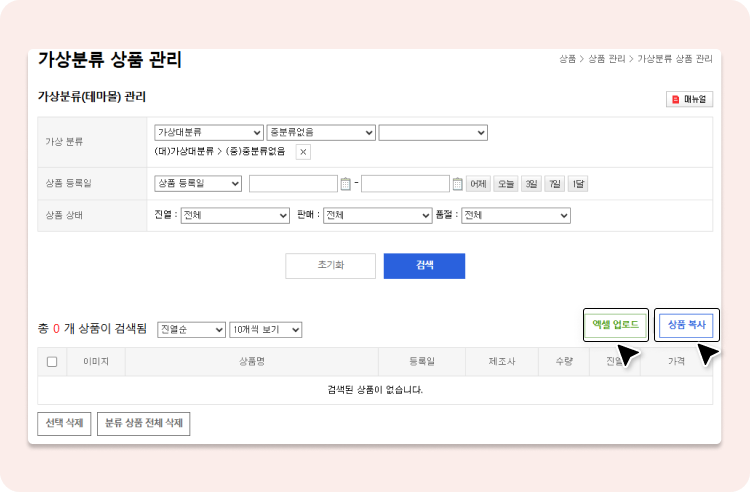
가상 분류 관리 부분에 생성한 가상 분류가 노출돼요.

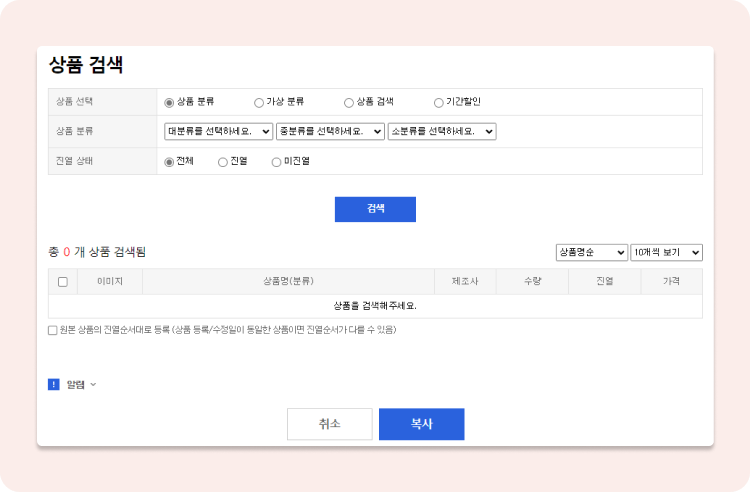
\[상품 복사] 버튼을 클릭하면 노출되는 팝업에서 \[상품분류] / \[가상분류] / \[상품검색] / \[기간할인] 의 방식을 통해 복사할 상품을 선택할 수 있어요.

<div align="left"><figure><img src="https://3607863916-files.gitbook.io/~/files/v0/b/gitbook-x-prod.appspot.com/o/spaces%2FOy1iiAFI4nA1SH1UFEa0%2Fuploads%2FWJZmT7pAz6mege2FLyZb%2F%EA%B0%80%EC%83%81%EB%B6%84%EB%A5%98%EC%83%81%ED%92%88%EA%B4%80%EB%A6%AC1.png?alt=media&amp;token=e349e9cb-7b51-4c65-8216-3df85006571e" alt=""><figcaption></figcaption></figure></div>
{% endstep %}

{% step %}
가상 분류(테마몰) 관리에 노출되는 가상 분류를 선택하고, 복사 상품 선택 부분을 통해서 가상 분류로 복사할 상품을 선택한 이후에 \[복사] 버튼을 클릭하면 가상 분류(테마몰) 관리의 상품 리스트에 복사된 상품을 확인할 수 있어요.

<div align="left"><figure><img src="https://3607863916-files.gitbook.io/~/files/v0/b/gitbook-x-prod.appspot.com/o/spaces%2FOy1iiAFI4nA1SH1UFEa0%2Fuploads%2FOhkONBdL0jUWONzOuXXt%2F%EA%B0%80%EC%83%81%EB%B6%84%EB%A5%98%EC%83%81%ED%92%88%EA%B4%80%EB%A6%AC2.png?alt=media&amp;token=5eff2bed-8265-466f-a467-315a4142965e" alt=""><figcaption></figcaption></figure></div>
{% endstep %}

{% step %}
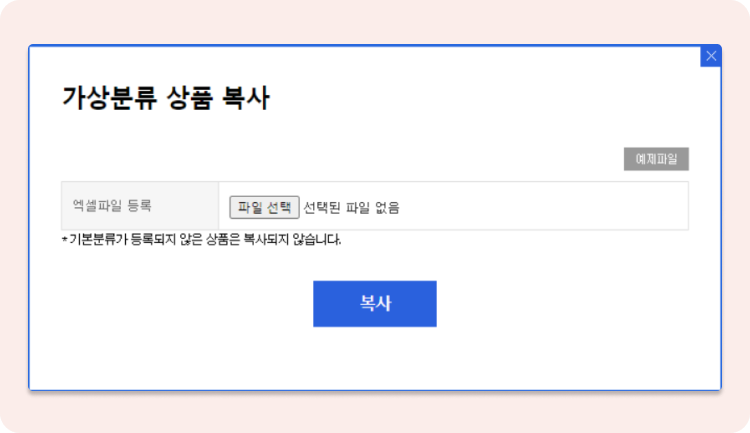
\[엑셀 업로드] 버튼 클릭하면 복사할 상품의 상품번호를 통해 많은 상품을 손쉽게 복사할 수 있어요.

<div align="left"><figure><img src="https://3607863916-files.gitbook.io/~/files/v0/b/gitbook-x-prod.appspot.com/o/spaces%2FOy1iiAFI4nA1SH1UFEa0%2Fuploads%2Fi2ZegsdQJDEJi9wuoNlO%2F%EA%B0%80%EC%83%81%EB%B6%84%EB%A5%98%EC%83%81%ED%92%88%EA%B4%80%EB%A6%AC3.png?alt=media&amp;token=f90e3e0c-7004-4edf-b0ff-13df53d06faa" alt=""><figcaption></figcaption></figure></div>
{% endstep %}
{% endstepper %}

## 적용 화면

가상분류로 상품을 복사한 후, 쇼핑몰에서도 아래 이미지와 같이 일반 분류와 가상 분류에 동일한 상품이 노출되는 것을 확인할 수 있어요.&#x20;

<div align="left"><figure><img src="https://3607863916-files.gitbook.io/~/files/v0/b/gitbook-x-prod.appspot.com/o/spaces%2FOy1iiAFI4nA1SH1UFEa0%2Fuploads%2Fmfsd6lpYXj1vQK7mGYSH%2F%EA%B0%80%EC%83%81%EB%B6%84%EB%A5%98%EC%83%81%ED%92%88%EA%B4%80%EB%A6%AC4.png?alt=media&amp;token=fc2d15de-9931-44be-86a8-2078d7d9acc1" alt=""><figcaption></figcaption></figure></div>

{% hint style="warning" %}
참고&#x20;

* 가상 분류 생성 관리자메뉴 위치 `상품` > `분류 관리` > `분류 관리`
* 가상 분류로 등록된 분류에는 상품을 바로 등록시킬 수는 없으며, 일반 분류에 등록된 상품을 복사해서 이용하는 분류에요. 가상 분류에 복사된 상품을 삭제하더라도 원본 상품이 삭제되지는 않아요.
* 가상 분류의 경우 일반 분류에 등록된 원본 상품 데이터를 활용하는 분류로 일반 분류에 등록된 원본 상품 가격 등 상품 정보 변경할 경우 가상 분류에 노출되는 복사 상품도 함께 적용돼요.
* 일반 분류에서 일반 분류로 상품 복사할 경우에는 상품이 신규 등록되는 개념으로 상품이 2개가 되기 때문에 각각의 상품별로 관리해야 하기 때문에 1개의 상품을 여러 분류에 노출 원하실 경우에는 가상 분류 사용을 권장해요.
  {% endhint %}