> For the complete documentation index, see [llms.txt](https://help.makeshop.co.kr/llms.txt). Markdown versions of documentation pages are available by appending `.md` to page URLs; this page is available as [Markdown](https://help.makeshop.co.kr/undefined/goods/undefined-2/undefined-1.md).

# 상품 판매수량 관리

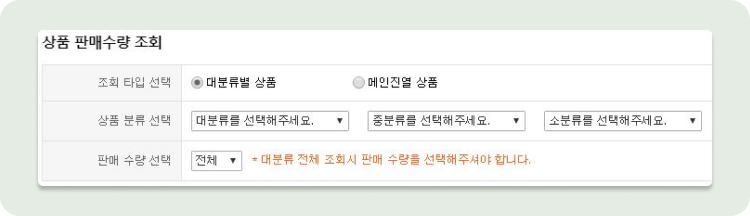
어떤 상품이 얼마나 판매됐는지 상품에 대한 판매 수량을 간단하게 확인할 수 있는 메뉴에요.

## 관리자 메뉴 위치

`상품` > `상품관리` > `상품 판매수량 관리`

## 메뉴 안내 및 설정 방법

{% stepper %}
{% step %}
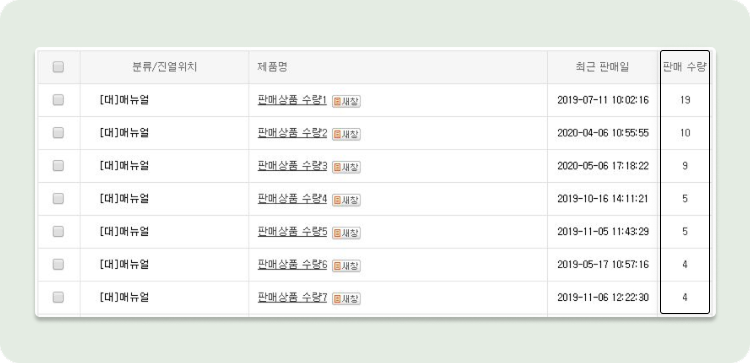
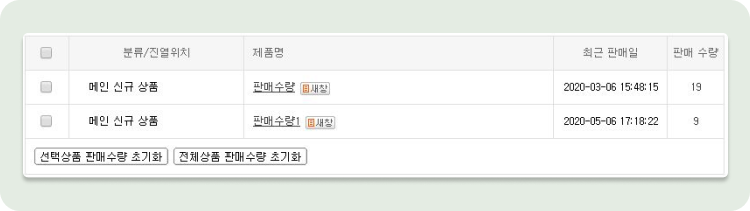
상품 조회 시 \[진열 위치] / \[제품명] / \[최근 판매일] / \[판매 수량] 확인이 가능해요.

<div align="left"><figure><img src="https://3607863916-files.gitbook.io/~/files/v0/b/gitbook-x-prod.appspot.com/o/spaces%2FOy1iiAFI4nA1SH1UFEa0%2Fuploads%2For7lc1lnw8XoEjSLzujY%2F%EC%83%81%ED%92%88%ED%8C%90%EB%A7%A4%EC%88%98%EB%9F%89%EA%B4%80%EB%A6%AC.png?alt=media&amp;token=3d41674e-c8f4-491b-9923-8096e9c91800" alt=""><figcaption></figcaption></figure></div>

{% endstep %}

{% step %}
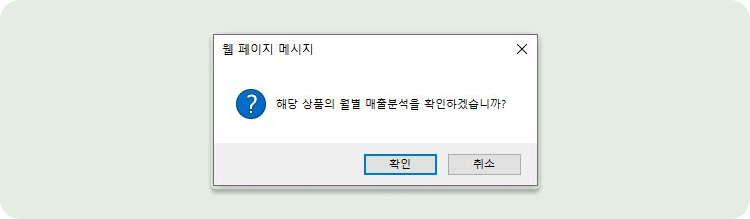
\[판매 수량] 항목의 숫자를 클릭하면 아래 안내창이 노출돼요.&#x20;

<div align="left"><figure><img src="https://3607863916-files.gitbook.io/~/files/v0/b/gitbook-x-prod.appspot.com/o/spaces%2FOy1iiAFI4nA1SH1UFEa0%2Fuploads%2FeTVFEga9pGK3jZ5PqX4k%2F%EC%83%81%ED%92%88%ED%8C%90%EB%A7%A4%EC%88%98%EB%9F%89%EA%B4%80%EB%A6%AC1.png?alt=media&amp;token=40f5cf05-47b8-4fd3-8949-af28c2c51c02" alt=""><figcaption></figcaption></figure></div>

<div align="left"><figure><img src="https://3607863916-files.gitbook.io/~/files/v0/b/gitbook-x-prod.appspot.com/o/spaces%2FOy1iiAFI4nA1SH1UFEa0%2Fuploads%2Fkd4JdqLI48rufweKTbPB%2F%EC%83%81%ED%92%88%ED%8C%90%EB%A7%A4%EC%88%98%EB%9F%89%EA%B4%80%EB%A6%AC3.png?alt=media&amp;token=14398541-1e7d-46d3-ae56-52266f8f7461" alt=""><figcaption></figcaption></figure></div>
{% endstep %}

{% step %}
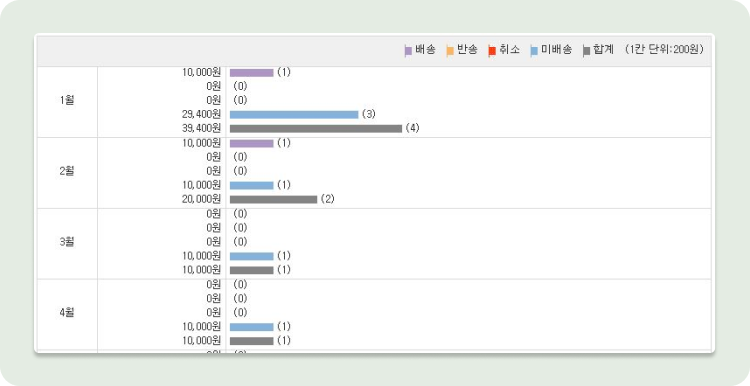
안내창에서\[확인] 버튼 클릭 시 `주문` > `통계` > `개별 상품 매출 분석` 페이지로 연결되어 개별 상품 월별 매출 분석도 가능해요.

<div align="left"><figure><img src="https://3607863916-files.gitbook.io/~/files/v0/b/gitbook-x-prod.appspot.com/o/spaces%2FOy1iiAFI4nA1SH1UFEa0%2Fuploads%2F1rWzVNatZwrLGjooc34k%2F%EC%83%81%ED%92%88%ED%8C%90%EB%A7%A4%EC%88%98%EB%9F%89%EA%B4%80%EB%A6%AC4.png?alt=media&amp;token=3183231e-e5e5-47f1-bb1f-d0f4d26e64dc" alt=""><figcaption></figcaption></figure></div>
{% endstep %}

{% step %}
기존 판매 수량이 아닌 판매 수량을 새롭게 확인하고자 하는 경우에는 조회된 상품에 대해서\
\[선택상품 판매수량 초기화] /  \[전체상품 판매수량 초기화] 버튼 통해서 판매수량 초기화 처리도 가능해요.

<div align="left"><figure><img src="https://3607863916-files.gitbook.io/~/files/v0/b/gitbook-x-prod.appspot.com/o/spaces%2FOy1iiAFI4nA1SH1UFEa0%2Fuploads%2F6sEswQsvmH6d4HspLNNo%2F%EC%83%81%ED%92%88%ED%8C%90%EB%A7%A4%EC%88%98%EB%9F%89%EA%B4%80%EB%A6%AC5.png?alt=media&amp;token=22bf824a-5646-4b06-a9f9-05fde03ea9a7" alt=""><figcaption></figcaption></figure></div>
{% endstep %}
{% endstepper %}

{% hint style="warning" %}
참고

* 상품 판매수량 조회는 분류별 / 메인 진열 상품으로만 조회가 가능하며, 상품 분류 선택 전체로 선택할 경우에는 반드시 판매 수량도 함께 선택해야 조회가 가능해요.
* 판매 수량 선택에서 임의의 숫자를 선택하시면, 해당 숫자 이상의 판매 상품만을 조회하실 수 있어요.
* 판매 수량은 주문 시도 시에 카운트되므로, 실제 상품에 대한 판매량과 정확히 일치하지 않을 수 있어요.
* 조회 후 상품명을 클릭하면 상품 수정 화면으로 이동되며, \
  \[새창]을 클릭하면 팝업창에서 상품정보를 수정하실 수 있어요.
  {% endhint %}