> For the complete documentation index, see [llms.txt](https://help.makeshop.co.kr/llms.txt). Markdown versions of documentation pages are available by appending `.md` to page URLs; this page is available as [Markdown](https://help.makeshop.co.kr/undefined/goods/undefined-1/undefined-7.md).

# 다중 이미지 활용

상품 상세 페이지에서 상세 기본 이미지 이 외에 상품과 관련된 다양한 이미지를 노출시킬 수 있는 메뉴에요.

## 관리자 메뉴 위치

`상품` > `상품 관리` > `상품 등록`

## 메뉴 안내 및 설정 방법

<div align="left"><figure><img src="https://3607863916-files.gitbook.io/~/files/v0/b/gitbook-x-prod.appspot.com/o/spaces%2FOy1iiAFI4nA1SH1UFEa0%2Fuploads%2FTAjzp55Q4NCMs8WzznBx%2F%EB%8B%A4%EC%A4%91%EC%9E%84%EC%A7%80%E3%85%A3%20(1).png?alt=media&amp;token=3b396ca1-8c1b-4d01-ba04-5b20e76f3589" alt=""><figcaption></figcaption></figure></div>

* 다중 이미지는 이미지 경로와 FTP 입력 2가지 방식으로 등록이 가능해요.
* 두 방식을 혼합하여 최대 20개까지 등록할 수 있어요.

### **이미지 경로 입력 방식**

<div align="left"><figure><img src="https://3607863916-files.gitbook.io/~/files/v0/b/gitbook-x-prod.appspot.com/o/spaces%2FOy1iiAFI4nA1SH1UFEa0%2Fuploads%2FvwzhnZMkz2PkwSqZnUzQ%2F%EB%8B%A4%EC%A4%91%EC%9E%84%EC%A7%80%E3%85%A3%20(2).png?alt=media&amp;token=01cd1715-869b-4ead-b744-fd07c8350f5d" alt=""><figcaption></figcaption></figure></div>

* 웹FTP 또는 이용하는 이미지 호스팅에 업로드한 이미지 경로를 입력해요.
* 이미지 경로는 엔터로 구분돼요.

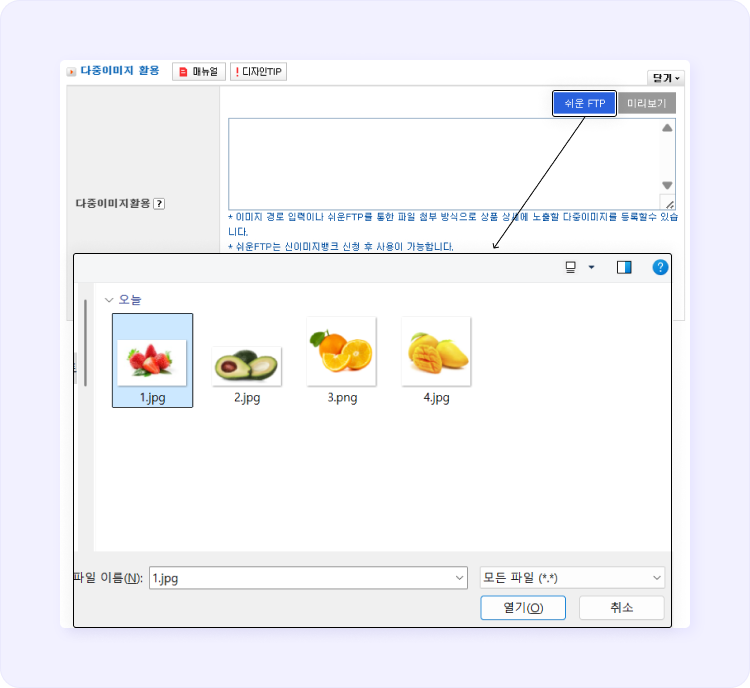
### 쉬운  FTP 입력 방식

<div align="left"><figure><img src="https://3607863916-files.gitbook.io/~/files/v0/b/gitbook-x-prod.appspot.com/o/spaces%2FOy1iiAFI4nA1SH1UFEa0%2Fuploads%2FOoyjbzhuewOTUn4I37Dz%2F22%E3%84%B7%E3%84%B1%E3%84%B9%E3%85%87%E3%84%B1.png?alt=media&amp;token=c9121ab1-7af3-4895-86b2-a7030b8ac453" alt=""><figcaption></figcaption></figure></div>

* 내 컴퓨터에 저장된 이미지 파일을 선택하여 등록해요.
* 쉬운 FTP로 등록한 이미지는 상품 저장 후 신이미지뱅크에 저장되므로, 먼저 신이미지뱅크를 신청하신 후 사용해 주세요.&#x20;

### 이동/삭제/미리보기

<div align="left"><figure><img src="https://3607863916-files.gitbook.io/~/files/v0/b/gitbook-x-prod.appspot.com/o/spaces%2FOy1iiAFI4nA1SH1UFEa0%2Fuploads%2FZ6A4bqgv6c4IeS3pFCdG%2F%EB%8B%A4%EC%A4%91%EC%9E%84%EC%A7%80%E3%85%A3%20(4).png?alt=media&amp;token=7663d6a9-e72c-4f7f-bc6b-1741a184bcf5" alt=""><figcaption></figcaption></figure></div>

* 다중이미지 등록 시, 이동 및 삭제 버튼을 통해 이미지 순서를 변경하거나 삭제할 수 있어요.

<div align="left"><figure><img src="https://3607863916-files.gitbook.io/~/files/v0/b/gitbook-x-prod.appspot.com/o/spaces%2FOy1iiAFI4nA1SH1UFEa0%2Fuploads%2Fl1QoD1fPYEM5830zM8up%2F%EB%8B%A4%EC%A4%91%EC%9E%84%EC%A7%80%E3%85%A3%20(5).png?alt=media&amp;token=1f79ad43-8aa6-42a3-bbdf-b071fa64d651" alt=""><figcaption></figcaption></figure></div>

* 등록한 이미지를 미리 확인할 수 있어요.

## 적용 화면

<figure><img src="https://3607863916-files.gitbook.io/~/files/v0/b/gitbook-x-prod.appspot.com/o/spaces%2FOy1iiAFI4nA1SH1UFEa0%2Fuploads%2FgUvzHMqTabIB5TVyX46H%2F%EB%8B%A4%EC%A4%91%EC%9E%84%EC%A7%80%E3%85%A3%20(6).png?alt=media&amp;token=2a62dc40-584d-44b1-a2a5-49e8748a0a82" alt=""><figcaption></figcaption></figure>

* 상세 페이지 최초 접속 시에는 상품 기본 이미지 중 상세 이미지가 노출돼요.
* 상세 이미지 하단에 노출되는 다중 이미지에 마우스 오버 시 기본 이미지가 노출되는 위치에 다중 이미지가 노출돼요.
* 다중 이미지는 무조건 상세 이미지 하단에 노출되는 부분은 아니며, 개별 작업을 통해서 다중 이미지 노출 위치를 조정할 수 있어요.
* 다중 이미지가 상세 페이지에 노출되기 위해서는 개별 디자인 작업이 필요해요.\
  [상품 상세 페이지 다중 이미지 적용 방법(단독 태그) 개별 디자인 TIP 게시글 \[클릭!\]](https://www.makeshop.co.kr/newmakeshop/home/faq_view.html?uid=1145)\
  [상품 상세 페이지 다중 이미지 적용 방법(분리 태그) 개별 디자인 TIP 게시글 \[클릭!\]](https://www.makeshop.co.kr/newmakeshop/home/faq_view.html?uid=1117)

{% hint style="warning" %}
참고\
신이미지뱅크 기간 만료 및 사용중지 시, 쉬운 FTP 방식으로 등록한 이미지는 노출되지 않으니 주의하세요.
{% endhint %}