> For the complete documentation index, see [llms.txt](https://help.makeshop.co.kr/llms.txt). Markdown versions of documentation pages are available by appending `.md` to page URLs; this page is available as [Markdown](https://help.makeshop.co.kr/undefined/board/undefined-1/undefined-1.md).
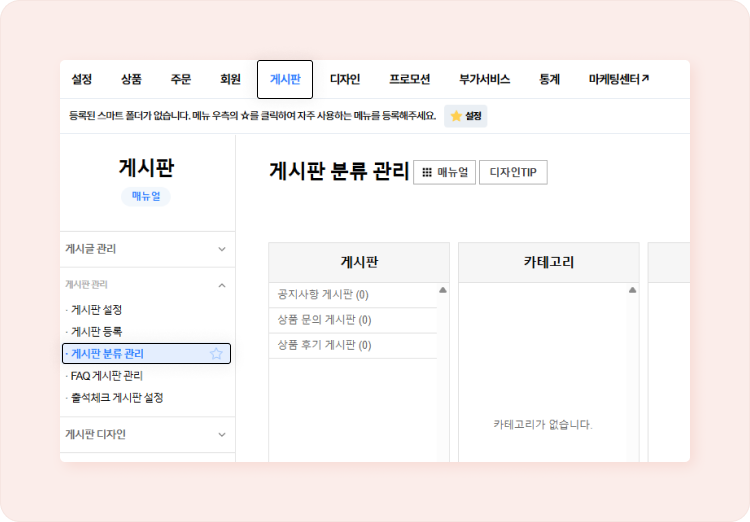
# 게시판 분류 관리
게시판에 가상의 카테고리를 생성하여 카테고리별로 게시글을 노출할 수 있으며, 등록한 게시글을 카테고리에 중복 노출하여 상점에 맞게 활용하실 수 있어요.
## 관리자 메뉴 위치
`게시판` > `게시판 관리` > `게시판 분류 관리`
## 메뉴 안내 및 설정 방법
① \[기능]버튼 클릭 -> ② \[추가]버튼 클릭 -> ③ 카테고리명 입력 -> ④ 노출 설정 -> ⑤ 카테고리명 입력(수정) -> ⑥ 게시판 타이틀 등록 -> ⑦ \[저장] 클릭
{% hint style="warning" %}
참고
* 게시판별로 카테고리는 최대 20개까지 등록 가능해요.
* 카테고리는 등록순으로 노출되며 카테고리 리스트에서 드래그앤드랍으로 순서 변경 가능해요.
* 카테고리영역에서 카테고리명 입력 가능하며, 카테고리 정보의 카테고리명과 연동되어 등록/수정 가능해요.
* 등록한 카테고리 명을 클릭할 경우 정보 변경이 가능하며 카테고리를 삭제하고자 할 경우에는 \[삭제] 버튼 클릭 후 하단에 \[저장]버튼까지 눌러주시면 돼요.
* 게시판 타이틀은 카테고리별로 등록 가능하며, 카테고리별 성격에 맞게 등록하시면 컨셉 관리가 가능해요. (게시판 타이틀 디자인 작업 필수)
{% endhint %}
### 게시글 카테고리 등록 방법
{% tabs %}
{% tab title="홈페이지에서 게시글 작성시" %}
쇼핑몰게시판 목록 페이지
① 게시판 카테고리 클릭-> ② \[글쓰기] 버튼 클릭 후 게시글 작성
{% endtab %}
{% tab title="관리자에서 게시글 수정 및 작성시" %}
관리자 메뉴 위치 : `게시판` > `게시글 관리` > `게시판별 게시글 관리`
① 게시판 선택 -> ② \[글쓰기] 버튼 클릭 -> ③ 게시글 내용 작성 -> ④ 가상 카테고리 선택 -> ⑤ \[추가]버튼 클릭 -> ⑥ \[입력] 클릭
{% endtab %}
{% tab title="게시글 등록 창" %}
{% endtab %}
{% endtabs %}
{% hint style="warning" %}
참고
* 사이트에서 게시판 선택 -> 카테고리 선택 후 게시글을 작성하면 선택한 카테고리로 지정되어 작성돼요.
* 게시판 접속시 카테고리 노출은 디자인 작업까지 해주셔야 노출돼요. (5. 게시판 카테고리 노출 디자인 추가 참고)
* 카테고리 전체 목록을 노출할 경우 전체 목록에서 게시글 작성시 카테고리 지정되지 않으니 이 경우에는 관리자 페이지에서 카테고리 추가해 주세요.
* 관리자 페이지에서 카테고리가 등록되어있는 게시판에 게시글 작성 및 수정시에 카테고리를 등록/수정할 수 있어요.
{% endhint %}
### 게시글 검색 및 확인
**관리자 메뉴 위치 :** `게시판` > `게시글 관리` > `게시판별 게시글 관리`
① 게시판 선택 -> ② \[게시판 카테고리] 선택 -> ③게시글 확인
{% hint style="warning" %}
참고
* 게시판 카테고리를 전체로 검색할 경우에도 게시글별로 등록되어있는 카테고리 바로 확인 가능해요.
* 검색 리스트에서 카테고리 확인 후 \[삭제]버튼 클릭하시면 바로 진열 삭제 가능해요.
{% endhint %}
## 디자인 작업 방법 (D4 카멜레온 기준)
* 등록한 게시판 카테고리를 노출하거나, 검색될 수 있도록 디자인 작업하실 수 있어요.
* `개별디자인` > `게시판 디자인` > `원하시는 게시판 선택` > `목록/보기/쓰기/수정/패스워드 화면` 에서 디자인 작업 가능하니, 아래 게시글에 안내되어있는 예제소스 참고하여 디자인 작업을 진행해 주세요.
* 단, 모바일샵의 경우에는 게시판 목록 화면에서만 게시판 카테고리 관련 가상태그 사용이 가능해요.\
[\[게시판\] 게시판 카테고리 추가 예제소스 \[클릭!\]](https://www.makeshop.co.kr/newmakeshop/home/faq_view.html?uid=1038)
## 적용 화면
{% tabs %}
{% tab title="게시판 카테고리 노출화면(PC)" %}
.png?alt=media&token=37a8fa40-4a7b-4c78-9e17-6647b5957085)
.png?alt=media&token=1bba0366-5236-4533-ae29-26e075a8c6c2)
.png?alt=media&token=274b393e-6896-4d05-a67c-59b59900aaed)
.png?alt=media&token=7ac4a1cb-a542-443b-a33b-c6e3bb00f12e)
.png?alt=media&token=ff647da7-bf50-491a-8d0c-c71fcc3cbbdd)
.png?alt=media&token=5be3eb6a-a5b1-4718-afd6-cc0c5a188e10)
.png?alt=media&token=f0875206-b8e2-43b8-9649-590bdb68771e)