# 메이크샵 매뉴얼

<figure><img src="https://3607863916-files.gitbook.io/~/files/v0/b/gitbook-x-prod.appspot.com/o/spaces%2FOy1iiAFI4nA1SH1UFEa0%2Fuploads%2F1T4w5TXh7Ex1EudDoxbt%2F2%20(1).png?alt=media&amp;token=9d880223-4970-42db-8aef-d73bd3159bf0" alt=""><figcaption></figcaption></figure>


# 설정


# 쇼핑몰 운영 설정


# 쇼핑몰 이름 관리

메일이나 쇼핑몰 하단에 표기되는 쇼핑몰 이름을 설정할 수 있어요.

## 관리자 메뉴 위치

`설정` > `기본 설정` > `쇼핑몰 이름`

## 메뉴 안내 및 설정 방법

<figure><img src="https://3607863916-files.gitbook.io/~/files/v0/b/gitbook-x-prod.appspot.com/o/spaces%2FOy1iiAFI4nA1SH1UFEa0%2Fuploads%2Fc08aLNNRukbKu7rrZJ13%2F3.png?alt=media&amp;token=3ed0f08c-714d-4fc2-a1fd-5fdb2fd5c5d1" alt=""><figcaption></figcaption></figure>

**① 쇼핑몰 이름**

* 운영하는 내 쇼핑몰의 이름을 입력하세요.&#x20;

## 적용 화면

{% tabs %}
{% tab title="관리자" %}

<div align="left"><figure><img src="https://3607863916-files.gitbook.io/~/files/v0/b/gitbook-x-prod.appspot.com/o/spaces%2FOy1iiAFI4nA1SH1UFEa0%2Fuploads%2Fl5AjgL16lyCsWGOyRAIa%2F5.png?alt=media&amp;token=b523bf81-cbca-4707-8f93-0d49cf27c759" alt=""><figcaption><p><mark style="color:blue;"><strong>쇼핑몰 이름이 적용된 상태</strong></mark></p></figcaption></figure></div>
{% endtab %}

{% tab title="쇼핑몰 하단" %}

<div align="left"><figure><img src="https://3607863916-files.gitbook.io/~/files/v0/b/gitbook-x-prod.appspot.com/o/spaces%2FOy1iiAFI4nA1SH1UFEa0%2Fuploads%2Fh0DcAaIUbyDX4PvJ0fmX%2F6.png?alt=media&amp;token=d229db58-16cc-4978-80d7-74ae85595b01" alt=""><figcaption><p><mark style="color:blue;"><strong>쇼핑몰 이름 태그(shop_name)를 통해 쇼핑몰 하단에 쇼핑몰 이름이 노출되는 화면</strong></mark></p></figcaption></figure></div>
{% endtab %}

{% tab title="고객에게 발송되는 메일" %}

<figure><img src="https://3607863916-files.gitbook.io/~/files/v0/b/gitbook-x-prod.appspot.com/o/spaces%2FOy1iiAFI4nA1SH1UFEa0%2Fuploads%2Fj1yEIf2JFOHcaYzdoctW%2F7.png?alt=media&amp;token=e12be310-d22f-408b-8e71-183451e76955" alt=""><figcaption><p><mark style="color:blue;"><strong>쇼핑몰 이름이 적용된 메일 (메일목록)</strong></mark></p></figcaption></figure>

<div align="left"><figure><img src="https://3607863916-files.gitbook.io/~/files/v0/b/gitbook-x-prod.appspot.com/o/spaces%2FOy1iiAFI4nA1SH1UFEa0%2Fuploads%2FMbbck6vyMScPQ8uSa2rX%2F8.png?alt=media&amp;token=ca5ced9b-307c-4eba-a5ab-f668910adbde" alt=""><figcaption><p><mark style="color:blue;"><strong>쇼핑몰 이름이 적용된 메일 (메일 내용 하단)</strong></mark></p></figcaption></figure></div>
{% endtab %}
{% endtabs %}

* 검색 엔진에 노출되는 쇼핑몰 타이틀은  > `설정` > `기본 설정` > `검색 엔진 최적화` 통해 설정이 가능해요.\
  [검색엔진 최적화 관리 방법 \[클릭!\]](https://www.makeshop.co.kr/newmakeshop/home/notice_view.html?t=note\&uid=309)
* 네이버 검색엔진 등록은 네이버 웹마스터 도구를 통해서 등록하면 돼요. \
  [네이버 웹마스터도구 등록방법 \[클릭!\]](/faq/pc-and/undefined-7)

{% hint style="warning" %}
참고

쇼핑몰 이름에 콜론(:) 등 특수기호가 포함한 쇼핑몰 이름을 입력할 경우 자동 발송 / 수신되는 메일에 영향을 미칠 수 있어요. 쇼핑몰 이름은 특수기호를 제외하고 입력해 주세요.
{% endhint %}


# 사업자 인증

올바른 전자상거래 문화 확립과 건전한 상호간의 거래를 위해 전자상거래법에 따라 운영하고 계신 쇼핑몰에 대한 신원 확인을 위하여 사업자 정보 인증이 필요해요.

## 관리자 메뉴 위치

`설정` > `기본 설정` > `쇼핑몰 정보`

## 메뉴 안내 및 설정 방법

<div align="left"><figure><img src="https://3607863916-files.gitbook.io/~/files/v0/b/gitbook-x-prod.appspot.com/o/spaces%2FOy1iiAFI4nA1SH1UFEa0%2Fuploads%2FF20v4TiSLvPWGqzBGQWy%2F%EC%82%AC%EC%97%85%EC%9E%90%20%EC%9D%B8%EC%A6%9D%201.png?alt=media&amp;token=f185392b-b42b-4d3a-92f4-70cf875d3fa8" alt=""><figcaption></figcaption></figure></div>

{% tabs %}
{% tab title="① 메뉴 경로" %}
현재 접속한 관리자 메뉴 경로를 보여줘요.
{% endtab %}

{% tab title="② 회원 종류" %}
가입된 내 계정이 개인회원인지, 법인 회원인지를 보여줘요.
{% endtab %}

{% tab title="③ 비밀번호 변경" %}
운영자(관리자) 접속  비밀번호를  변경하는 버튼이에요.
{% endtab %}

{% tab title="④ 대표자 변경" %}
&#x20;\[휴대폰] / \[아이핀] 인증 중 선택해서 기존 정보 인증 후 새로운대표자 정보로 변경이 가능해요.
{% endtab %}
{% endtabs %}

### 사업자 정보 인증

<div align="left"><figure><img src="https://3607863916-files.gitbook.io/~/files/v0/b/gitbook-x-prod.appspot.com/o/spaces%2FOy1iiAFI4nA1SH1UFEa0%2Fuploads%2FINXyQt7SY04RMfqQ10Dd%2F%EC%82%AC%EC%97%85%EC%9E%90%20%EC%9D%B8%EC%A6%9D%202.png?alt=media&amp;token=de524832-ecf5-4be4-98fc-a0f7fe242cba" alt=""><figcaption></figcaption></figure></div>

<div align="left"><figure><img src="https://3607863916-files.gitbook.io/~/files/v0/b/gitbook-x-prod.appspot.com/o/spaces%2FOy1iiAFI4nA1SH1UFEa0%2Fuploads%2F9nlnZjBZLQxU33ZkdhhM%2F%EC%82%AC%EC%97%85%EC%9E%90%20%EC%9D%B8%EC%A6%9D%203.png?alt=media&amp;token=76077038-03d0-4f63-9d45-b1c11ed03855" alt=""><figcaption></figcaption></figure></div>

{% tabs %}
{% tab title="① 사업자 인증 상태" %}

* 사업장 인증 상태를 보여줘요.&#x20;
* 인증 신청 후 최종적으로  \[인증완료] 상태로 노출되어야 해요.
  {% endtab %}

{% tab title="② 사업자 정보 자동 입력" %}
&#x20;첨부한 사업자 이미지 파일 내 사업자 정보를 자동으로 추출해서 관리자 페이지에 입력시키는기능이에요.
{% endtab %}

{% tab title="③ 사업자등록증 사본 업로드" %}

* 사업자 인증을 위해 사업자 등록증 사본을 업로드하는 메뉴에요.
* 파일 규격은 png/jpeg/jpg, 용량은 2M 이하 파일로 등록해 주세요.
* 업로드하신 사업자 등록증의 정보를 매칭 확인 후 인증을 진행해 드리고 있어요.
  {% endtab %}

{% tab title="④ 사업자 정보" %}

* 사업자 등록증 상의 정보를 순서대로 모두 동일하게 기재해 주세요.&#x20;
* 정보가 일치하지 않을 경우 인증이 보류돼요.
  {% endtab %}

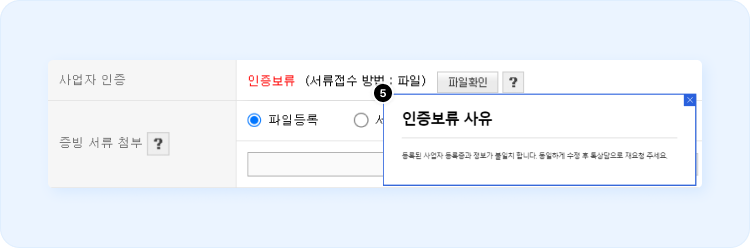
{% tab title="⑤ \[?] 아이콘 클릭" %}

* 정보 불일치로 인증보류 될 경우 \[?] 클릭 시 보류 사유 확인이 가능해요.
* 보류 사유를 확인해서 정보 수정 후 다시 저장해 주세요.
* 정보 수정은 메이크샵에 자동으로 재통보되지 않으니 톡상담 또는 [1:1 문의게시판](https://www.makeshop.co.kr/newmakeshop/front/mlogin.html)으로 인증 신청을 접수해  주세요.
  {% endtab %}
  {% endtabs %}

### 통신판매신고번호 등록

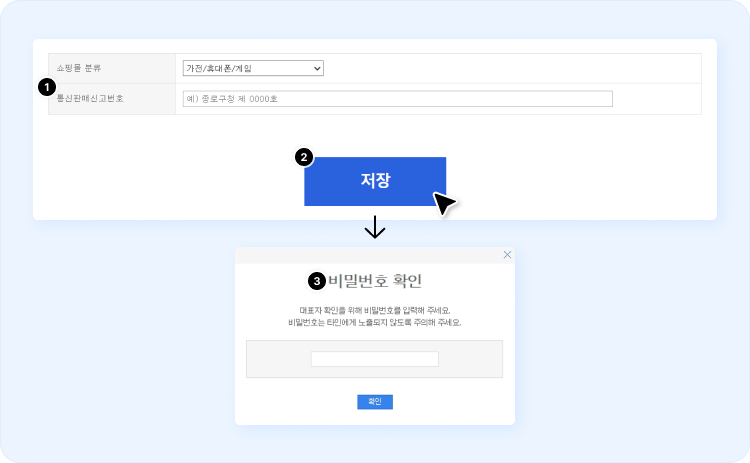
<div align="left"><figure><img src="https://3607863916-files.gitbook.io/~/files/v0/b/gitbook-x-prod.appspot.com/o/spaces%2FOy1iiAFI4nA1SH1UFEa0%2Fuploads%2F7CjfFkFf6VcYw6n27v2a%2F%EC%82%AC%EC%97%85%EC%9E%90%20%EC%9D%B8%EC%A6%9D%204.png?alt=media&amp;token=4e34d2f2-c322-45a2-b556-04893638adda" alt=""><figcaption></figcaption></figure></div>

{% stepper %}
{% step %}
가까운 시청이나 구청으로 신청하여 통신판매업 신고를 하고, 부여받은 통신판매신고번호를 등록하세요.
{% endstep %}

{% step %}
정보를 입력하고 \[저장] 버튼을  눌러주세요.
{% endstep %}

{% step %}
관리자 비밀번호 확인 후 사업자 인증 신청이나 통신판매신고번호를 등록 완료해 주세요.
{% endstep %}
{% endstepper %}

### 사업자 정보 재인증 (변경) 신청 방법

{% stepper %}
{% step %}
인증완료 된 사업자 정보 메뉴 중 \[사업자정보 변경신청] 에서 변경할 회원형태를 선택하세요.

<div align="left"><figure><img src="https://3607863916-files.gitbook.io/~/files/v0/b/gitbook-x-prod.appspot.com/o/spaces%2FOy1iiAFI4nA1SH1UFEa0%2Fuploads%2FfBTyLq9mtAzBvZ7O9AsC%2F%EC%82%AC%EC%97%85%EC%9E%90%20%EC%9D%B8%EC%A6%9D%205.png?alt=media&amp;token=b0849f4f-9a0d-49f9-9339-12cf5aeb4aa6" alt=""><figcaption></figcaption></figure></div>
{% endstep %}

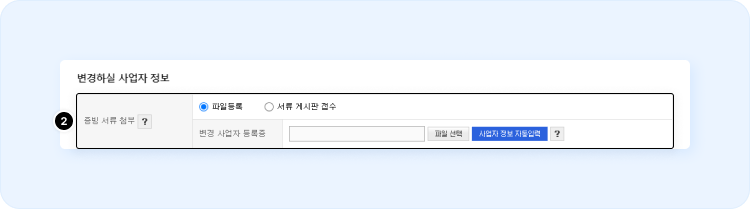
{% step %}

<div align="left"><figure><img src="https://3607863916-files.gitbook.io/~/files/v0/b/gitbook-x-prod.appspot.com/o/spaces%2FOy1iiAFI4nA1SH1UFEa0%2Fuploads%2Fj7IBrIFrZs59Jv2s7F4H%2F%EC%82%AC%EC%97%85%EC%9E%90%20%EC%9D%B8%EC%A6%9D%206.png?alt=media&amp;token=f091a2cf-60b6-45ca-b88b-a09672c474bb" alt=""><figcaption></figcaption></figure></div>

{% tabs %}
{% tab title="개인 -> 개인" %}
변경할 사업자 등록증 사본 1부 첨부가 필요해요.
{% endtab %}

{% tab title="법인 -> 법인, 법인 -> 개인" %}

* 기존사업자등록증, 기본대표자 신분증, 변경 사업자 등록증, 변경 대표자 신분증, 신청자 신분증 첨부가 필요해요.&#x20;
* 신청자가 대표자일 경우는 신청자 서류 생략 가능해요.
  {% endtab %}
  {% endtabs %}
  {% endstep %}

{% step %}
변경할 사업자 정보를 입력해 주세요.

<div align="left"><figure><img src="https://3607863916-files.gitbook.io/~/files/v0/b/gitbook-x-prod.appspot.com/o/spaces%2FOy1iiAFI4nA1SH1UFEa0%2Fuploads%2FYqwyoERk4bzTDnGRdrjh%2F%EC%82%AC%EC%97%85%EC%9E%90%20%EC%9D%B8%EC%A6%9D%207.png?alt=media&amp;token=2588b7d7-357b-428e-af34-a73f70a0039a" alt=""><figcaption></figcaption></figure></div>
{% endstep %}

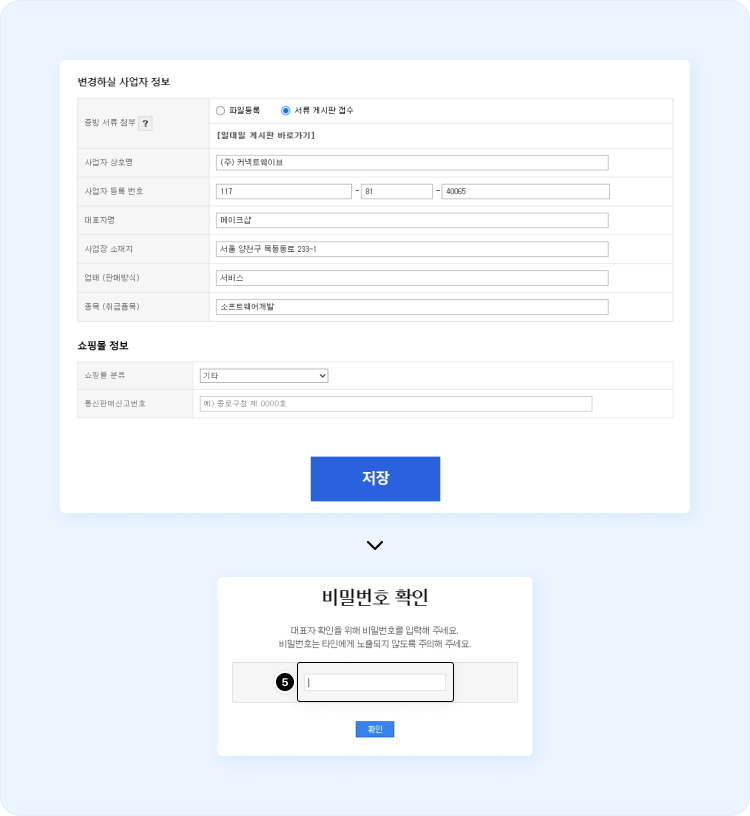
{% step %}
④ 저장 -> ⑤ 관리자 비밀번호 확인 완료 시 재인증 신청 접수를 완료해 주세요.

<div align="left"><figure><img src="https://3607863916-files.gitbook.io/~/files/v0/b/gitbook-x-prod.appspot.com/o/spaces%2FOy1iiAFI4nA1SH1UFEa0%2Fuploads%2FdVbAC6zdWc3uzI2gqBy0%2F%EC%82%AC%EC%97%85%EC%9E%90%20%EC%9D%B8%EC%A6%9D%208.png?alt=media&amp;token=ea3d3119-8baa-41f1-be05-b95872fb414f" alt=""><figcaption></figcaption></figure></div>

{% endstep %}

{% step %}
신청 시 사업자정보 매칭 확인 후 인증 처리가 진행돼요.
{% endstep %}

{% step %}
정보 불일치나 필요서류 부족으로 재인증 보류될 경우 인증보류 사유를 확인해 주세요.\
정보 수정은 재통보되지 않으니 톡상담 또는 [1:1 문의게시판](https://www.makeshop.co.kr/newmakeshop/front/mlogin.html)으로 재인증 신청 접수해 주세요.

<figure><img src="https://3607863916-files.gitbook.io/~/files/v0/b/gitbook-x-prod.appspot.com/o/spaces%2FOy1iiAFI4nA1SH1UFEa0%2Fuploads%2FxADlvFHLzsi6Ef08VyPi%2F%EC%82%AC%EC%97%85%EC%9E%90%20%EC%9D%B8%EC%A6%9D%209.png?alt=media&amp;token=b91dcc33-efc7-40b3-b725-6457f13ee289" alt=""><figcaption></figcaption></figure>
{% endstep %}
{% endstepper %}

### 사업자 재인증 완료 시 필수 확인사항

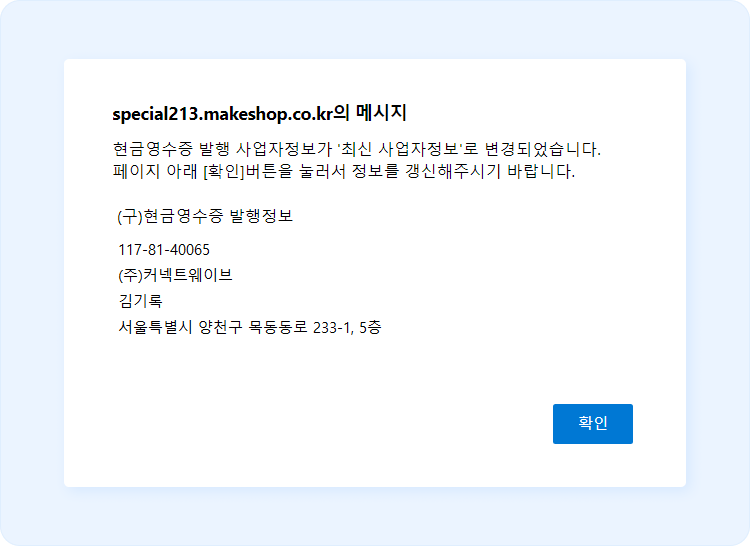
<div align="left"><figure><img src="https://3607863916-files.gitbook.io/~/files/v0/b/gitbook-x-prod.appspot.com/o/spaces%2FOy1iiAFI4nA1SH1UFEa0%2Fuploads%2F6hnsyAVAfG1KrzcJC5JZ%2F%EC%82%AC%EC%97%85%EC%9E%90%20%EC%9D%B8%EC%A6%9D%2010.png?alt=media&amp;token=f69a6569-91e6-4f4e-bb23-2bffdfdbb4ec" alt=""><figcaption><p><mark style="color:blue;"><code>주문</code> > <code>현금영수증 관리</code> > <code>현금영수증 발행 설정</code> 접속 시 노출되는 안내창 모습</mark></p></figcaption></figure></div>

* 현금영수증 가맹점 등록되어 있다면 변경사업자 내용으로 현금영수증 가맹점 등록정보도 갱신해야해 요.
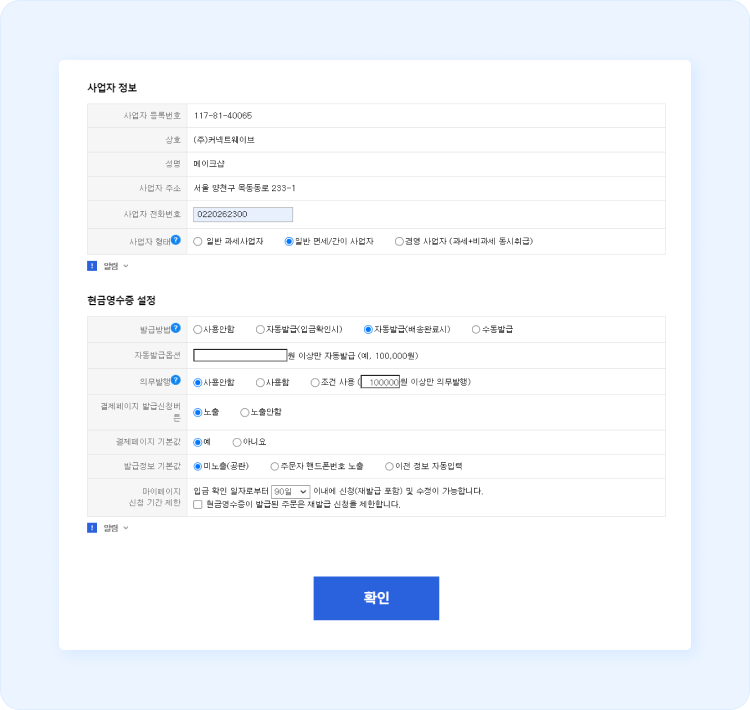
* `주문` > `현금영수증 관리` > `현금영수증 발행 설정` 페이지 접속하여 변경된 사업자정보로 업데이트 진행해주세요.

<figure><img src="https://3607863916-files.gitbook.io/~/files/v0/b/gitbook-x-prod.appspot.com/o/spaces%2FOy1iiAFI4nA1SH1UFEa0%2Fuploads%2FI8WICxv3OWy85uuChGLR%2F%EC%82%AC%EC%97%85%EC%9E%90%20%EC%9D%B8%EC%A6%9D%2011.png?alt=media&amp;token=2bb8c21a-6f7c-4120-af63-9242099b2963" alt=""><figcaption></figcaption></figure>

* 안내창 확인 후 현금영수증 가맹점 등록 내용 및 현금영수증 설정 메뉴 확인 후 \[확인] 클릭하여 정보를 변경해 주세요.
* 익일 오후5시 이후 국세청현금영수증 고객센터로 현금영수증 가맹점 조회하여 등록 확인 후 이용해 주세요. &#x20;
* 전산 오류로 인해 등록이 누락 될 수도 있어요. (국세청 :  <http://www.taxsave.go.kr>)

{% hint style="warning" %}
참고

호스트서버 소재지 주소\
도로명 주소 : 서울특별시 강남구 언주로30길 13 대림아크로텔 5층KINX\
지번 주소 : 서울시 강남구 도곡2동 467-6번지 대림 아크로텔 5층 KINX
{% endhint %}


# 고객응대 관련정보

자동 발송 메일 등에 이용되는 쇼핑몰 대표 메일을 설정하고, 쇼핑몰 하단에 노출되는 전화번호와 주소를 입력할 수 있는 기능이에요.

## 관리자 메뉴 위치

`설정` > `기본 설정` > `CS 정보`

## 메뉴 안내 및 설정 방법

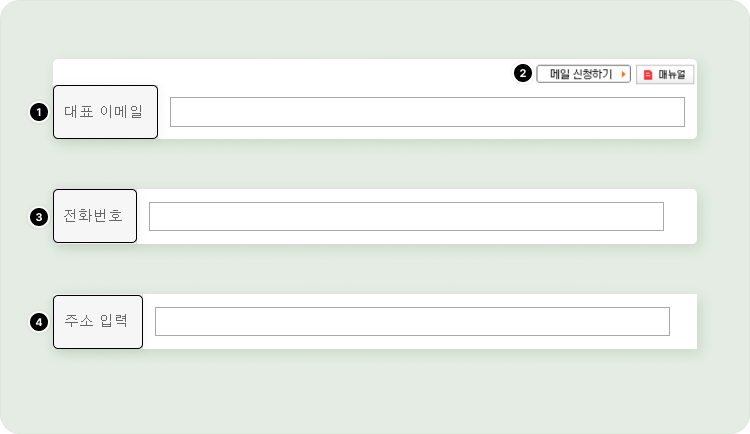
<div align="left"><figure><img src="https://3607863916-files.gitbook.io/~/files/v0/b/gitbook-x-prod.appspot.com/o/spaces%2FOy1iiAFI4nA1SH1UFEa0%2Fuploads%2FyvHOfbP0JCAijiuPvEcj%2F%EA%B3%A0%EA%B0%9D%EC%9D%91%EB%8C%80%201.png?alt=media&amp;token=29c42f31-e131-47da-8ae0-842b77c3aea2" alt=""><figcaption></figcaption></figure></div>

{% tabs %}
{% tab title="① 대표 이메일" %}

* 쇼핑몰 도메인으로 메일 신청 시 메일 주소 입력 및 주문 메일 등 관리자에게 발송될 메일에 대해서 수신 받을 메일 주소를 입력하는 메뉴에요.
* 상점에서 이용하는 메일 주소를 입력하면 돼요.

{% hint style="warning" %}
참고

* \[메일 신청하기] 버튼을 클릭해서 주 도메인에 따른 메일 발급 신청이 가능해요.
* 네이버나 다음 등 외부 메일 계정 입력해서도 이용 가능해요.
* 단, 외부 메일 계정을 이용할 경우 외부 메일 업체의 정책으로 인해서 주문 메일 등 자동 발송 메일이 수신되지 않거나 쇼핑몰 회원들에게 전체 메일 발송 시 보낸 메일이 외부 메일 계정으로 표시되지만 실제 외부 메일 업체 메일 서버에서 메일이 발송되는 게 아니기 때문에 메일 수신 받는 업체 정책에 따라서 메일이 수신되지 않을 수도 있어요.
* 가급적 메이크샵을 통한 메일을 신청해서 이용하는걸 권장해요
* 주 도메인에 따른 메일 신청 후 발급이 완료된 경우  `게시판` > `메일` > `메일함` 통해 메일 접속이 가능해요.
  {% endhint %}
  {% endtab %}

{% tab title="② 메일 신청버튼" %}
주 도메인에 따른 메일 계정을  신청하는 버튼이에요.
{% endtab %}

{% tab title="③ 전화번호" %}
&#x20;쇼핑몰 하단에 노출될 쇼핑몰 대표 전화번호를 입력해 주세요.
{% endtab %}

{% tab title="④ 주소 입력" %}
쇼핑몰 하단에 노출될 쇼핑몰 주소를 입력해 주세요.
{% endtab %}
{% endtabs %}

## 적용 화면

{% tabs %}
{% tab title="관리자" %}

<div align="left"><figure><img src="https://3607863916-files.gitbook.io/~/files/v0/b/gitbook-x-prod.appspot.com/o/spaces%2FOy1iiAFI4nA1SH1UFEa0%2Fuploads%2F8opJkMB5AwNl2Uirq6mO%2F%EA%B3%A0%EA%B0%9D%EC%9D%91%EB%8C%80%202.png?alt=media&amp;token=1405a932-8af0-4e09-998f-64b3ca4ff471" alt=""><figcaption><p><mark style="color:blue;"><strong>메일 주소, 전화번호, 주소 입력된 상태</strong></mark></p></figcaption></figure></div>
{% endtab %}

{% tab title="메일 신청하기 팝업" %}

<div align="left"><figure><img src="https://3607863916-files.gitbook.io/~/files/v0/b/gitbook-x-prod.appspot.com/o/spaces%2FOy1iiAFI4nA1SH1UFEa0%2Fuploads%2FniP3UvRX7pgFiajtZo4Y%2F%EA%B3%A0%EA%B0%9D%EC%9D%91%EB%8C%80%203.png?alt=media&amp;token=23dfd39a-808c-4efb-8b92-f6afac7be9de" alt=""><figcaption><p><mark style="color:blue;"><strong>메일 신청하기 버튼 클릭 시 노출되는 팝업창</strong></mark></p></figcaption></figure></div>
{% endtab %}

{% tab title="쇼핑몰 하단" %}

<div align="left"><figure><img src="https://3607863916-files.gitbook.io/~/files/v0/b/gitbook-x-prod.appspot.com/o/spaces%2FOy1iiAFI4nA1SH1UFEa0%2Fuploads%2FNZSRPxELAD9bDAzC4wN2%2F%EA%B3%A0%EA%B0%9D%EC%9D%91%EB%8C%80%204.png?alt=media&amp;token=7fdf8b36-d384-4daa-8777-ea38d02a040a" alt=""><figcaption><p><mark style="color:blue;"><strong>입력한 메일 주소 / 전화번호 / 주소가 쇼핑몰 하단에 노출되는 화면</strong></mark></p></figcaption></figure></div>
{% endtab %}
{% endtabs %}


# 업종별 쇼핑몰 특화 기능

쇼핑몰 업종에 맞게 일반, 성인, BtoB 쇼핑몰로 이용할 수 있도록 설정할 수 있는 기능이에요.

## 관리자 메뉴 위치

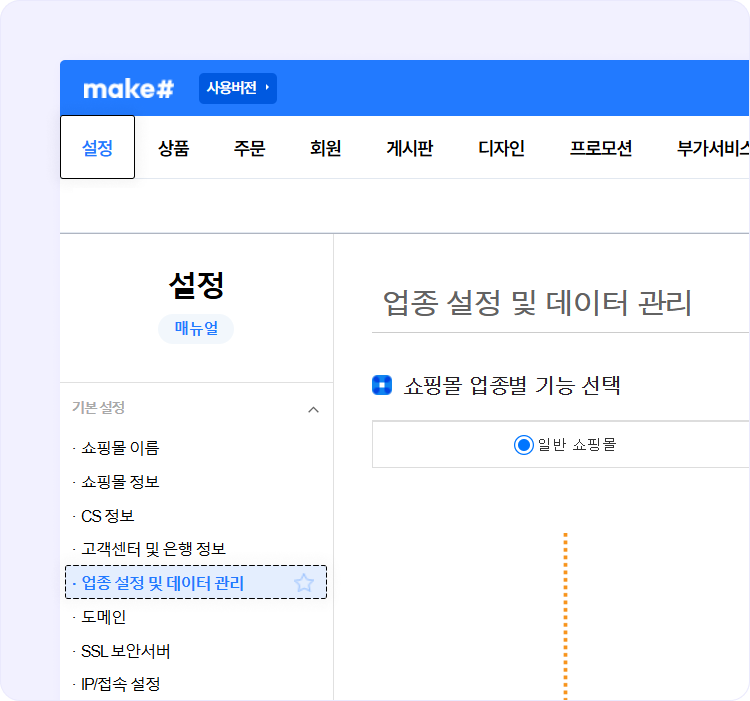
`설정` > `기본 설정` > `업종 설정 및 데이터 관리`

## 메뉴 안내 및 설정 방법

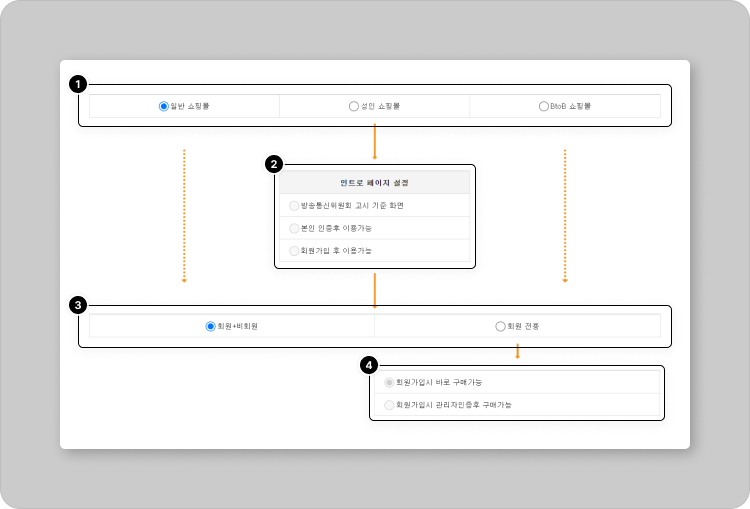
<div align="left"><figure><img src="https://3607863916-files.gitbook.io/~/files/v0/b/gitbook-x-prod.appspot.com/o/spaces%2FOy1iiAFI4nA1SH1UFEa0%2Fuploads%2FFv1rlEYkjPJAJryQ8rqY%2F%EC%97%85%EC%A2%85%EB%B3%84%20%ED%8A%B9%ED%99%94%20%EA%B8%B0%EB%8A%A5%201.png?alt=media&amp;token=5a4a41ff-3930-4961-9ba3-6428272d6e06" alt=""><figcaption></figcaption></figure></div>

{% tabs %}
{% tab title="① 쇼핑몰 업종에 맞는 기능 선택" %}

* 일반 쇼핑몰의 경우 인트로 페이지 없이 쇼핑몰 접근이 가능해요.
* 성인 쇼핑몰, BtoB 쇼핑몰 설정 시에는 각 업종에 맞는 인트로 페이지가 생성돼요.
  {% endtab %}

{% tab title="② 성인 쇼핑몰 인트로 설정" %}

* 성인 쇼핑몰 선택 시 인트로 페이지 적용 방식을 선택할 수 있어요.&#x20;
* 방송통신위원회 고시 기준 화면 / 본인 인증후 이용 가능 / 회원가입 후 이용 가능 중 하나를 선택해 보세요.&#x20;
  {% endtab %}

{% tab title="③ 이용 고객 제한 설정" %}
쇼핑몰 이용 가능고객을  원+비회원 / 회원 전용 쇼핑몰 중 원하는 운영 조건으로 선택할 수 있어요.
{% endtab %}

{% tab title="④ 회원 인증 사용 여부" %}
가입된 회원이 바로 구매 가능하게 할지, 관리자가 가입을 인증해야만 구매 가능하게 할지 선택할 수 있어요.
{% endtab %}
{% endtabs %}

## 적용 화면

### 성인 쇼핑몰&#x20;

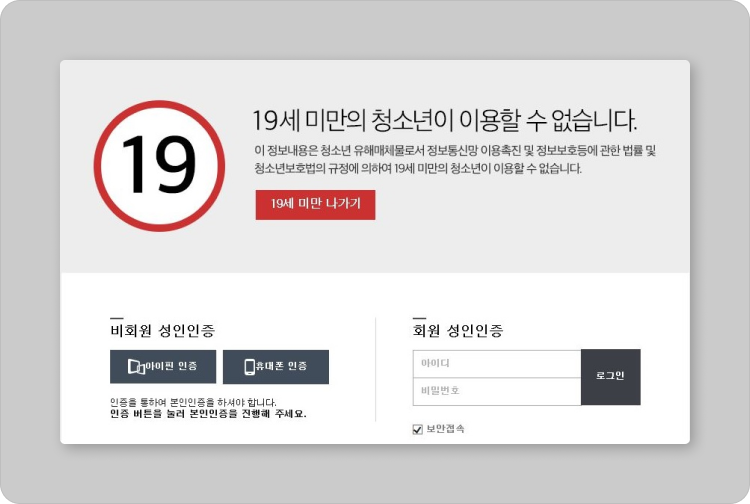
<div align="left"><figure><img src="https://3607863916-files.gitbook.io/~/files/v0/b/gitbook-x-prod.appspot.com/o/spaces%2FOy1iiAFI4nA1SH1UFEa0%2Fuploads%2FJBkr0jIpPRi1m28ft5BA%2F%EC%97%85%EC%A2%85%EB%B3%84%20%ED%8A%B9%ED%99%94%20%EA%B8%B0%EB%8A%A5%202.png?alt=media&amp;token=60e6ea88-52e4-4794-8785-595bf1845e35" alt=""><figcaption><p><mark style="color:blue;"><strong>성인 쇼핑몰 방송통신위원회 고시 기준 화면</strong></mark></p></figcaption></figure></div>

{% tabs %}
{% tab title="성인쇼핑몰 본인 인증 후 이용 가능으로 설정" %}
로그인 영역은 노출되지 않아요.&#x20;
{% endtab %}

{% tab title="성인쇼핑몰 회원가입 후 이용 가능으로 설정" %}
로그인 영역만 노출되고 로그인 후 본인 인증 화면으로 연결돼요.
{% endtab %}
{% endtabs %}

### BtoB 쇼핑몰

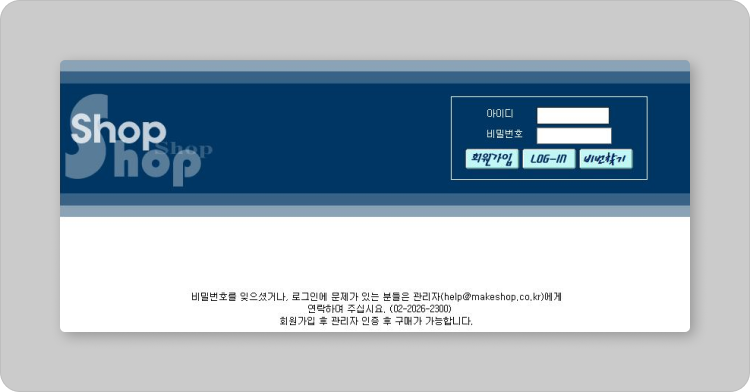
<div align="left"><figure><img src="https://3607863916-files.gitbook.io/~/files/v0/b/gitbook-x-prod.appspot.com/o/spaces%2FOy1iiAFI4nA1SH1UFEa0%2Fuploads%2F3EnlaysCF6RUXGQ1zK93%2F%EC%97%85%EC%A2%85%EB%B3%84%20%ED%8A%B9%ED%99%94%20%EA%B8%B0%EB%8A%A5%203.png?alt=media&amp;token=f5aac6f7-5b24-45b2-8ece-c28aa18a8249" alt=""><figcaption><p><mark style="color:blue;">BtoB 쇼핑몰 적용 화면</mark></p></figcaption></figure></div>

* BtoB 쇼핑몰로 설정하면 회원 전용 및 회원가입 시 관리자 인증 후 구매 가능으로 세팅돼요.
* 회원 전용은 \[회원가입시 바로 구매 가능]  / \[관리자 인증 후 구매 가능] 두 조건 중 하나를 선택할 수 있어요.

{% tabs %}
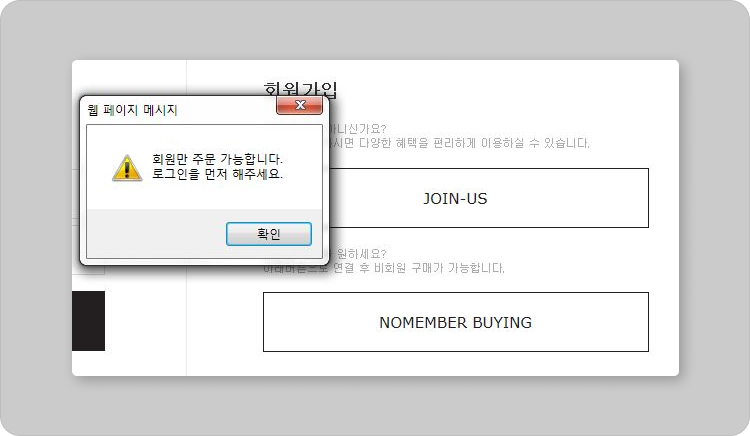
{% tab title="회원가입시 바로 구매 가능 조건일때" %}
비회원 상태에서 상품 장바구니 담기는 가능하지만 로그인 페이지에서 비회원 구매 버튼 클릭할 경우 아래와 같은 안내창이 노출돼요.&#x20;

<div align="left"><figure><img src="https://3607863916-files.gitbook.io/~/files/v0/b/gitbook-x-prod.appspot.com/o/spaces%2FOy1iiAFI4nA1SH1UFEa0%2Fuploads%2F43RfGj93lFJKAJRWsBbL%2F%EC%97%85%EC%A2%85%EB%B3%84%20%ED%8A%B9%ED%99%94%20%EA%B8%B0%EB%8A%A5%204.png?alt=media&amp;token=0013d3e7-84d6-4a43-9838-86f0ec3a1bb1" alt=""><figcaption></figcaption></figure></div>
{% endtab %}

{% tab title="회원가입시 관리자 인증 후 구매 가능 조건일때" %}
쇼핑몰에  회원가입 후 인증되지 않은 상태에서 로그인 시 아래와 같은 안내창 노출돼요.

<div align="left"><figure><img src="https://3607863916-files.gitbook.io/~/files/v0/b/gitbook-x-prod.appspot.com/o/spaces%2FOy1iiAFI4nA1SH1UFEa0%2Fuploads%2FMFB9wLXzVtqPfMQYuhDZ%2F%EC%97%85%EC%A2%85%EB%B3%84%20%ED%8A%B9%ED%99%94%20%EA%B8%B0%EB%8A%A5%205.png?alt=media&amp;token=6a14ffb2-bd6f-4737-9d23-ff79c505e3b1" alt=""><figcaption></figcaption></figure></div>
{% endtab %}
{% endtabs %}

### 관리자가 가입된  회원을  인증하는 방법

**관리자 메뉴 위치 :** `회원` > `회원 조회` > `회원 조회`&#x20;

<div align="left"><figure><img src="https://3607863916-files.gitbook.io/~/files/v0/b/gitbook-x-prod.appspot.com/o/spaces%2FOy1iiAFI4nA1SH1UFEa0%2Fuploads%2FSaXMNIi6yXE2ufzWMWaG%2F%EC%97%85%EC%A2%85%EB%B3%84%EC%87%BC%ED%95%91%EB%AA%B0%ED%8A%B9%ED%99%94%EA%B8%B0%EB%8A%A5.png?alt=media&amp;token=ab90a248-1b9f-4563-b7ca-267457a6595f" alt=""><figcaption></figcaption></figure></div>

{% tabs %}
{% tab title="① 회원 인증 방법" %}
회원 조회  후 오른쪽 \[인증] 버튼을 클릭하면 인증이 완료돼요.&#x20;
{% endtab %}

{% tab title="② 노출 항목 설정" %}
\[인증] 버튼이 없다면 노출 항목 설정 기능을 열어서 필요한 기능을 추가하면 돼요.&#x20;
{% endtab %}
{% endtabs %}

{% hint style="warning" %}
참고

* 성인 쇼핑몰은 회원에게 1년마다 본인인증을 받아야 해요.&#x20;
* 모바일샵 성인인증 화면에는 회원가입을 제공하지 않으며 성인인증 후 쇼핑몰 화면에서 회원가입이 가능해요.
* BtoB, 성인 쇼핑몰 이용 시 전체 회원 / 그룹 회원 쿠폰 발급이 가능하지 않아요.\
  (인증된 회원에 대해서만 쿠폰 개별 발급이 가능해요.)
* 성인몰이나 BtoB 쇼핑몰의 경우, 로그인 시 자동으로 처리되는 메뉴들은 사용하실 수 없어요.\
  (회원 전용 SMS 지급 / 그룹별 자동 등록 설정 등)
* BtoB 쇼핑몰 이용 시 회원 가입 완료 화면은 노출되지 않아요.&#x20;
  {% endhint %}


# 개인정보보호주문 데이터 분리 설정

개인정보보호 대상인 휴면회원, 비회원, 탈퇴회원은 대상별 분리 시점에 따라 주문 데이터가 별도로 분리되어 보관되도록 설정해야 해요.

{% hint style="danger" %}
주문정보통신망법 제29조에 의거하여 개인정보보호 대상별 주문 데이터 분리를 해야하며, 미분리시 3,000만원 이하의 과태료가 부과돼요.
{% endhint %}

## 관리자 메뉴 위치

`설정` > `기본 설정` > `업종 설정 및 데이터 관리`&#x20;

<div align="left"><figure><img src="https://3607863916-files.gitbook.io/~/files/v0/b/gitbook-x-prod.appspot.com/o/spaces%2FOy1iiAFI4nA1SH1UFEa0%2Fuploads%2FHxhCjEcezwK1qHuh2rTi%2F%EB%8D%B0%EC%9D%B4%ED%84%B0%20%EB%B6%84%EB%A6%AC%201.png?alt=media&amp;token=25acf90f-5426-49eb-baa5-5518aea1c5a1" alt=""><figcaption></figcaption></figure></div>

## 메뉴 안내 및 설정 방법

<figure><img src="https://3607863916-files.gitbook.io/~/files/v0/b/gitbook-x-prod.appspot.com/o/spaces%2FOy1iiAFI4nA1SH1UFEa0%2Fuploads%2FH80sJabuUFEwppnr8HKX%2F14.png?alt=media&amp;token=a51fc586-e0d0-45d0-9643-323c7394641e" alt=""><figcaption></figcaption></figure>

{% stepper %}
{% step %}
법률에 맞춰 제공되는 '개인정보보호대상 주문 데이터 분리(권장)' 조건을 선택해 주세요.  &#x20;
{% endstep %}

{% step %}
비회원 주문 데이터 분리 조건을 '주문 90일 후 or 180일 후' 중 원하시는 조건으로 선택해 주세요.
{% endstep %}

{% step %}
권장 조건을 선택하고 \[확인] 버튼으로 저장을 완료해 주세요.    &#x20;
{% endstep %}
{% endstepper %}

{% hint style="warning" %}
참고

* 개인정보보호 대상인 휴면회원, 비회원, 탈퇴회원에 따라 분리 시점이 다르니 해당 메뉴의 주의문구를 확인해 주세요.
* \[개인정보보호대상 주문서 데이터 분리] 설정 시 설정한 날로부터 개인정보보호대상 주문서는 익일 분리 처리돼요.
* 분리 보관된 개인정보는 `주문` > `부가 기능` > `개인정보보호 주문 검색`메뉴에서 조회 가능해요.
* \[개인정보보호대상 주문 데이터 분리(권장)]으로 설정 변경 할 경우 \[개인정보보호대상 주문 데이터 미분리]으로 재설정되지 않아요.
* 비회원 주문 데이터 분리 설정에 따라 주문일로부터 90일 또는 180일이 지난 시점에 비회원 주문 데이터가 분리 보관돼요.&#x20;
* <mark style="color:blue;">\[개인정보보호대상 주문 데이터 미분리]으로 설정하여 발생할 수 있는 모든 법적 책임소지 및 처벌은 이용하시는 상점에 있어요.</mark>
  {% endhint %}

### 분리된 개인정보보호 대상 주문검색 방법

**관리자 메뉴 위치 :** `주문` > `부가 기능` > `개인정보보호 주문 검색`&#x20;

<div align="left"><figure><img src="https://3607863916-files.gitbook.io/~/files/v0/b/gitbook-x-prod.appspot.com/o/spaces%2FOy1iiAFI4nA1SH1UFEa0%2Fuploads%2FVMuD5UmpI0Nc36piNIiC%2F%EB%8D%B0%EC%9D%B4%ED%84%B0%20%EB%B6%84%EB%A6%AC%203.png?alt=media&amp;token=59cd6abd-8ef9-4bf8-9ae3-137f3d2c4b96" alt=""><figcaption></figcaption></figure></div>

### 검색 방법

<div align="left"><figure><img src="https://3607863916-files.gitbook.io/~/files/v0/b/gitbook-x-prod.appspot.com/o/spaces%2FOy1iiAFI4nA1SH1UFEa0%2Fuploads%2FcVEW5bFTJcUovqSc5lA7%2F%EB%8D%B0%EC%9D%B4%ED%84%B0%20%EB%B6%84%EB%A6%AC%204.png?alt=media&amp;token=a591e5ec-cce6-4feb-8a2d-a01b77af7e32" alt=""><figcaption></figcaption></figure></div>

{% stepper %}
{% step %}
주문 정보를 입력하세요.
{% endstep %}

{% step %}
주문날짜를 지정해 주세요.
{% endstep %}

{% step %}
회원 상태를 체크해 주세요.&#x20;
{% endstep %}

{% step %}
\[검색] 버튼 클릭해 주세요.
{% endstep %}

{% step %}
분리된 주문내역을 확인해 보세요.&#x20;
{% endstep %}
{% endstepper %}

{% hint style="warning" %}
참고

* 주문정보는 주문번호,아이디로 조건검색 가능하며, 모르실 경우 공란으로 검색하세요.
* 검색된 주문내역에서 주문번호를 클릭할 경우 주문상세 페이지에서 자세한 정보 확인 가능해요.
* 개인정보보호대상 주문 정보는 동일 연도에 한해서만 조회가 가능해요. (예 : 2018년 1월 1일 \~ 2018년 10월 31일)
  {% endhint %}

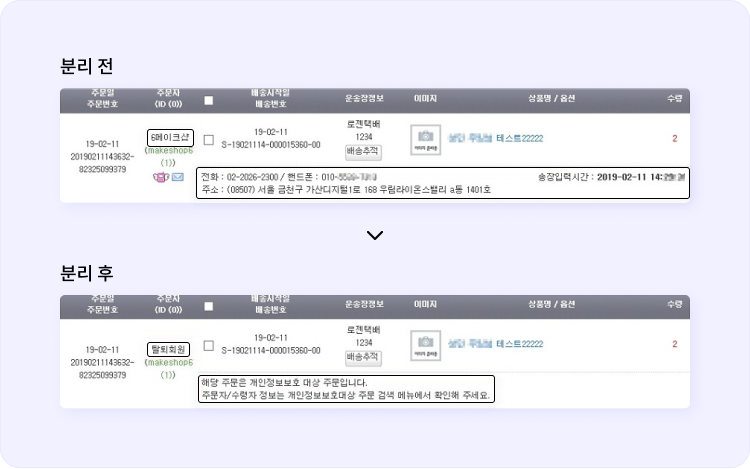
### 개인정보보호 주문서 분리 전/후 비교

{% tabs %}
{% tab title="전체 주문 관리" %}
**관리자 메뉴 위치 :** `주문` > `주문 관리` > `전체 주문 관리`&#x20;

<figure><img src="https://3607863916-files.gitbook.io/~/files/v0/b/gitbook-x-prod.appspot.com/o/spaces%2FOy1iiAFI4nA1SH1UFEa0%2Fuploads%2Fa6UlPWUQweKpK1DNyrS2%2F%EB%8D%B0%EC%9D%B4%ED%84%B0%20%EB%B6%84%EB%A6%AC%205.png?alt=media&amp;token=75284a19-aed6-4760-b232-7df5b920cc7a" alt=""><figcaption><p><mark style="color:blue;"><strong>전체 주문 관리 리스트에 보이는 모습</strong></mark></p></figcaption></figure>
{% endtab %}

{% tab title="거래완료 관리" %}
**관리자 메뉴 위치 :** `주문` > `주문 관리` > `거래완료 관리`

<figure><img src="https://3607863916-files.gitbook.io/~/files/v0/b/gitbook-x-prod.appspot.com/o/spaces%2FOy1iiAFI4nA1SH1UFEa0%2Fuploads%2FRrjQMDTvXj225h7TDvKf%2F%EB%8D%B0%EC%9D%B4%ED%84%B0%20%EB%B6%84%EB%A6%AC%206.png?alt=media&amp;token=dbf2d39a-7805-4619-9fbd-95f8d833de28" alt=""><figcaption><p><mark style="color:blue;"><strong>거래 완료 관리 리스트에 보이는 모습</strong></mark></p></figcaption></figure>
{% endtab %}

{% tab title="주문서 상세 페이지" %}
**관리자 메뉴 위치 :** `주문상세 페이지 접속`&#x20;

<figure><img src="https://3607863916-files.gitbook.io/~/files/v0/b/gitbook-x-prod.appspot.com/o/spaces%2FOy1iiAFI4nA1SH1UFEa0%2Fuploads%2FwgosZVwevt3ed5cnWoBo%2F%EB%8D%B0%EC%9D%B4%ED%84%B0%20%EB%B6%84%EB%A6%AC%207.png?alt=media&amp;token=d60a55a5-84fe-4cd4-bbcf-eb94578342c1" alt=""><figcaption><p><mark style="color:blue;"><strong>주문 상세창에 보이는 모습</strong></mark></p></figcaption></figure>
{% endtab %}
{% endtabs %}

{% hint style="warning" %}
참고

* 분리된 개인정보 보호 대상의 주문내역은 \[개인정보보호 대상 주문 검색]메뉴를 제외하고는 주문번호, 아이디 외에는 확인되지 않아요.
* <mark style="color:blue;">통합 주문 리스트 / 거래완료 리스트 외에도 주문서 확인이 가능한 메뉴에서 개인정보보호대상의 주문서 상세페이지를 접속할 경우 주문자 정보, 수령인 정보를 모두 확인할 수 없어요.</mark>
* 자세한 주문자 정보 확인이 필요할 경우 \[개인정보 보호 대상 주문 검색] 메뉴에서 확인해 주시면 돼요.
  {% endhint %}


# 주문서 데이터 보관 설정

주문일로 부터 5년이 초과된 주문서를 자동으로 삭제될 수 있도록 설정하는 기능이에요.

{% hint style="danger" %}
정보통신망법 제29조에 의거 보관기간 5년을 초과한 주문데이터는 개인정보보호차원에서 파기해야 해요.
{% endhint %}

## 관리자 메뉴 위치

`설정` > `기본 설정` > `업종 설정 및 데이터 관리`&#x20;

<figure><img src="https://3607863916-files.gitbook.io/~/files/v0/b/gitbook-x-prod.appspot.com/o/spaces%2FOy1iiAFI4nA1SH1UFEa0%2Fuploads%2FTHcUL9qMOnf5OwkhA0X0%2F%EC%A3%BC%EB%AC%B8%EC%84%9C%20%EB%8D%B0%EC%9D%B4%ED%84%B0%201.png?alt=media&amp;token=40950051-c475-4f8f-a299-0ab37a6f1be9" alt=""><figcaption></figcaption></figure>

## 메뉴 안내 및 설정 방법

### 기본 설정 방법

{% stepper %}
{% step %}
\[보관 기간 5년 초과 시, 삭제(권장)] 조건을 선택하세요.

<div align="left"><figure><img src="https://3607863916-files.gitbook.io/~/files/v0/b/gitbook-x-prod.appspot.com/o/spaces%2FOy1iiAFI4nA1SH1UFEa0%2Fuploads%2FruO3E7VewhTIsckKxwIh%2F%EC%A3%BC%EB%AC%B8%EC%84%9C%20%EB%8D%B0%EC%9D%B4%ED%84%B0%202.png?alt=media&amp;token=b03811ea-7cad-4364-818c-bfbda4a3a5b9" alt=""><figcaption></figcaption></figure></div>
{% endstep %}

{% step %}
&#x20;노출되는 팝업 메시지에서\[확인]  버튼을 클릭하세요.
{% endstep %}

{% step %}
최종적으로 하단의 \[확인] 버튼을 클릭해  완료해 주세요.
{% endstep %}
{% endstepper %}

{% hint style="warning" %}
참고

* \[보관 기간 5년 초과시, 삭제]로 설정할 경우 설정한 날로 부터 5년 초과된 주문서는 익일부터 오전 6시에 일괄 삭제처리 돼요.
* 5년 초과된 주문서 중 결제완료/배송완료된 주문서의 <mark style="color:blue;">일부 데이터(주문일시, 삭제일시, 결제금액)</mark>만 회원 주문내역에 따로 보관돼요.
* 삭제된 주문 데이터에 대한 로그 확인과 복원은 불가능하며, 주문관리에서 검색/조회 되지 않아요.
* \[보관기간 5년 초과시 ,삭제]으로 설정 변경 할 경우 \[데이터 삭제 안함]으로 재설정되지 않아요.
* <mark style="color:blue;">\[데이터 삭제 안함]으로 설정하여 발생할 수 있는 모든 법적 책임소지 및 처벌은 이용하시는 상점에 있어요.</mark>
  {% endhint %}

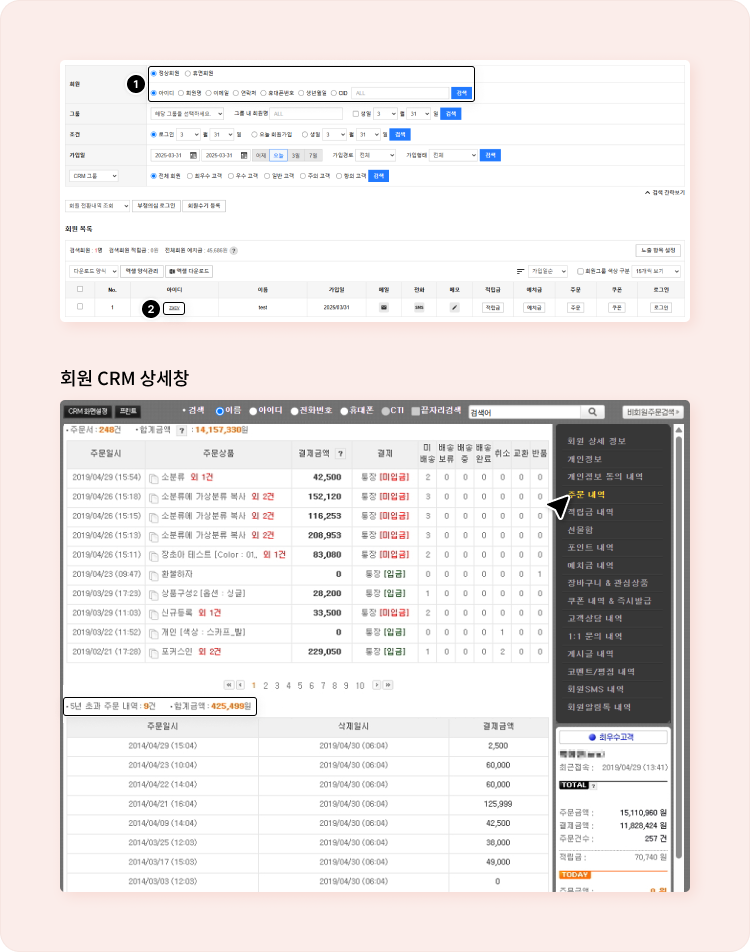
### 5년 초과 주문 내역 확인 방법

**관리자 메뉴 위치 :** `회원` > `회원 조회` > `회원 조회`&#x20;

{% stepper %}
{% step %}
`회원` > `회원 조회` > `회원 조회`  에서 회원을 검색해 주세요.

<div align="left"><figure><img src="https://3607863916-files.gitbook.io/~/files/v0/b/gitbook-x-prod.appspot.com/o/spaces%2FOy1iiAFI4nA1SH1UFEa0%2Fuploads%2FwgtJ5zJfz899R0mXEnM1%2F%EC%A3%BC%EB%AC%B8%EC%84%9C%20%EB%8D%B0%EC%9D%B4%ED%84%B0%203.png?alt=media&amp;token=c7be2da4-0ac7-4719-b8ac-700defcce098" alt=""><figcaption></figcaption></figure></div>

<figure><img src="https://3607863916-files.gitbook.io/~/files/v0/b/gitbook-x-prod.appspot.com/o/spaces%2FOy1iiAFI4nA1SH1UFEa0%2Fuploads%2FSzfpB3F0tN5mjTVmIJs8%2F%EC%A3%BC%EB%AC%B8%EC%84%9C%20%EB%8D%B0%EC%9D%B4%ED%84%B0%204.png?alt=media&amp;token=76b95bff-b7a8-42e3-ba55-b16ecaa70af1" alt=""><figcaption></figcaption></figure>
{% endstep %}

{% step %}
회원 아이디를 클릭해서 CRM창에 들어가 주세요.
{% endstep %}

{% step %}
CRM 창에서  \[주문내역] 메뉴에 들어가 주세요.
{% endstep %}

{% step %}
5년 초과 주문내역을  확인할 수 있어요.
{% endstep %}
{% endstepper %}

### 주문서 수동 삭제

**관리자 메뉴위치 :** `주문` > `부가 기능` > `과거 주문 삭제`

{% stepper %}
{% step %}
삭제 원하는 주문서기간을 선택해 주세요. &#x20;

<div align="left"><figure><img src="https://3607863916-files.gitbook.io/~/files/v0/b/gitbook-x-prod.appspot.com/o/spaces%2FOy1iiAFI4nA1SH1UFEa0%2Fuploads%2F1BviP7ENx6eXfZQQM2HJ%2F%EC%A3%BC%EB%AC%B8%EC%84%9C%20%EB%8D%B0%EC%9D%B4%ED%84%B0%205.png?alt=media&amp;token=e95a7062-cda7-4398-8105-d8fb6da940af" alt=""><figcaption></figcaption></figure></div>
{% endstep %}

{% step %}
운영자 비밀번호를 입력해 주세요.
{% endstep %}

{% step %}
동의여부 체크박스를  체크해 주세요.&#x20;
{% endstep %}

{% step %}
\[주문서 삭제] 버튼을  클릭하세요.
{% endstep %}

{% step %}
웹 페이지 팝업 메시지의 \[확인] 클릭 시 삭제가 완료돼요.
{% endstep %}
{% endstepper %}

{% hint style="warning" %}
참고

* 수동 삭제하는 날짜 기준으로 4년이 지난 주문서에 대해서만 전체삭제가 가능해요.
* 삭제된 주문 데이터에 대한 로그 확인과 복원은 불가능하며, 주문관리에서 검색/조회 되지 않아요.
* <mark style="color:blue;">지난 주문서 삭제 메뉴를 통해 삭제하는 주문서는 어떠한 정보도 보관되지 않아요.</mark>
* 주문서의 일부 데이터가 (주문일시, 삭제일시, 결제금액) 보관되길 원하실 경우 \[주문서 데이터 보관 설정]에서 자동 삭제 기능을 이용해 주세요.
  {% endhint %}


# 쇼핑몰 도메인 관리

도메인 구입을 통해 보유하고 있는 도메인이 쇼핑몰에 연결될 수 있도록 주 도메인 셋팅 신청 및 도메인 포워딩 신청할 수 있는 기능이에요.

{% tabs %}
{% tab title="도메인 설정 이전에 확인할 사항" %}

* 도메인을 설정하면 1:1 문의 게시판으로 도메인 셋팅 요청 게시글이 접수되어 순차적으로 확인 후 처리되는 절차가 진행돼요.
* 따라서 도메인 설정 후 도메인과 사이트가 연결까지는 1\~2영업일이 소요돼요. &#x20;
* 주 도메인은 1차 도메인 형식(예 : [www.makeshop.co.kr)의](http://www.makeshop.co.kr\)의) 영문 도메인으로만 셋팅이 가능해요.
* 포워딩 도메인만 한글 도메인을 사용할 수 있어요.
* 도메인을 여러 개 연결 원하면 도메인 설정 시 주 도메인으로 사용할 도메인은 \[도메인 주소 연결] 란에입력하고, 포워딩으로 사용할 도메인은 \[포워딩 신청] 버튼 클릭해서 포워딩으로  신청해 주세요.
* 도메인 설정할 경우 쇼핑몰 도메인이 설정한 도메인으로 적용되기 때문에 구입하지 않은 도메인 입력한 상태에서 도메인 설정하면 사이트 접속이 불가하니 도메인 구입한 경우에만 도메인 설정을 진행해 주세요.
* 법인 사업자는 사업자 인증 후 도메인 설정 가능해요. \
  [사업자 인증 FAQ \[클릭!\]](/manual/set/undefined/undefined-1)
* 도메인 네임서버가 반드시 메이크샵 네임서버로 적용되어 있어야 도메인 셋팅이 가능해요.
* 도메인 설정 후 접수 상태 및 처리 상태에 대해서는 도메인 설정 버튼 하단에 노출되는 \[1:1게시판가기] 클릭 후 연결되는 1:1 게시판을 통해 확인 가능해요.
* 도메인 셋팅 완료 후 1\~2일 정도 접속 불안정할 수 있으며, 메이크샵 네임서버가 아닌 상태에서 도메인 설정한 이후에 메이크샵 네임서버로 변경 시 메이크샵 1:1 게시판이나 톡상담으로 도메인 셋팅을 요청해 주세요.\
  [메이크샵 1:1 문의게시판 \[클릭!\]](https://www.makeshop.co.kr/newmakeshop/front/mlogin.html?action_mode=write\&return_url=contact)
  {% endtab %}

{% tab title="메이크샵 네임서버 정보" %}

* 1차 네임서버　 : ns1.makeshop.kr\
  1차 네임서버IP : 203.238.183.5
* 2차 네임서버　 : ns2.makeshop.kr\
  2차 네임서버IP : 27.1.15.11
* 3차 네임서버　 : ns1.makeshop.com\
  3차 네임서버IP : 121.78.48.5
* 4차 네임서버　 : ns2.makeshop.com\
  4차 네임서버IP : 58.120.225.130
* <mark style="color:blue;">도메인을 구입한 사이트의 네임서버 입력칸 수에 맞춰 1차, 2차, 3차, 4차 네임서버를 모두 동일하게 입력해 주세요.</mark>
  {% endtab %}
  {% endtabs %}

## 관리자 메뉴 위치

`설정` > `기본 설정` > `도메인`&#x20;

## 메뉴 안내 및 설정 방법

{% stepper %}
{% step %}
\[내 쇼핑몰 주도메인 주소(URL) 연결] 입력란에 쇼핑몰 주 도메인으로 사용할 도메인을 입력해 주세요.

<div align="left"><figure><img src="https://3607863916-files.gitbook.io/~/files/v0/b/gitbook-x-prod.appspot.com/o/spaces%2FOy1iiAFI4nA1SH1UFEa0%2Fuploads%2FrmvabflCtRgwajVYjbI1%2F%EC%87%BC%ED%95%91%EB%AA%B0%EB%8F%84%EB%A9%94%EC%9D%B8%EA%B4%80%EB%A6%AC1.png?alt=media&amp;token=358b8617-462e-49f8-86f4-3e72d2c3f585" alt=""><figcaption></figcaption></figure></div>
{% endstep %}

{% step %}
"도메인 신청에 대한 안내에 동의합니다." 체크박스 체크한 상태에서 \[도메인 신청] 버튼을 클릭하세요.
{% endstep %}

{% step %}
도메인 셋팅 신청 후 도메인 셋팅 처리가 완료된 이후에 \[도메인 체크] 버튼을 클릭 하여 도메인 연결 상태 확인해 보세요.
{% endstep %}

{% step %}
여러 개의 도메인 보유한 상태여서주 도메인 외에 다른 도메인도 사이트와 연결 하고자 할 경우 \
\[포워딩 추가] 버튼 클릭으로 신청해 주시면 돼요.

{% hint style="warning" %}
참고

[www.aaa.com으로](http://www.aaa.com으로) 주 도메인이 셋팅된 상태에서 [www.bbb.com](http://www.bbb.com) 도메인을 포워딩 연결하면\
[www.bbb.com](http://www.bbb.com) 도메인 접속시 주 도메인인 [www.aaa.com으로](http://www.aaa.com으로) 연결돼요.
{% endhint %}
{% endstep %}
{% endstepper %}

## 적용 화면

{% tabs %}
{% tab title="도메인이 입력된 상태" %}

<div align="left"><figure><img src="https://3607863916-files.gitbook.io/~/files/v0/b/gitbook-x-prod.appspot.com/o/spaces%2FOy1iiAFI4nA1SH1UFEa0%2Fuploads%2FrTr7mdduyFP4gyM7X32d%2F%EC%87%BC%ED%95%91%EB%AA%B0%20%EB%8F%84%EB%A9%94%EC%9D%B8%20%EA%B4%80%EB%A6%AC%20(2).png?alt=media&amp;token=2523e14e-3cdc-4621-80fd-53b5f75fbf49" alt=""><figcaption><p><mark style="color:blue;"><strong>도메인이 입력된 상태</strong></mark></p></figcaption></figure></div>
{% endtab %}

{% tab title="도메인 체크 팝업" %}

<div align="left"><figure><img src="https://3607863916-files.gitbook.io/~/files/v0/b/gitbook-x-prod.appspot.com/o/spaces%2FOy1iiAFI4nA1SH1UFEa0%2Fuploads%2FZKsL8tGpGbS6ucNldrXd%2F%EC%87%BC%ED%95%91%EB%AA%B0%20%EB%8F%84%EB%A9%94%EC%9D%B8%20%EA%B4%80%EB%A6%AC%20(3).png?alt=media&amp;token=39c84bcf-cda0-4664-bbf6-a9cbfe5d28e4" alt=""><figcaption><p><mark style="color:blue;"><strong>도메인 셋팅된 상태에서 도메인 체크 버튼 클릭 시 노출되는 팝업창</strong></mark></p></figcaption></figure></div>
{% endtab %}

{% tab title="포워딩 신청 팝업" %}

<div align="left"><figure><img src="https://3607863916-files.gitbook.io/~/files/v0/b/gitbook-x-prod.appspot.com/o/spaces%2FOy1iiAFI4nA1SH1UFEa0%2Fuploads%2F8OVM6MLcgCqdlvuwc6IH%2F%EC%87%BC%ED%95%91%EB%AA%B0%20%EB%8F%84%EB%A9%94%EC%9D%B8%20%EA%B4%80%EB%A6%AC%20(4).png?alt=media&amp;token=6b38fb9f-e290-4f52-a5c8-391f58565fda" alt=""><figcaption><p><mark style="color:blue;"><strong>포워딩 신청 버튼 클릭 시 노출되는 팝업창</strong></mark></p></figcaption></figure></div>
{% endtab %}
{% endtabs %}


# IP 접속 제한 설정

쇼핑몰 접속 불가하도록 접속제한 IP 설정 및 해외에서 관리자 페이지 접속 시 지정한 국가에서만 접속 가능하게 설정할 수 있는 기능이에요.

## 관리자 메뉴 위치

`설정` > `기본 설정` > `IP/접속 설정`&#x20;

## 메뉴 안내 및 설정 방법

<div align="left"><figure><img src="https://3607863916-files.gitbook.io/~/files/v0/b/gitbook-x-prod.appspot.com/o/spaces%2FOy1iiAFI4nA1SH1UFEa0%2Fuploads%2FUvTVfhOcaX30vmGJXcNY%2FIP%20%EC%84%A4%EC%A0%95%20(1).png?alt=media&amp;token=f0e7a18b-8fac-483a-9055-459d20cc530a" alt=""><figcaption></figcaption></figure></div>

{% tabs %}
{% tab title="① IP Address" %}

* 접속 제한 원하는 IP 주소를 입력하세요.
* 접속 제한 IP 주소는 특정 IP 에서 비정상적인 접속이 진행되거나, 경쟁사 IP 주소를 알고 있는 경우 경쟁사에서 쇼핑몰 접속하는걸 제한할 수 있어요.
* 최대 100개까지 IP 등록이 가능해요.
* 111.222 와 같이 IP 주소 앞자리만 입력한 경우 111.222 으로 시작하는 모든 IP가 제한돼요.
  {% endtab %}

{% tab title="② 등록된 IP" %}
&#x20;접속 제한으로 추가된 IP 리스트 확인 및 IP 삭제가 가능해요.
{% endtab %}

{% tab title="③ 기본 접속지역 설정" %}
가장 많이 사용하는 국가에 대해서는 체크박스 형태로 제공해 드리고 있으니 접속하는 지역을 미리 설정해 주세요.
{% endtab %}

{% tab title="④ 추가 접속지역 설정1" %}
체크박스로 제공하는 기본 접속지역을 제외한 나머지 국가들을 선택 가능한 셀렉트박스를 제공하고 있어요
{% endtab %}
{% endtabs %}

## 적용 화면

{% tabs %}
{% tab title="접속 제한 IP 적용 화면" %}

<figure><img src="https://3607863916-files.gitbook.io/~/files/v0/b/gitbook-x-prod.appspot.com/o/spaces%2FOy1iiAFI4nA1SH1UFEa0%2Fuploads%2FrIWA72jVt6IpHMN9wp9F%2FIP%20%EC%84%A4%EC%A0%95%20(2).png?alt=media&amp;token=e0d6535c-69ed-425d-831c-880001083389" alt=""><figcaption><p><mark style="color:blue;"><strong>접속 제한 IP가 적용된 상태</strong></mark></p></figcaption></figure>

<figure><img src="https://3607863916-files.gitbook.io/~/files/v0/b/gitbook-x-prod.appspot.com/o/spaces%2FOy1iiAFI4nA1SH1UFEa0%2Fuploads%2FPGa4h2sgxILrOzxBGj4L%2FIP%20%EC%84%A4%EC%A0%95%20(3).png?alt=media&amp;token=4ff5cb8a-0b90-44d8-a64c-1830ef818dab" alt=""><figcaption><p><mark style="color:blue;"><strong>접속 제한 IP에서 쇼핑몰 접속시 노출되는 화면</strong></mark></p></figcaption></figure>
{% endtab %}

{% tab title="해외 접속지역 적용 화면" %}

<figure><img src="https://3607863916-files.gitbook.io/~/files/v0/b/gitbook-x-prod.appspot.com/o/spaces%2FOy1iiAFI4nA1SH1UFEa0%2Fuploads%2FBgPLowV8VAPFwhr8YHkB%2FIP%20%EC%84%A4%EC%A0%95%20(4).png?alt=media&amp;token=efef1695-2c8b-4fd0-a85b-803aecdbfa19" alt=""><figcaption><p><mark style="color:blue;"><strong>해외 접속지역 설정된 상태</strong></mark></p></figcaption></figure>

<mark style="color:blue;">해외 접속지역 설정 메뉴는 부득이하게 해외 출장 등으로 해외에서 관리자 페이지 로그인이 필요한 경우에만 설정해서 이용해 주세요.</mark>
{% endtab %}
{% endtabs %}


# 쇼핑몰 약관 설정

쇼핑몰을 이용하는 모두에게 쇼핑몰 이용에 대한 약관과 회원(또는 비회원)의 개인 정보를 수집/이용하는데 있어서 쇼핑몰의 처리방침을 고지할 수 있어요.

{% hint style="danger" %}
이용약관 및 개인정보 처리방침 등은 국가 법령에 의해 필수로 고지해야 해요.\
(개인정보 보호법,정보통신망 이용촉진 및 정보보호 등에 관한 법률 등)
{% endhint %}

## 관리자 메뉴 위치

`설정` > `기본 설정` > `약관 설정`&#x20;

## 메뉴 안내 및 설정 방법

### 개인정보보호 책임자 및 민원 부서 설정

<div align="left"><figure><img src="https://3607863916-files.gitbook.io/~/files/v0/b/gitbook-x-prod.appspot.com/o/spaces%2FOy1iiAFI4nA1SH1UFEa0%2Fuploads%2Fb7oDTmsK5gZykzlcupiF%2F%EC%95%BD%EA%B4%80%20%EC%84%A4%EC%A0%95%20(1).png?alt=media&amp;token=d92e615f-9d70-4948-905f-f6a14bb7a98d" alt=""><figcaption></figcaption></figure></div>

* 개인정보 처리방침에는 쇼핑몰의 개인정보 보호를 책임하는 책임자 정보과 민원 접수를 위한 민원 부서 정보를 입력할 수 있어요.
* 책임자 정보와 부서 정보는 필수 정보가 아니지만 입력을 권장해요.
* 책임자 정보와 부서 정보는 설정 밑에 위치한 \[저장] 버튼 으로만 저장할 수 있어요.

<div align="left"><figure><img src="https://3607863916-files.gitbook.io/~/files/v0/b/gitbook-x-prod.appspot.com/o/spaces%2FOy1iiAFI4nA1SH1UFEa0%2Fuploads%2FZ1Oidw6cyNGCaRc2T9dp%2F%EC%95%BD%EA%B4%80%20%EC%84%A4%EC%A0%95%20(2).png?alt=media&amp;token=22ba87cc-97d3-467b-9cd4-924088a0be50" alt=""><figcaption><p><mark style="color:blue;"><strong>참고용 이미지로 책임자 및 부서 정보 가상태그는 해당 설정 메뉴에서 확인해 주세요.</strong></mark></p></figcaption></figure></div>

* 입력한 책임자 및 부서 정보는 가상태그를 통해 개인정보 처리방침 전문에 자동으로 노출돼요.
* 노출되지 않을 경우 개인정보 처리방침 전문 내용에 관련  가상태그를 직접 추가 입력해 주세요. &#x20;

### 약관 사용 설정

<div align="left"><figure><img src="https://3607863916-files.gitbook.io/~/files/v0/b/gitbook-x-prod.appspot.com/o/spaces%2FOy1iiAFI4nA1SH1UFEa0%2Fuploads%2FnrWkL9QEXzosp7mQZI11%2F%EC%95%BD%EA%B4%80%20%EC%84%A4%EC%A0%95%20(3).png?alt=media&amp;token=f56a4e01-1866-4e12-92d8-e6f5b793be10" alt=""><figcaption></figcaption></figure></div>

* 쇼핑몰에서 고객에게 동의받을 수 있는 약관의 노출 여부를 설정할 수 있어요.
* \[필수]로 수집하는 약관은 노출 여부를 설정할 수 없으며 항상 노출 상태를 유지해야해요.
* \[선택]으로 수집하는 약관은 노출 여부를 설정할 수 있으며 각 약관을 체크하면 노출 / 체크하지 않으면 미노출 상태로 변경돼요.
* 노출하고 있는 약관에 내용이 없을때는 약관이 노출되지 않아요.

### 약관 노출 화면

<div align="left"><figure><img src="https://3607863916-files.gitbook.io/~/files/v0/b/gitbook-x-prod.appspot.com/o/spaces%2FOy1iiAFI4nA1SH1UFEa0%2Fuploads%2FhaVOIqXW1lVT986cLX2L%2F%EC%95%BD%EA%B4%80%20%EC%84%A4%EC%A0%95%20(4).png?alt=media&amp;token=4fc33c47-8924-4efb-a433-2cc828064c01" alt=""><figcaption><p><mark style="color:blue;"><strong>약관 사용 설정에 따라 노출되는 약관은 회원 가입 약관 동의 화면에서 확인할 수 있어요.</strong></mark></p></figcaption></figure></div>

### 약관 별 내용 추가 및 설정

<figure><img src="https://3607863916-files.gitbook.io/~/files/v0/b/gitbook-x-prod.appspot.com/o/spaces%2FOy1iiAFI4nA1SH1UFEa0%2Fuploads%2FfjJ5F3Ttqr8HIyDrcAbe%2F%EC%95%BD%EA%B4%80%20%EC%84%A4%EC%A0%95%20(5).png?alt=media&amp;token=41aa2e0c-639e-4473-8cab-a94eb48e2a0d" alt=""><figcaption></figcaption></figure>

* 각 탭에서 약관을 추가, 삭제, 수정할 수 있어요.&#x20;

{% hint style="warning" %}
참고

* 아래 상세보기를 클릭하면 자세한 내용을 확인할 수 있어요.
* [쇼핑몰 이용 약관 상세보기 \[클릭!\]](/faq/set/undefined/undefined-61)
* [개인정보 처리방침 상세보기 \[클릭!\]](/faq/set/undefined/undefined-62)
* [마케팅 광고 상세보기 \[클릭!\]](/faq/set/undefined/undefined-66)
* [상품 청약 철회 상세보기\[클릭!\]](/faq/set/undefined/undefined-67)
  {% endhint %}


# 개인정보 처리방침 변경안내

개인정보 처리방침에 대한 내용 변경 시 변경사항에 대한 재동의 받아야 하는 경우, 회원이 쇼핑몰에 로그인 시 재동의를 받을 수 있도록 팝업창을 노출시키는 기능이에요.

## 관리자 메뉴 위치

`설정` > `기본 설정` > `약관 변경 안내`

## 메뉴 안내 및 설정 방법

<div align="left"><figure><img src="https://3607863916-files.gitbook.io/~/files/v0/b/gitbook-x-prod.appspot.com/o/spaces%2FOy1iiAFI4nA1SH1UFEa0%2Fuploads%2F4UakCok4kSP4MjoRpG4z%2F%EC%B2%98%EB%A6%AC%EB%B0%A9%EC%B9%A8%20%EB%B3%80%EA%B2%BD%20(1).png?alt=media&amp;token=0022c41f-e0da-4b09-96a3-0eefa14194d0" alt=""><figcaption></figcaption></figure></div>

{% tabs %}
{% tab title="① 재인정보 처리방침 변경안내 pop" %}
&#x20;개인정보 처리방침 변경 팝업 노출 여부를 설정할 수 있어요.
{% endtab %}

{% tab title="② 팝업 창 위치" %}
&#x20;로그인 시 노출되는 개인정보 처리방침 재동의 팝업 노출 위치를 설정할 수 있어요.
{% endtab %}

{% tab title="③ 팝업 창 타이틀" %}
&#x20;개인정보 처리방침 재동의 팝업의 타이틀을 따로 입력할 수 있어요.
{% endtab %}

{% tab title="④ 변경사항 설정" %}

* 개인정보 처리방침 중 어떤 사항이 변경됐는지 선택해 주세요.
* 선택사항에 따라서 페이지에 노출되는 개인정보 처리방침 변경 사항에 대한 입력란 구성이 달라져요.
  {% endtab %}
  {% endtabs %}

## 적용 화면

<div align="left"><figure><img src="https://3607863916-files.gitbook.io/~/files/v0/b/gitbook-x-prod.appspot.com/o/spaces%2FOy1iiAFI4nA1SH1UFEa0%2Fuploads%2F2EVQrEBWXsBVQrJVjwcE%2F%EC%B2%98%EB%A6%AC%EB%B0%A9%EC%B9%A8%20%EB%B3%80%EA%B2%BD%20(2).png?alt=media&amp;token=90a635cb-d233-468d-92b4-0cd32d728fca" alt=""><figcaption><p><mark style="color:blue;"><strong>개인정보 수집·이용 변경사항으로 적용 후 로그인 시 노출되는 팝업창</strong></mark></p></figcaption></figure></div>

{% hint style="warning" %}
참고

* 필수 항목 내용 변경에 대한 사항은 동의 팝업이 제공되지 않아요.
* 로그인 후 재동의 진행한 경우 재로그인 시 팝업 노출되지 않고 재동의 하지 않은 경우 재로그인 시 팝업이 다시 노출돼요.
  {% endhint %}


# 메이크샵 운영자 권한 설정

## 관리자 메뉴 위치

`설정` > `운영자 설정` > `운영자 관리`

## 메뉴 안내 및 설정 방법

<div align="left"><figure><img src="https://3607863916-files.gitbook.io/~/files/v0/b/gitbook-x-prod.appspot.com/o/spaces%2FOy1iiAFI4nA1SH1UFEa0%2Fuploads%2Fz6oVfCansAf0EQwBbFBu%2F%EC%9A%B4%EC%98%81%EC%9E%90%20%EA%B6%8C%ED%95%9C%20%EC%84%A4%EC%A0%95%20(1).png?alt=media&amp;token=fdebc91a-4ae6-4e99-a99a-02a5893dd017" alt=""><figcaption></figcaption></figure></div>

{% tabs %}
{% tab title="① 운영자 목록" %}
`설정` > `운영자 설정` > `운영자 관리`에 등록된 정보가 노출돼요.
{% endtab %}

{% tab title="② 비밀번호 변경" %}
해당 운영자 계정의 비밀번호를 변경할 수 있어요.
{% endtab %}

{% tab title="③ 엑셀 다운로드 IP 미인증 동의" %}

* 접근 IP 설정과 상관없이 엑셀 다운로드가 가능해요.
* 주 운영자, 부운영자 접근 IP 지정 없이 엑셀다운로드를 받아야 할 경우 체크박스 해제 후 다운로드 진행해주세요. &#x20;
* 엑셀 다운 후 내부관리에 유의해 주세요.
  {% endtab %}

{% tab title="④ 특정 접근 IP 설정" %}

* 특정 IP에서는 별도의 인증 없이 로그인 가능하도록 접근 IP를 설정할 수 있어요.
* 유동 IP 사용자의 경우 접근 IP 2칸만 입력해서 이용하세요. (IP 주소가 111.111.111.111일경우 111.111만 입력)
* 관리자앱은 설정한 접근 IP와 관계없이 접속이 가능하기 때문에 관리자앱 보안 강화 원하실 경우 OTP 인증 기능을 이용하세요.\
  [**\[OTP 설정 방법 확인\] \[클릭!\]**](https://www.makeshop.co.kr/newmakeshop/home/faq_view.html?uid=594)
* 접근 IP 설정된 경우 접근 IP 이외에 다른 IP로는 "도메인/login/login.html" 경로 접근이 불가능해요.
* 관리자/부운영자 접근 IP를 지정하여 로그인이 가능한 IP에서만 엑셀 다운 가능하며 접근 IP설정 방법은 아래 예시를 참고해 주세요.

<div align="left"><figure><img src="https://3607863916-files.gitbook.io/~/files/v0/b/gitbook-x-prod.appspot.com/o/spaces%2FOy1iiAFI4nA1SH1UFEa0%2Fuploads%2FOsrCTjWZBsdkJIMhxAbp%2F%EC%9A%B4%EC%98%81%EC%9E%90%20%EA%B6%8C%ED%95%9C%20%EC%84%A4%EC%A0%95%20(2).png?alt=media&amp;token=8130d413-d5c6-4b95-b37e-bec04e80ca8d" alt=""><figcaption></figcaption></figure></div>
{% endtab %}

{% tab title="⑤ 자동 로그아웃 설정" %}
관리자 페이지 접속 후 미 작업 시, 자동 로그아웃 시간을 설정할 수 있어요.
{% endtab %}
{% endtabs %}

## 적용 화면

{% tabs %}
{% tab title="자동 로그아웃 설정 후 미작업 상태에서 설정한 시간 초과 시 노출되는 안내창" %}

<div align="left"><figure><img src="https://3607863916-files.gitbook.io/~/files/v0/b/gitbook-x-prod.appspot.com/o/spaces%2FOy1iiAFI4nA1SH1UFEa0%2Fuploads%2FQL77WBg6O0KV9DUt2kHS%2F%EC%9A%B4%EC%98%81%EC%9E%90%20%EA%B6%8C%ED%95%9C%20%EC%84%A4%EC%A0%95%20(3).png?alt=media&amp;token=0a40e792-fc48-490c-931c-e390b7bd13be" alt=""><figcaption><p><mark style="color:blue;"><strong>자동 로그아웃 설정 후 미작업 상태에서 설정한 시간 초과 시 노출되는 안내창</strong></mark></p></figcaption></figure></div>
{% endtab %}

{% tab title="접근 IP가 설정된 상태에서 접근 IP 이 외에 다른 IP로 "도메인/login/login.html" 접근 시 노출 화면" %}

<div align="left"><figure><img src="https://3607863916-files.gitbook.io/~/files/v0/b/gitbook-x-prod.appspot.com/o/spaces%2FOy1iiAFI4nA1SH1UFEa0%2Fuploads%2F9GmvlRPQPlruXQF9qeqz%2F%EC%9A%B4%EC%98%81%EC%9E%90%20%EA%B6%8C%ED%95%9C%20%EC%84%A4%EC%A0%95%20(4).png?alt=media&amp;token=82a6f51a-79c3-4385-b730-522e30e7d8d5" alt=""><figcaption><p><mark style="color:blue;"><strong>접근 IP가 설정된 상태에서 접근 IP 이 외에 다른 IP로 "도메인/login/login.html" 접근 시 노출 화면</strong></mark></p></figcaption></figure></div>
{% endtab %}

{% tab title="접근 IP가 설정된 상태에서 접근 IP 이 외에 다른 IP에서 주문 / 상품 등 데이터 다운로드 시 노출되는 안내창" %}

<div align="left"><figure><img src="https://3607863916-files.gitbook.io/~/files/v0/b/gitbook-x-prod.appspot.com/o/spaces%2FOy1iiAFI4nA1SH1UFEa0%2Fuploads%2FL7nIBhMPjFex96tgm4yb%2F%EC%9A%B4%EC%98%81%EC%9E%90%20%EA%B6%8C%ED%95%9C%20%EC%84%A4%EC%A0%95%20(5).png?alt=media&amp;token=be65c802-b7b7-4293-8e50-d0d46a505c50" alt=""><figcaption><p><mark style="color:blue;"><strong>접근 IP가 설정된 상태에서 접근 IP 이 외에 다른 IP에서 주문 / 상품 등 데이터 다운로드 시 노출되는 안내창</strong></mark></p></figcaption></figure></div>
{% endtab %}
{% endtabs %}


# 엑셀 다운로드 보안 서비스

회원/주문 데이터를 관리자 인증한 경우에만 다운 및 제한되도록 설정할 수 있는 기능이에요.

## 관리자 메뉴 위치

1. **엑셀다운로드 보안 설정 :** `설정` > `운영자 설정` > `운영자 보안 설정` > `엑셀다운로드 보안`
2. **엑셀 다운로드 :** `회원` > `회원 조회` > `회원 조회`, `주문` > `주문관리` > `전체 주문 관리`

## 메뉴 안내 및 설정 방법

<div align="left"><figure><img src="https://3607863916-files.gitbook.io/~/files/v0/b/gitbook-x-prod.appspot.com/o/spaces%2FOy1iiAFI4nA1SH1UFEa0%2Fuploads%2FqcPLiOm9NI1bsjSmxB9M%2F%EC%97%91%EC%85%80%20%EB%8B%A4%EC%9A%B4%EB%A1%9C%EB%93%9C%20%EB%B3%B4%EC%95%88%20(1).png?alt=media&amp;token=b50e3e0a-ce4f-49b1-a618-aa317e9be532" alt=""><figcaption></figcaption></figure></div>

* 보안서비스 인증키를 전송받을 관리자 휴대폰 번호를 저장해주세요. ex) 010-1234-5678
* \[회원,게시판]  / \[주문]의 관리자 휴대폰은 각각 설정할 수 있으며 인증키도 다르게 발송돼요.

## 적용 화면

{% tabs %}
{% tab title="\[회원,게시판] / \[주문] 관리자 휴대폰 저장 후" %}

<figure><img src="https://3607863916-files.gitbook.io/~/files/v0/b/gitbook-x-prod.appspot.com/o/spaces%2FOy1iiAFI4nA1SH1UFEa0%2Fuploads%2Fev4uk5yIUHfQCrPUBDYU%2F%EC%97%91%EC%85%80%20%EB%8B%A4%EC%9A%B4%EB%A1%9C%EB%93%9C%20%EB%B3%B4%EC%95%88%20(2).png?alt=media&amp;token=f8e62e55-48b5-43bd-9e16-6a5455be6749" alt=""><figcaption><p><mark style="color:blue;"><strong>회원/ 주문 관리자 휴대폰 저장 후</strong></mark></p></figcaption></figure>

* 인증키 입력 후 시간을 선택하여 보안서비스를 적용할 수 있어요.
* \[회원,게시판] / \[주문] 중한가지만 적용하거나 동시에 두가지 모두 적용할 수 있어요.
  {% endtab %}

{% tab title="인증키 입력 후 보안서비스 적용된 상태" %}

<figure><img src="https://3607863916-files.gitbook.io/~/files/v0/b/gitbook-x-prod.appspot.com/o/spaces%2FOy1iiAFI4nA1SH1UFEa0%2Fuploads%2FPmE25gtijVk4Mw7ZpDlh%2F%EC%97%91%EC%85%80%20%EB%8B%A4%EC%9A%B4%EB%A1%9C%EB%93%9C%20%EB%B3%B4%EC%95%88%20(3).png?alt=media&amp;token=887bf02f-af6f-4b15-b8d8-58ff978a08f5" alt=""><figcaption><p><mark style="color:blue;"><strong>인증키 입력 후 보안서비스 적용된 상태</strong></mark></p></figcaption></figure>

* \[회원,게시판] 메뉴는 인증된 시간 동안만 엑셀 다운로드가 가능해요.
* \[주문] 메뉴는 반대로 인증된 시간 동안만 엑셀 다운로드 기능이 중단돼요.
  {% endtab %}
  {% endtabs %}

## 설정 초기화

<div align="left"><figure><img src="https://3607863916-files.gitbook.io/~/files/v0/b/gitbook-x-prod.appspot.com/o/spaces%2FOy1iiAFI4nA1SH1UFEa0%2Fuploads%2FDgWN5KzLo1rEWWvXV8os%2F%EC%97%91%EC%85%80%20%EB%8B%A4%EC%9A%B4%EB%A1%9C%EB%93%9C%20%EB%B3%B4%EC%95%88%20(4).png?alt=media&amp;token=9e433c25-08b7-4015-9964-6a9d44844444" alt=""><figcaption></figcaption></figure></div>

* 설정 초기화 버튼을 통해 저장된 관리자 휴대폰 번호를 변경하거나 설정을 초기화할 수 있어요.

<div align="left"><figure><img src="https://3607863916-files.gitbook.io/~/files/v0/b/gitbook-x-prod.appspot.com/o/spaces%2FOy1iiAFI4nA1SH1UFEa0%2Fuploads%2FqaGUHBLl4VuPVP8gePtd%2F%EC%97%91%EC%85%80%20%EB%8B%A4%EC%9A%B4%EB%A1%9C%EB%93%9C%20%EB%B3%B4%EC%95%88%20(5).png?alt=media&amp;token=95fe8c95-f914-498c-9182-65d79056fdd8" alt=""><figcaption></figcaption></figure></div>

* 설정 초기화는 쇼핑몰 대표자 휴대폰번호로 인증 후 가능해요.
* 쇼핑몰 기본정보 관리의 대표자 휴대폰번호가 자동으로 표시되며 대표자 미인증 시 초기화 설정이 불가해요.

{% hint style="warning" %}
참고

* 휴대폰으로 발송된 인증키는 보안서비스 설정 시, 필수 요소이니 꼭 저장해주세요.
* 인증키 분실 시, 인증키 전송 버튼을 통해 재발송이 가능해요.&#x20;
* 인증키 발송은 최초 1회 무료이며, 2회부터 SMS 1건이 차감돼요.
* 설정 초기화 시, 제한없이 엑셀 다운로드가 가능하오니 신중히 고려하신 후 진행해 주세요.
  {% endhint %}


# 무통장 계좌 보안 서비스

등록된 무통장 계좌 정보를 보안 서비스 해제 없이는 등록/수정/삭제할 수 없도록 제한할 수 있는 기능이에요.

## 관리자 메뉴 위치

1. **무통장 계좌보안 설정 :** `설정` > `운영자 설정` > `운영자 보안 설정` > `무통장 계좌 보안`
2. **무통장 계좌 등록 메뉴 :** `설정` > `결제 설정` > `결제 기본 설정`

<div align="left"><figure><img src="https://3607863916-files.gitbook.io/~/files/v0/b/gitbook-x-prod.appspot.com/o/spaces%2FOy1iiAFI4nA1SH1UFEa0%2Fuploads%2FQzziywtmHqxDxUMT1Ums%2F%EB%AC%B4%ED%86%B5%EC%9E%A5%20%EA%B3%84%EC%A2%8C%20%EB%B3%B4%EC%95%88%20(1).png?alt=media&amp;token=65fb9f06-5d6f-4794-aed7-464132b2918f" alt=""><figcaption></figcaption></figure></div>

## 메뉴 안내 및 설정 방법

<div align="left"><figure><img src="https://3607863916-files.gitbook.io/~/files/v0/b/gitbook-x-prod.appspot.com/o/spaces%2FOy1iiAFI4nA1SH1UFEa0%2Fuploads%2F7wKW8Jh8bLNSA8thr2V1%2F%EB%AC%B4%ED%86%B5%EC%9E%A5%20%EA%B3%84%EC%A2%8C%20%EB%B3%B4%EC%95%88%20(2).png?alt=media&amp;token=ff8ce781-0978-4f43-8b5f-e482c176ff06" alt=""><figcaption></figcaption></figure></div>

* 계좌 보안 서비스 설정 체크 후, 보안서비스 인증키를 전송받을 관리자 휴대폰 번호를 저장해  주세요.\
  ex) 010-1234-5678
* 관리자 휴대폰 저장 시, 계좌 보안 서비스가 설정됩니다.

{% hint style="warning" %}
참고

* 휴대폰으로 발송된 인증키는 보안서비스 설정 시, 필수 요소이니 꼭 저장해 주세요.
* 인증키 분실 시, 인증키 전송 버튼을 통해 재발송이 가능해요.
* 인증키 발송은 최초 1회 무료이며, 2회부터 SMS 1건이 차감돼요.
  {% endhint %}

## 적용 화면

{% tabs %}
{% tab title="무통장 계좌 LOCKING 보안 서비스 설정 상태" %}

<figure><img src="https://3607863916-files.gitbook.io/~/files/v0/b/gitbook-x-prod.appspot.com/o/spaces%2FOy1iiAFI4nA1SH1UFEa0%2Fuploads%2F2TraQFI7YuELfX9y6AsY%2F%EB%AC%B4%ED%86%B5%EC%9E%A5%20%EA%B3%84%EC%A2%8C%20%EB%B3%B4%EC%95%88%20(3).png?alt=media&amp;token=e1c76cad-ef5a-456d-a625-0e80904e7cdf" alt=""><figcaption><p><mark style="color:blue;"><strong>무통장 계좌 LOCKING 보안 서비스 설정 상태</strong></mark></p></figcaption></figure>

전송받은 인증키 입력 후 보안 서비스 설정을 해제할 수 있어요.
{% endtab %}

{% tab title="인증키 입력 후 보안 서비스 해제 상태" %}

<figure><img src="https://3607863916-files.gitbook.io/~/files/v0/b/gitbook-x-prod.appspot.com/o/spaces%2FOy1iiAFI4nA1SH1UFEa0%2Fuploads%2FNZNcJgn24u9TlZiPAeDu%2F%EB%AC%B4%ED%86%B5%EC%9E%A5%20%EA%B3%84%EC%A2%8C%20%EB%B3%B4%EC%95%88%20(4).png?alt=media&amp;token=facc4581-c85b-4d56-8177-29a71d8fd64f" alt=""><figcaption><p><mark style="color:blue;"><strong>인증키 입력 후 보안 서비스 해제 상태</strong></mark></p></figcaption></figure>
{% endtab %}
{% endtabs %}

{% tabs %}
{% tab title="보안 서비스 설정하지 않은 경우" %}

<figure><img src="https://3607863916-files.gitbook.io/~/files/v0/b/gitbook-x-prod.appspot.com/o/spaces%2FOy1iiAFI4nA1SH1UFEa0%2Fuploads%2FSzgnZKSH5gMsyOeWpGDp%2F%EB%AC%B4%ED%86%B5%EC%9E%A5%20%EA%B3%84%EC%A2%8C%20%EB%B3%B4%EC%95%88%20(5).png?alt=media&amp;token=97914d70-a8dc-471a-be15-76575fd8f950" alt=""><figcaption></figcaption></figure>

신규 계좌를 등록하거나 기존 등록 계좌를 삭제할 수 있어요.
{% endtab %}

{% tab title="보안서비스 설정한 경우" %}

<figure><img src="https://3607863916-files.gitbook.io/~/files/v0/b/gitbook-x-prod.appspot.com/o/spaces%2FOy1iiAFI4nA1SH1UFEa0%2Fuploads%2FtqclN4GzV9wyAScFYlVq%2F%EB%AC%B4%ED%86%B5%EC%9E%A5%20%EA%B3%84%EC%A2%8C%20%EB%B3%B4%EC%95%88%20(6).png?alt=media&amp;token=dddcfe27-3f25-4946-b260-e93642a3239c" alt=""><figcaption></figcaption></figure>

보안 설정 해제시간 외에는 신규 계좌를 등록하거나 기존 등록 계좌를 삭제할 수 없어요.
{% endtab %}
{% endtabs %}

## 설정 초기화

<div align="left"><figure><img src="https://3607863916-files.gitbook.io/~/files/v0/b/gitbook-x-prod.appspot.com/o/spaces%2FOy1iiAFI4nA1SH1UFEa0%2Fuploads%2FRmOwAzYesvjbJmAe6Zpl%2F%EB%AC%B4%ED%86%B5%EC%9E%A5%20%EA%B3%84%EC%A2%8C%20%EB%B3%B4%EC%95%88%20(7).png?alt=media&amp;token=d89459dd-c14a-4524-8075-7915291c5edd" alt=""><figcaption></figcaption></figure></div>

* 설정 초기화 버튼을 통해 저장된 관리자 휴대폰 번호를 변경하거나 설정을 초기화할 수 있어요.

***

<div align="left"><figure><img src="https://3607863916-files.gitbook.io/~/files/v0/b/gitbook-x-prod.appspot.com/o/spaces%2FOy1iiAFI4nA1SH1UFEa0%2Fuploads%2FwxPPClo2FMIYUuyWjtZg%2F%EB%AC%B4%ED%86%B5%EC%9E%A5%20%EA%B3%84%EC%A2%8C%20%EB%B3%B4%EC%95%88%20(8).png?alt=media&amp;token=08aafc11-b318-4709-8122-da1e86ae9be8" alt=""><figcaption></figcaption></figure></div>

* 설정 초기화는 쇼핑몰 대표자 휴대폰번호로 인증 후 가능해요.
* 쇼핑몰 기본정보 관리의 대표자 휴대폰번호가 자동으로 표시돼요.
* 대표자 미인증 시 초기화 설정이 불가해요.

{% hint style="warning" %}
참고

* 설정 초기화 시, 제한없이 계좌정보 등록/ 삭제가 가능하오니 신중히 고려하신 후 진행해 주세요.
  {% endhint %}


# 로그인 추가 인증 서비스

쇼핑몰 보안을 강화하고 비밀번호 해킹을 예방하기 위해 로그인 시 추가 인증 수단(OTP)을 적용하는 기능이에요.

## 관리자 메뉴 위치

`설정` > `운영자 설정` > `운영자 보안 설정` > `로그인 추가인증`

## 메뉴 안내 및 설정 방법

### 로그인 추가인증 설정

<div align="left"><figure><img src="https://3607863916-files.gitbook.io/~/files/v0/b/gitbook-x-prod.appspot.com/o/spaces%2FOy1iiAFI4nA1SH1UFEa0%2Fuploads%2F6sre8RVA0kUyCjF0AOqJ%2F%EB%A1%9C%EA%B7%B8%EC%9D%B8%20%EC%B6%94%EA%B0%80%20%EC%9D%B8%EC%A6%9D%20(1).png?alt=media&amp;token=b2c98a2e-9103-48bd-9348-898483c5b83a" alt=""><figcaption></figcaption></figure></div>

{% tabs %}
{% tab title="① 본사 추가인증 설정" %}
본사 관리자 로그인 시, 추가인증 사용여부를 설정할 수 있어요.
{% endtab %}

{% tab title="② 본사 인증 대상" %}
본사 관리자 추가인증 사용 시에만 활성화되며, 추가인증 대상자를 선택할 수 있어요.
{% endtab %}

{% tab title="③ 공급자 추가인증 설정" %}
공급자 관리자 로그인 시, 추가인증 사용여부를 설정할 수 있어요.
{% endtab %}
{% endtabs %}

{% tabs %}
{% tab title="④ 공급자 인증 대상" %}
공급자 관리자 추가인증 사용 시에만 활성화되며, 추가인증 대상자를 선택할 수 있어요.
{% endtab %}

{% tab title="⑤ 내부IP 대역 OTP미인증 설정" %}
특정 IP에서는 로그인 시 추가 인증 수단이 적용되지 않도록 설정할 수 있어요.
{% endtab %}
{% endtabs %}

### OTP인증 관리

<div align="left"><figure><img src="https://3607863916-files.gitbook.io/~/files/v0/b/gitbook-x-prod.appspot.com/o/spaces%2FOy1iiAFI4nA1SH1UFEa0%2Fuploads%2FZ44kvOZKbi6kMplNbpXW%2F%EB%A1%9C%EA%B7%B8%EC%9D%B8%20%EC%B6%94%EA%B0%80%20%EC%9D%B8%EC%A6%9D%20(2).png?alt=media&amp;token=b0302150-336e-4475-9213-38ed1a19f35f" alt=""><figcaption></figcaption></figure></div>

<figure><img src="https://3607863916-files.gitbook.io/~/files/v0/b/gitbook-x-prod.appspot.com/o/spaces%2FOy1iiAFI4nA1SH1UFEa0%2Fuploads%2F2BzpRTcBSSTkiSnpS2u7%2F%EB%A1%9C%EA%B7%B8%EC%9D%B8%20%EC%B6%94%EA%B0%80%20%EC%9D%B8%EC%A6%9D%20(3).png?alt=media&amp;token=44d34255-8bf3-4817-9996-99c94083a6dd" alt=""><figcaption></figcaption></figure>

{% tabs %}
{% tab title="① 운영자 인증" %}
운영자 계정의 OTP인증을 설정할 수 있어요.
{% endtab %}

{% tab title="② 부운영자 인증여부 및 초기화" %}

* 부운영자 및 공급자 관리자(운영자/부운영자)의 OTP 인증 등록여부를 확인할 수 있으며, 등록 완료 시 운영자가 초기화할 수 있어요.
* 부운영자 및 공급자 관리자(운영자/부운영자)는 OTP 인증창을 통해 인증을 설정할 수 있으며, 쇼핑몰 도메인/login/login.html 페이지로 접속 시에만 OTP 인증창이 노출돼요.
  {% endtab %}

{% tab title="③ 운영자 설정초기화" %}

<div align="left"><figure><img src="https://3607863916-files.gitbook.io/~/files/v0/b/gitbook-x-prod.appspot.com/o/spaces%2FOy1iiAFI4nA1SH1UFEa0%2Fuploads%2Farkw71sx2mMvPb3z1Byz%2F%EB%A1%9C%EA%B7%B8%EC%9D%B8%20%EC%B6%94%EA%B0%80%20%EC%9D%B8%EC%A6%9D%20(4).png?alt=media&amp;token=63a2e972-701e-4b9e-9533-3e399450d7f7" alt=""><figcaption></figcaption></figure></div>

* 운영자 OTP 설정 시, 설정 초기화 버튼을 통해 OTP를 초기화할 수 있어요.
* 설정 초기화는 쇼핑몰 대표자 휴대폰번호로 인증 후 가능해요.
* 쇼핑몰 기본정보 관리의 대표자 휴대폰번호가 자동으로 표시되며, 대표자 미인증 시 초기화 설정이 불가능해요.
* <mark style="color:blue;">설정 초기화 시, 추가인증 없이 관리자 로그인이 가능하오니 신중히 고려하신 후 진행해 주세요.</mark>
  {% endtab %}
  {% endtabs %}

### OTP 인증 설정 방법

#### OTP 인증 설정 위치

{% tabs %}
{% tab title="본사 운영자" %}
`설정` > `운영자 설정` > `운영자 보안 설정` > `로그인 추가인증` > `OTP 인증 관리`

<figure><img src="https://3607863916-files.gitbook.io/~/files/v0/b/gitbook-x-prod.appspot.com/o/spaces%2FOy1iiAFI4nA1SH1UFEa0%2Fuploads%2FJ99kqw0o8Mx06j3FJc2s%2F%EB%A1%9C%EA%B7%B8%EC%9D%B8%20%EC%B6%94%EA%B0%80%20%EC%9D%B8%EC%A6%9D%20(5).png?alt=media&amp;token=6eaf4df3-00e7-4b7d-81a5-3eda654f5b47" alt=""><figcaption></figcaption></figure>
{% endtab %}

{% tab title="본사 부운영자" %}
`관리자 로그인` > `부운영자 로그인` > `로그인 추가인증 설정 팝업 노출`

<figure><img src="https://3607863916-files.gitbook.io/~/files/v0/b/gitbook-x-prod.appspot.com/o/spaces%2FOy1iiAFI4nA1SH1UFEa0%2Fuploads%2FksgphepBewTugs75CCna%2F%EB%A1%9C%EA%B7%B8%EC%9D%B8%20%EC%B6%94%EA%B0%80%20%EC%9D%B8%EC%A6%9D%20(6).png?alt=media&amp;token=6a682990-b458-4033-8ff6-28c5298f3f24" alt=""><figcaption></figcaption></figure>

{% hint style="warning" %} <mark style="color:blue;">**부운영자는 쇼핑몰 도메인/login/login.html 페이지로 접속 시에만 로그인 추가인증 설정 팝업이 노출됩니다.**</mark>
{% endhint %}
{% endtab %}

{% tab title="공급자 운영자" %}
`공급자 시스템` > `로그인 추가인증` > `로그인 추가인증 설정 팝업`

<figure><img src="https://3607863916-files.gitbook.io/~/files/v0/b/gitbook-x-prod.appspot.com/o/spaces%2FOy1iiAFI4nA1SH1UFEa0%2Fuploads%2FjFZ87badsKVaVjDAWBTQ%2F%EB%A1%9C%EA%B7%B8%EC%9D%B8%20%EC%B6%94%EA%B0%80%20%EC%9D%B8%EC%A6%9D%20(7).png?alt=media&amp;token=589f420c-085a-4f70-a066-12479b59e42e" alt=""><figcaption></figcaption></figure>
{% endtab %}

{% tab title="공급자 부운영자" %}
`공급자 시스템` > `부운영자 로그인` > `로그인 추가인증 설정 팝업 노출`

<figure><img src="https://3607863916-files.gitbook.io/~/files/v0/b/gitbook-x-prod.appspot.com/o/spaces%2FOy1iiAFI4nA1SH1UFEa0%2Fuploads%2F1PmAOHAmR1QUaADLqFoO%2F%EB%A1%9C%EA%B7%B8%EC%9D%B8%20%EC%B6%94%EA%B0%80%20%EC%9D%B8%EC%A6%9D%20(8).png?alt=media&amp;token=3264e82f-3934-4ac7-8d4e-09995df09795" alt=""><figcaption></figcaption></figure>
{% endtab %}
{% endtabs %}

### OTP 인증 방법

{% stepper %}
{% step %}
먼저 Google Authenticator OTP 앱을 설치하여 다운로드 해주세요.

OTP인증을 위한 어플리케이션 다운로드가 필요해요.
{% endstep %}

{% step %}
쇼핑몰 로그인 계정을 입력해주세요.

<div align="left"><figure><img src="https://3607863916-files.gitbook.io/~/files/v0/b/gitbook-x-prod.appspot.com/o/spaces%2FOy1iiAFI4nA1SH1UFEa0%2Fuploads%2FkRwb9VSIOKvazlbY5S94%2F%EB%A1%9C%EA%B7%B8%EC%9D%B8%20%EC%B6%94%EA%B0%80%20%EC%9D%B8%EC%A6%9D%20(9).png?alt=media&amp;token=ffa39beb-923f-4b2e-9926-d7679db20d6e" alt=""><figcaption></figcaption></figure></div>
{% endstep %}

{% step %}
Google Authenticator OTP 어플 실행 후 \[코드 추가] 버튼 클릭 후 \[QR 코드 스캔] 버튼을 클릭해 주세요.

<div align="left"><figure><img src="https://3607863916-files.gitbook.io/~/files/v0/b/gitbook-x-prod.appspot.com/o/spaces%2FOy1iiAFI4nA1SH1UFEa0%2Fuploads%2FBxEetjUgGNjAKUQCAuDy%2F%EB%A1%9C%EA%B7%B8%EC%9D%B8%20%EC%B6%94%EA%B0%80%20%EC%9D%B8%EC%A6%9D%20(10).png?alt=media&amp;token=db03299f-797c-45c5-8a8a-ec23cbb569a0" alt=""><figcaption></figcaption></figure></div>
{% endstep %}

{% step %}
3단계 화면의 QR코드를 인식해 주세요.

<div align="left"><figure><img src="https://3607863916-files.gitbook.io/~/files/v0/b/gitbook-x-prod.appspot.com/o/spaces%2FOy1iiAFI4nA1SH1UFEa0%2Fuploads%2FbVNpOY6klLxUZeRWfiBL%2F%EB%A1%9C%EA%B7%B8%EC%9D%B8%20%EC%B6%94%EA%B0%80%20%EC%9D%B8%EC%A6%9D%20(11).png?alt=media&amp;token=fc719909-0e69-4ace-885e-2fc175a22acb" alt=""><figcaption></figcaption></figure></div>
{% endstep %}

{% step %}
QC코드 인식 시, 쇼핑몰 아이디로 OTP 계정이 자동으로 생성돼요.

<div align="left"><figure><img src="https://3607863916-files.gitbook.io/~/files/v0/b/gitbook-x-prod.appspot.com/o/spaces%2FOy1iiAFI4nA1SH1UFEa0%2Fuploads%2FOODLrXFYxoUhf31di81W%2F%EB%A1%9C%EA%B7%B8%EC%9D%B8%20%EC%B6%94%EA%B0%80%20%EC%9D%B8%EC%A6%9D%20(12).png?alt=media&amp;token=3764fc32-304e-4113-adfb-f037dab97243" alt=""><figcaption></figcaption></figure></div>
{% endstep %}

{% step %}
생성된 OTP 계정의 아이디 클릭 시 인증번호가 휴대폰 화면에 노출돼요.

<div align="left"><figure><img src="https://3607863916-files.gitbook.io/~/files/v0/b/gitbook-x-prod.appspot.com/o/spaces%2FOy1iiAFI4nA1SH1UFEa0%2Fuploads%2FPIU56q95BJzpqlcFSMCY%2F%EB%A1%9C%EA%B7%B8%EC%9D%B8%20%EC%B6%94%EA%B0%80%20%EC%9D%B8%EC%A6%9D%20(13).png?alt=media&amp;token=518d4833-900e-4ed6-bae1-07878e07b991" alt=""><figcaption></figcaption></figure></div>

휴대폰에 노출되는 인증번호를 3단계 인증코드 입력란에 입력하고 주의사항 체크 후 확인 버튼을 클릭해 주세요.
{% endstep %}

{% step %}
인증이 완료됐어요.

<div align="left"><figure><img src="https://3607863916-files.gitbook.io/~/files/v0/b/gitbook-x-prod.appspot.com/o/spaces%2FOy1iiAFI4nA1SH1UFEa0%2Fuploads%2FBIkM7cKLDcwhc22gh4zj%2F%EB%A1%9C%EA%B7%B8%EC%9D%B8%20%EC%B6%94%EA%B0%80%20%EC%9D%B8%EC%A6%9D%20(14).png?alt=media&amp;token=ecbbfe5e-aa78-4802-8cc3-02c9e2f84708" alt=""><figcaption></figcaption></figure></div>
{% endstep %}
{% endstepper %}

## 로그인 추가 인증 서비스 설정 후 쇼핑몰 로그인 방법

### 본사 로그인

{% stepper %}
{% step %}
운영자/ 부운영자 계정을 로그인 하세요.

<div align="left"><figure><img src="https://3607863916-files.gitbook.io/~/files/v0/b/gitbook-x-prod.appspot.com/o/spaces%2FOy1iiAFI4nA1SH1UFEa0%2Fuploads%2F0OMCWnWidNHgt8Q6tysU%2F%EB%A1%9C%EA%B7%B8%EC%9D%B8%20%EC%B6%94%EA%B0%80%20%EC%9D%B8%EC%A6%9D%20(15).png?alt=media&amp;token=be57386a-7b15-4d6d-a97a-b0e7c1cc5bbb" alt=""><figcaption></figcaption></figure></div>
{% endstep %}

{% step %}
OTP 인증 상태 알림 팝업이 뜨면 확인을 클릭해 주세요.

<div align="left"><figure><img src="https://3607863916-files.gitbook.io/~/files/v0/b/gitbook-x-prod.appspot.com/o/spaces%2FOy1iiAFI4nA1SH1UFEa0%2Fuploads%2FBr6PTaD8NZnOpBsKD2nx%2F%EB%A1%9C%EA%B7%B8%EC%9D%B8%20%EC%B6%94%EA%B0%80%20%EC%9D%B8%EC%A6%9D%20(16).png?alt=media&amp;token=8abbf233-3488-4e06-a4a5-f2514becfb3d" alt=""><figcaption></figcaption></figure></div>
{% endstep %}

{% step %}
Google Authenticator OTP 앱을 실행하여 인증번호를 확인해 주세요.

<div align="left"><figure><img src="https://3607863916-files.gitbook.io/~/files/v0/b/gitbook-x-prod.appspot.com/o/spaces%2FOy1iiAFI4nA1SH1UFEa0%2Fuploads%2FRaJ36wjWD5WOabDm4R0f%2F%EB%A1%9C%EA%B7%B8%EC%9D%B8%20%EC%B6%94%EA%B0%80%20%EC%9D%B8%EC%A6%9D%20(17).png?alt=media&amp;token=90e744d5-02cb-4111-95a8-08231a1debf9" alt=""><figcaption></figcaption></figure></div>
{% endstep %}

{% step %}
추가된 입력란에 인증번호를 입력 후 로그인을 클릭해 주세요.

<div align="left"><figure><img src="https://3607863916-files.gitbook.io/~/files/v0/b/gitbook-x-prod.appspot.com/o/spaces%2FOy1iiAFI4nA1SH1UFEa0%2Fuploads%2Fezqjb8knKXpf4ZtiusWM%2F%EB%A1%9C%EA%B7%B8%EC%9D%B8%20%EC%B6%94%EA%B0%80%20%EC%9D%B8%EC%A6%9D%20(18).png?alt=media&amp;token=e5f97e8c-d4d0-42ca-b968-b88060704efa" alt=""><figcaption></figcaption></figure></div>

<mark style="color:blue;">30초 안에 입력하셔야 해요.</mark> \ <mark style="color:blue;">30초가 지난 경우 새로운 인증번호로 재입력이 필요해요.</mark>
{% endstep %}

{% step %}
로그인이 완료됐어요.

{% endstep %}
{% endstepper %}

### 공급자 로그인

{% stepper %}
{% step %}
공급자 시스템 로그인 시, OTP 인증번호 입력란이 표시돼요.

<div align="left"><figure><img src="https://3607863916-files.gitbook.io/~/files/v0/b/gitbook-x-prod.appspot.com/o/spaces%2FOy1iiAFI4nA1SH1UFEa0%2Fuploads%2F75c6NrnMYEKkZXpgoIUW%2F%EB%A1%9C%EA%B7%B8%EC%9D%B8%20%EC%B6%94%EA%B0%80%20%EC%9D%B8%EC%A6%9D%20(19).png?alt=media&amp;token=a9d40a5a-df91-4cb4-b99e-449cf7ae86b6" alt=""><figcaption></figcaption></figure></div>
{% endstep %}

{% step %}
Google Authenticator OTP 앱을 실행하여 인증번호를 확인해 주세요.

<div align="left"><figure><img src="https://3607863916-files.gitbook.io/~/files/v0/b/gitbook-x-prod.appspot.com/o/spaces%2FOy1iiAFI4nA1SH1UFEa0%2Fuploads%2F5o2aDUZx0v7JFYlz1PJt%2F%EB%A1%9C%EA%B7%B8%EC%9D%B8%20%EC%B6%94%EA%B0%80%20%EC%9D%B8%EC%A6%9D%20(20).png?alt=media&amp;token=3b37a572-6e1a-4dab-a8bd-a68b00ffd647" alt=""><figcaption></figcaption></figure></div>
{% endstep %}

{% step %}
추가된 입력란에 인증번호를 입력 후 로그인을 클릭해 주세요.

<div align="left"><figure><img src="https://3607863916-files.gitbook.io/~/files/v0/b/gitbook-x-prod.appspot.com/o/spaces%2FOy1iiAFI4nA1SH1UFEa0%2Fuploads%2FVo3iI0X1m6T4S8xJFXCT%2F%EB%A1%9C%EA%B7%B8%EC%9D%B8%20%EC%B6%94%EA%B0%80%20%EC%9D%B8%EC%A6%9D%20(21).png?alt=media&amp;token=d22ec50d-4f11-432e-9d40-ef9c0c3e23da" alt=""><figcaption></figcaption></figure></div>

<mark style="color:blue;">30초 안에 입력해 주세요.</mark> \ <mark style="color:blue;">30초가 지난 경우 새로운 인증번호로 재입력이 필요해요.</mark>
{% endstep %}

{% step %}
로그인이 완료됐어요.
{% endstep %}
{% endstepper %}

{% hint style="warning" %}
참고

Google Authenticator 앱 이외에 다른 OTP 앱을 설치하여 동일한 방식으로 설정 하시면 해당 앱으로 OTP 설치 및 이용 가능합니다.
{% endhint %}


# 쇼핑몰 로그인 보안 서비스

운영자와 부운영자 로그인 시 설정한 번호로 접속자 IP와 시간을 SMS로 알림 받을 수 있고, 로그인 가능 지역을 설정하여 보안을 강화할 수 있도록 하는 기능이에요.

## 관리자 메뉴 위치

`설정` > `운영자 설정` > `운영자 보안 설정` > `로그인 보안`&#x20;

## 메뉴 안내 및 설정 방법

<div align="left"><figure><img src="https://3607863916-files.gitbook.io/~/files/v0/b/gitbook-x-prod.appspot.com/o/spaces%2FOy1iiAFI4nA1SH1UFEa0%2Fuploads%2FWFlkp1EtnkZjp6gH7hKF%2F%EC%87%BC%ED%95%91%EB%AA%B0%20%EB%A1%9C%EA%B7%B8%EC%9D%B8%20%EB%B3%B4%EC%95%88%20(1).png?alt=media&amp;token=8509a4c7-f177-4986-af5d-e6b1af65502f" alt=""><figcaption></figcaption></figure></div>

{% tabs %}
{% tab title="① 관리자 휴대폰" %}

* 운영자 또는 부운영자 로그인 시 접속자 IP/ 접속 시간을 받을 휴대폰 번호를 입력하세요.\
  ex) 010-1234-5678
* 최초 휴대폰 번호 저장 시, 설정 변경에 필요한 인증키가 발송돼요.
* 휴대폰으로 발송된 인증키는 보안서비스 설정 시, 필수 요소이니 꼭 저장해 주세요.
* 인증키 분실 시, 인증키 전송 버튼을 통해 재발송이 가능해요.
  {% endtab %}

{% tab title="② 발송 대상" %}

* 운영자+부운영자 : 운영자와 부운영자 로그인 시 모두 SMS가 발송돼요.
* 운영자 : 운영자 로그인 시에만 SMS가 발송돼요.
* 발송안함 : 운영자와 부운영자 로그인 시 SMS가 발송되지 않아요.
  {% endtab %}

{% tab title="③ 발송 옵션" %}

* 무조건 발송 : 동일한 IP더라도 로그인 시마다 SMS가 발송돼요.
* 최근 하루이내 로그인 아이피 제외 : 최초 로그인 시에만 SMS가 발송되며, 하루동안 동일한 IP로 재로그인 시 SMS가 발송되지 않아요.
* 최근 일주일내 로그인 아이피 제외 : 최초 로그인 시에만 SMS가 발송되며, 일주일 동안 동일한 IP로 재로그인 시 SMS가 발송되지 않아요.
  {% endtab %}

{% tab title="④ 발송시간설정" %}

* 무조건 발송 : 시간 관계없이 로그인 시마다 SMS가 발송돼요.
* 시간설정 : 설정한 시간대에 로그인 시에만 SMS가 발송돼요.
  {% endtab %}
  {% endtabs %}

{% tabs %}
{% tab title="⑤ 로그인 가능 지역" %}

* 국내 로그인 : 국내에서만 로그인이 가능해요.
* 모든 지역(해외) 로그인 : 국내를 포함한 해외에서도 로그인이 가능해요.
* 로그인 가능 지역 설정 메뉴는 부득이하게 해외 출장 등으로 해외에서 관리자 페이지 로그인이 필요한 경우에만 "모든지역(해외) 로그인”으로 설정해 주시고, 국내에서만 사이트 운영하는 경우에는 국내 로그인으로 설정해서 이용하시기를 권장 드려요.
  {% endtab %}

{% tab title="⑥ SMS 발송 건수" %}

* SMS 발송 가능 건수를 확인할 수 있어요.
* SMS 발송 가능 건수가 부족한 경우 로그인 정보(IP/접속시간)가 발송되지 않으므로 미리 충전해 주세요.
  {% endtab %}

{% tab title="⑦ 로그인 내역 검색" %}
운영자/ 부운영자 로그인 내역을 날짜별로 검색하여 확인할 수 있어요.
{% endtab %}
{% endtabs %}

## 적용 화면

쇼핑몰 로그인 보안 서비스 설정을 원하는 조건으로 적용할 수 있어요.

{% tabs %}
{% tab title="휴대폰 인증 후 각각의 메뉴가 설정된 화면" %}

<figure><img src="https://3607863916-files.gitbook.io/~/files/v0/b/gitbook-x-prod.appspot.com/o/spaces%2FOy1iiAFI4nA1SH1UFEa0%2Fuploads%2FdmnGTHTzxS2NER1zGIaI%2F%EC%87%BC%ED%95%91%EB%AA%B0%20%EB%A1%9C%EA%B7%B8%EC%9D%B8%20%EB%B3%B4%EC%95%88%20(2).png?alt=media&amp;token=3f9bf871-0ba3-40da-a547-86d061a5c1b2" alt=""><figcaption><p><mark style="color:blue;"><strong>휴대폰 인증 후 각각의 메뉴가 설정된 화면</strong></mark></p></figcaption></figure>
{% endtab %}

{% tab title="운영자/부운영자 로그인 내역" %}

<figure><img src="https://3607863916-files.gitbook.io/~/files/v0/b/gitbook-x-prod.appspot.com/o/spaces%2FOy1iiAFI4nA1SH1UFEa0%2Fuploads%2FvvvVnukJ4anQ17LGnfco%2F%EC%87%BC%ED%95%91%EB%AA%B0%20%EB%A1%9C%EA%B7%B8%EC%9D%B8%20%EB%B3%B4%EC%95%88%20(3).png?alt=media&amp;token=cb492478-86a4-482e-93fd-e6af8e5fd1a4" alt=""><figcaption><p><mark style="color:blue;"><strong>운영자/ 부운영자 로그인 내역</strong></mark></p></figcaption></figure>
{% endtab %}
{% endtabs %}

## 설정 초기화

<div align="left"><figure><img src="https://3607863916-files.gitbook.io/~/files/v0/b/gitbook-x-prod.appspot.com/o/spaces%2FOy1iiAFI4nA1SH1UFEa0%2Fuploads%2FgZc9dnK8MPt0zm7S8NBH%2F%EC%87%BC%ED%95%91%EB%AA%B0%20%EB%A1%9C%EA%B7%B8%EC%9D%B8%20%EB%B3%B4%EC%95%88%20(4).png?alt=media&amp;token=100cc282-ad5c-4c66-9510-f85381013227" alt=""><figcaption></figcaption></figure></div>

* 설정 초기화 버튼을 통해 저장된 관리자 휴대폰 번호를 변경하거나 설정을 초기화할 수 있어요.&#x20;

<div align="left"><figure><img src="https://3607863916-files.gitbook.io/~/files/v0/b/gitbook-x-prod.appspot.com/o/spaces%2FOy1iiAFI4nA1SH1UFEa0%2Fuploads%2FQLpVi4DnE2rlui75frxE%2F%EC%87%BC%ED%95%91%EB%AA%B0%20%EB%A1%9C%EA%B7%B8%EC%9D%B8%20%EB%B3%B4%EC%95%88%20(5).png?alt=media&amp;token=75534d92-e633-48bb-9b37-c253c0a4c66f" alt=""><figcaption></figcaption></figure></div>

* 설정 초기화는 쇼핑몰 대표자 휴대폰번호로 인증 후 가능해요.
* 쇼핑몰 기본정보 관리의 대표자 휴대폰번호가 자동으로 표시되며 대표자 미인증 시 초기화 설정이 불가해요.
* 설정 초기화 시, 로그인 여부를 알려주는 SMS 발송이 중단되오니 신중히 고려하신 후 진행해 주세요.


# SMS 메시지 보안 서비스

SMS 메시지를 관리자 인증한 경우에만 발송되도록 설정할 수 있는 기능이에요.

## 관리자 메뉴 위치

1. **SMS 메시지 보안 설정 메뉴 위치 :** `설정` > `운영자 설정` > `운영자 보안 설정` > `SMS 메시지 보안`
2. **SMS 메시지 발송 메뉴 위치 :** `회원` > `SMS` > `SMS 발송`&#x20;

## 메뉴 안내 및 설정 방법

<div align="left"><figure><img src="https://3607863916-files.gitbook.io/~/files/v0/b/gitbook-x-prod.appspot.com/o/spaces%2FOy1iiAFI4nA1SH1UFEa0%2Fuploads%2FgzjsCiV4sppNzaM1A2iH%2FSMS%20%EB%A9%94%EC%8B%9C%EC%A7%80%20%EB%B3%B4%EC%95%88%20(1).png?alt=media&amp;token=b6537cb5-4765-4ee6-85f9-285d79977876" alt=""><figcaption></figcaption></figure></div>

* 보안서비스 인증키를 전송 받을 관리자 휴대폰 번호를 저장하세요.
* 휴대폰 번호 저장 및 대표자 인증 후 인증키가 발송돼요.
* 휴대폰으로 발송된 인증키는 보안서비스 설정 시 필수 요소이니 꼭 저장해 주세요.
* 인증키 분실 시 인증키 전송 버튼을 통해 재발송이 가능해요.

## 적용 화면

{% tabs %}
{% tab title="SMS 메시지 보안 관리자 휴대폰 저장 후" %}

<figure><img src="https://3607863916-files.gitbook.io/~/files/v0/b/gitbook-x-prod.appspot.com/o/spaces%2FOy1iiAFI4nA1SH1UFEa0%2Fuploads%2FCNMr5Y4r95ZPIh6ZsMeT%2FSMS%20%EB%A9%94%EC%8B%9C%EC%A7%80%20%EB%B3%B4%EC%95%88%20(2).png?alt=media&amp;token=455b2ee4-4bec-45a9-b2ab-ffc94bdf2c2d" alt=""><figcaption><p><mark style="color:blue;"><strong>SMS 메시지 보안 관리자 휴대폰 저장 후</strong></mark></p></figcaption></figure>

인증키를 입력하고 발송관리자와 발송 가능 시간을 선택하여 보안서비스를 적용할 수 있어요.
{% endtab %}

{% tab title="인증키 입력 후 보안서비스 적용된 상태" %}

<figure><img src="https://3607863916-files.gitbook.io/~/files/v0/b/gitbook-x-prod.appspot.com/o/spaces%2FOy1iiAFI4nA1SH1UFEa0%2Fuploads%2FIqbLK0mXqzcGTxOiYeul%2FSMS%20%EB%A9%94%EC%8B%9C%EC%A7%80%20%EB%B3%B4%EC%95%88%20(3).png?alt=media&amp;token=1105d235-0b1d-485c-810c-6512b9771971" alt=""><figcaption><p><mark style="color:blue;"><strong>인증키 입력 후 보안서비스 적용된 상태</strong></mark></p></figcaption></figure>

인증된 관리자와 시간 동안만 SMS 메시지 발송이 가능해요. (SMS 자동 발송 메시지 제외)
{% endtab %}
{% endtabs %}

## 설정 초기화

* 설정 초기화 버튼을 통해 휴대폰 번호를 변경하거나 설정을 초기화 할 수 있어요.

<div align="left"><figure><img src="https://3607863916-files.gitbook.io/~/files/v0/b/gitbook-x-prod.appspot.com/o/spaces%2FOy1iiAFI4nA1SH1UFEa0%2Fuploads%2FNPYVdAkMU7dVz43IBjQ4%2FSMS%20%EB%A9%94%EC%8B%9C%EC%A7%80%20%EB%B3%B4%EC%95%88%20(4).png?alt=media&amp;token=fcb67fb2-28e0-44d4-9cec-d2327cf4604c" alt=""><figcaption></figcaption></figure></div>

* 설정 초기화는 대표자 인증 후 가능해요.

<div align="left"><figure><img src="https://3607863916-files.gitbook.io/~/files/v0/b/gitbook-x-prod.appspot.com/o/spaces%2FOy1iiAFI4nA1SH1UFEa0%2Fuploads%2FkgbZGoYXsa5S52QsAtHo%2FSMS%20%EB%A9%94%EC%8B%9C%EC%A7%80%20%EB%B3%B4%EC%95%88%20(5).png?alt=media&amp;token=bf1978ab-4f6f-4547-97bb-2349ed072bae" alt=""><figcaption></figcaption></figure></div>

* 쇼핑몰 기본정보 관리의 대표자 휴대폰 번호가 자동으로 표시되며, 대표자 미인증 시 초기화 설정이 불가해요.
* 설정 초기화 시 제한없이 SMS 메시지 발송이 가능하오니 신중히 고려하신 후 진행해 주세요.


# 내 도메인 알리미 설정

사용 중인 도메인 만기일 설정하여 만기일 일주일 전에 메일 / 문자 등을 통해서 만기일에 대한 알림 받을 수 있는 기능이에요.

## 관리자 메뉴 위치

`설정` > `운영자 설정` > `도메인 만료 알림`

## 메뉴 안내 및 설정 방법

<div align="left"><figure><img src="https://3607863916-files.gitbook.io/~/files/v0/b/gitbook-x-prod.appspot.com/o/spaces%2FOy1iiAFI4nA1SH1UFEa0%2Fuploads%2Fv5YR3AzmRgaYbsav0OW0%2F%EB%82%B4%20%EB%8F%84%EB%A9%94%EC%9D%B8%20%EC%95%8C%EB%A6%AC%EB%AF%B8%20(1).png?alt=media&amp;token=9c3f5c45-5b3f-4671-818c-10556673cd55" alt=""><figcaption></figcaption></figure></div>

## 적용 화면

{% tabs %}
{% tab title="관리자 메인 페이지" %}

<figure><img src="https://3607863916-files.gitbook.io/~/files/v0/b/gitbook-x-prod.appspot.com/o/spaces%2FOy1iiAFI4nA1SH1UFEa0%2Fuploads%2Fakm1TC08fepJ7iuYRUss%2F%EB%82%B4%20%EB%8F%84%EB%A9%94%EC%9D%B8%20%EC%95%8C%EB%A6%AC%EB%AF%B8%20(2).png?alt=media&amp;token=7bf85b88-b160-4023-baa6-80e1d7bd167c" alt=""><figcaption></figcaption></figure>
{% endtab %}

{% tab title="관리자 접속 시 노출되는 도메인 만기일" %}

<figure><img src="https://3607863916-files.gitbook.io/~/files/v0/b/gitbook-x-prod.appspot.com/o/spaces%2FOy1iiAFI4nA1SH1UFEa0%2Fuploads%2FLyUA5aafSUxgG1f10uQZ%2F%EB%82%B4%20%EB%8F%84%EB%A9%94%EC%9D%B8%20%EC%95%8C%EB%A6%AC%EB%AF%B8%20(3).png?alt=media&amp;token=47eb58db-76ea-4980-9509-de52805879d1" alt=""><figcaption></figcaption></figure>

{% endtab %}
{% endtabs %}

* 도메인 만기일 설정 시 관리자 메인 페이지 좌측 서비스 현황 부분에 도메인 만료일이 노출돼요.
* 만기일 1주일 전에 내 도메인 알리미 설정(팝업 / 메일 / 문자) 한 조건에 따라서 알림이 진행돼요.
* <mark style="color:blue;">도메인 알리미 설정 기능은 도메인 만기일과 자동으로 연동되는 기능은 아니에요.</mark>
* 도메인 사용기간을 매일 확인할 수 없기 때문에 도메인 구입 또는 기간 연장 시 도메인 알리미 기능을 설정하여 관리자 페이지 로그인 시에라도 만기일 확인하실 수 있도록 도메인 만기일 참고용으로 제공되는 기능이에요.


# 발신번호 사전등록

문자(SMS) 전송 시 이용자가 발신번호를 사전 등록하고, 등록한 발신번호로만 문자(SMS)를 발송할 수 있도록 하는 제도에요. (전기통신사업법 제84조에 의거하여 2015년 10월 16일부터 시행)

{% hint style="danger" %}
**발신번호 사전등록 법규**

누구든지 특정 목적을 위해 송신인의 <mark style="color:blue;">전화번호를 거짓으로 표시</mark>하거나, <mark style="color:blue;">신고하지 않고</mark> 부가통신사업을 경영하는 경우, 최대 <mark style="color:blue;">3년 이하의 징역 또는 1억원 이하의 벌금</mark>이 부과될 수 있어요.\
(전기통신사업법 제84조의2 1항\~4항)

***

* 발신번호 사전등록은 선택이 아닌 필수사항으로 고객님께 발송되는 SMS 발신번호를 반드시 사전 등록해 주세요.
* 미등록 번호로 SMS 발송 시 발생하는 문제에 대한 책임은 전적으로 이용상점에 있어요.
* 쇼핑몰 고객의 스팸신고나 발신번호 변작의심으로 SMS발신 차단 시 소명자료로 활용되는 중요한 정보로 반드시 정확한 정보를 입력해 주세요.
  {% endhint %}

{% tabs %}
{% tab title="발신번호 세칙" %}

* 수신자가 실제 발신(통화)이 가능한 번호만 허용 (예: 1588-0000)
* 일반번호의 경우 지역번호(02, 031등)를 앞자리에 포함한 번호만 허용 (예: 031-111-1111)
* 대표번호는 8자리만 입력 허용되며, 내선번호 포함불가 (예: 1544-0001)
* 030,050 번호의 경우 12자리까지 허용(예: 030-0000-00001)
  {% endtab %}

{% tab title="통신 서비스 이용 증명원이란?" %}

* 이용자 본인이 사용하는 전화번호를 증명하는 서류에요.
* 상점 또는 대표자 명의로 가입한 휴대폰/유선번호 통신사에서 발급 가능해요.
  {% endtab %}

{% tab title="통신 서비스 이용원 발급방법" %}

* 휴대폰/유선번호 가입 통신사 사이트 방문 > 가입정보 조회/관리 >통신 서비스 이용증명서 발급
* 통신사 별로 발급 방법이 다를 수 있어 위 절차와 다른 경우 이용하는 통신사로 발급 방법을 확인해 주세요.
  {% endtab %}
  {% endtabs %}

{% hint style="warning" %}
참고

* `설정` > `기본 설정` > `쇼핑몰 정보` > `사업자 정보` 인이 완료되어야 해요.
* 발신번호는 실제 통화가 가능한 번호만 등록 가능해요. (발신번호 등록/관리는 최대 10개까지 가능)
* 등록하신 번호로 메이크샵 고객센터에서 연락드리며 전화 통화 후 발신번호가 등록돼요.  \
  (인증 완료는 영업일 기준으로 2\~3일 소요)
* `설정` > `기본 설정` > `쇼핑몰 정보` > `사업자 정보` 에 인증된 동일한 사업자로 개통된 발신번호만 승인이 가능하며, 가입한 통신사를 통해 발급된 "통신 서비스 이용 증명원" 서류가 필요해요.
  {% endhint %}

## 관리자 메뉴 위치

`설정` > `기본 설정` > `발신번호 사전 등록`

## 메뉴 안내 및 설정 방법

* 인증번호에 따라 노출되는 화면이 달라요.

<div align="left"><figure><img src="https://3607863916-files.gitbook.io/~/files/v0/b/gitbook-x-prod.appspot.com/o/spaces%2FOy1iiAFI4nA1SH1UFEa0%2Fuploads%2FH4trzyJJkDBZzKYNfPY9%2F%EB%B0%9C%EC%8B%A0%EB%B2%88%ED%98%B8%20%EC%82%AC%EC%A0%84%EB%93%B1%EB%A1%9D%20(1).png?alt=media&amp;token=eea99289-e221-4d25-89ea-344fdee9bace" alt=""><figcaption></figcaption></figure></div>

{% tabs %}
{% tab title="① 인증번호" %}

* &#x20;서류인증 또는 휴대폰 인증을 선택해 주세요.
* 서류인증 :\
  유선번호로 등록하는 경우\
  법인 명의 휴대폰으로 등록하는 경우\
  (통신사에서 통신서비스 이용 증명원 발급이 가능하며,휴대폰번호와 사업자번호 등 마스킹 처리가 되지 않아야 함)
* 휴대폰인증 : 휴대폰 번호로 등록을 하는 경우
  {% endtab %}

{% tab title="② 발신번호 명의자" %}

* 등록하려는 발신번호의 명의자를 선택해 주세요.
* 대표자 본인 : 사업자 등록증 상 대표자
* 직원 : 발신번호 명의자가 사업자 대표자가 아닌 직원일 경우 '재직증명서' 필수 첨부
* 협력사 외 : 발신번호 명의자가 사업자 대표가 아닌 콜센터 아웃소싱(CS대행 및 운영대행 위탁)의 경우 '위탁 계약서', '양사의 사업자등록증', '위임장' , '인감증명서' 등 계약관계를 확인할 수 있는 추가 서류 필수 첨부
* 위임장 양식 : [\[위임장 다운로드\]](https://tip.img2.kr/FAQ/20230525_entrust.pdf)
  {% endtab %}

{% tab title="③ 신청자" %}

* 발신번호를 신청하는 신청자를 선택해 주세요.
* 대표자 본인 : 사업자 등록증 상 대표자
* 직원 : 신청자가 대표자 본인이 아닌 직원일 경우 '재직증명서' 필수 첨부
* 협력사 외 : 신청자가 대표자 본인이 아닌 콜센터 아웃소싱(CS대행 및 운영대행 위탁)의 경우 '위탁 계약서', '양사의 사업자등록증' '위임장' , '인감증명서' 등 계약관계를 확인할 수 있는 추가 서류 필수 첨부
* 위임장 양식 : [\[위임장 다운로드\]](https://tip.img2.kr/FAQ/20230525_entrust.pdf)
  {% endtab %}

{% tab title="④ 신청자 이름" %}
신청하는 신청자의 이름을 작성해 주세요.
{% endtab %}
{% endtabs %}

{% tabs %}
{% tab title="⑤ 신청자 연락처" %}
신청하는 신청자의 연락처를 작성해 주세요.
{% endtab %}

{% tab title="⑥ 발신번호 입력" %}

* 발신번호로 등록하려는 번호를 입력해 주세요.
* 유선번호 : 통신서비스 이용 증명원 서류 첨부 후 발신번호 등록 가능
* 휴대폰 : 본인인증 후 발신번호 등록 가능
  {% endtab %}

{% tab title="⑦ 파일첨부" %}
&#x20;:발신번호 명의자와 신청자에 따라 첨부파일이 다르니 확인 후 파일 첨부를 해주세요.
{% endtab %}
{% endtabs %}

### 인증 후 화면

<div align="left"><figure><img src="https://3607863916-files.gitbook.io/~/files/v0/b/gitbook-x-prod.appspot.com/o/spaces%2FOy1iiAFI4nA1SH1UFEa0%2Fuploads%2FNWcQzCPIg6fqeeBugCe4%2F%EB%B0%9C%EC%8B%A0%EB%B2%88%ED%98%B8%20%EC%82%AC%EC%A0%84%EB%93%B1%EB%A1%9D%20(2).png?alt=media&amp;token=b08e2e5a-bdac-4337-b53f-33f6ee772d91" alt=""><figcaption></figcaption></figure></div>

* 등록된 번호는 발신번호 사전등록 페이지 하단에 인증 받은 발신번호 리스트 확인이 가능 합니다.

### 인증보류

<div align="left"><figure><img src="https://3607863916-files.gitbook.io/~/files/v0/b/gitbook-x-prod.appspot.com/o/spaces%2FOy1iiAFI4nA1SH1UFEa0%2Fuploads%2FC3J5XzV6UmIsyTHdHQL3%2F%EB%B0%9C%EC%8B%A0%EB%B2%88%ED%98%B8%20%EC%82%AC%EC%A0%84%EB%93%B1%EB%A1%9D%20(3).png?alt=media&amp;token=2246305f-b63d-489a-ad33-6a1e592f0ff1" alt=""><figcaption></figcaption></figure></div>

* 인증보류 된 경우 \[?] 클릭 하면 보류 사유 확인이 가능해요.
* 등록된 번호는 관리자 `회원` > `SMS` > `SMS 설정` 페이지에서 회신 전화번호 셀렉트 박스로 노출돼요.

<div align="left"><figure><img src="https://3607863916-files.gitbook.io/~/files/v0/b/gitbook-x-prod.appspot.com/o/spaces%2FOy1iiAFI4nA1SH1UFEa0%2Fuploads%2FvIhI9I4gohP2DLdfSUoy%2F%EB%B0%9C%EC%8B%A0%EB%B2%88%ED%98%B8%20%EC%82%AC%EC%A0%84%EB%93%B1%EB%A1%9D%20(4).png?alt=media&amp;token=e0942290-6d66-4320-b8d5-fa0b8d5dcf08" alt=""><figcaption></figcaption></figure></div>

### **문자 발송이 안될 때 확인사항**

<div align="left"><figure><img src="https://3607863916-files.gitbook.io/~/files/v0/b/gitbook-x-prod.appspot.com/o/spaces%2FOy1iiAFI4nA1SH1UFEa0%2Fuploads%2FclKZPVpqELQJx0ZUFkQN%2F%EB%B0%9C%EC%8B%A0%EB%B2%88%ED%98%B8%20%EC%82%AC%EC%A0%84%EB%93%B1%EB%A1%9D%20(5).png?alt=media&amp;token=db2ea3e6-5a93-44af-8105-dd0030f419dc" alt=""><figcaption></figcaption></figure></div>

* `회원` > `SMS` > `SMS 설정` > `SMS 운영자 정보 입력`에 등록된 회신 전화번호가\
  `설정` > `기본 설정` > `발신번호 사전 등록`에서 \[인증 완료] 번호인지 확인해 주세요.
* 아래와 같이 해당 메뉴에서 \[인증 완료] 로 보이지 않는다면 문자 발송이 되지 않으니 발신번호 등록 후 이용해 주세요.

<figure><img src="https://3607863916-files.gitbook.io/~/files/v0/b/gitbook-x-prod.appspot.com/o/spaces%2FOy1iiAFI4nA1SH1UFEa0%2Fuploads%2FkMEhvjGXlOmP7AmgufQZ%2F%EB%B0%9C%EC%8B%A0%EB%B2%88%ED%98%B8%20%EC%82%AC%EC%A0%84%EB%93%B1%EB%A1%9D%20(6).png?alt=media&amp;token=266493ef-d7ef-41e1-be2d-340463fd26ce" alt=""><figcaption></figcaption></figure>


# 검색엔진에서 특정 페이지를 차단하는 방법

구글이나 네이버 등 검색 엔진에서 원하는 상품이나 페이지가 검색 결과에 노출되지 않도록 설정하는 방법을 알려드려요. 단종된 상품 페이지, 삭제된 페이지, 종료된 이벤트 페이지 또는 예정된 페이지 등을 검색 결과에서 차단하여 효율적으로 관리할 수 있어요.

## 관리자 메뉴 위치

`설정` > `기본설정` > `검색엔진 최적화` > `검색엔진 차단 기능`&#x20;

## 메뉴 안내 및 설정 방법

<div align="left"><figure><img src="https://3607863916-files.gitbook.io/~/files/v0/b/gitbook-x-prod.appspot.com/o/spaces%2FOy1iiAFI4nA1SH1UFEa0%2Fuploads%2FaFgQxFHd1dZVDwYYP8o9%2F%EA%B2%80%EC%83%89%EC%97%94%EC%A7%84%EC%97%90%EC%84%9C%20%ED%8A%B9%EC%A0%95%20%ED%8E%98%EC%9D%B4%EC%A7%80%EB%A5%BC%20%EC%B0%A8%EB%8B%A8%20(1).png?alt=media&amp;token=719038db-d747-479c-93eb-39a2ddbf188e" alt=""><figcaption></figcaption></figure></div>

{% stepper %}
{% step %}
\[상품 검색하기] 통해 노출을 차단할 상품을 선택하여 적용해 주세요.
{% endstep %}

{% step %}
\[페이지 검색하기] 통해노출을 차단할 페이지를 선택하여 적용해 주세요.
{% endstep %}

{% step %}
선택한 상품 또는 페이지가 정상적으로 적용되었는지 확인한 후, 하단의 “저장” 버튼을 클릭해 주세요.
{% endstep %}

{% step %}
검색엔진 차단 리스트에서 최종 차단된 항목을 확인하거나 해제할 수 있어요.
{% endstep %}
{% endstepper %}

### 메이크샵 관리자에서 검색엔진 차단하는 방법

\[상품 검색하기] 에서 노출을 차단할 상품을 선택하여 적용해 주세요.

<div align="left"><figure><img src="https://3607863916-files.gitbook.io/~/files/v0/b/gitbook-x-prod.appspot.com/o/spaces%2FOy1iiAFI4nA1SH1UFEa0%2Fuploads%2FccfRIZ9k1HbRjh3EdN7X%2F%EA%B2%80%EC%83%89%EC%97%94%EC%A7%84%EC%97%90%EC%84%9C%20%ED%8A%B9%EC%A0%95%20%ED%8E%98%EC%9D%B4%EC%A7%80%EB%A5%BC%20%EC%B0%A8%EB%8B%A8%20(2).png?alt=media&amp;token=7cf01c6f-12e2-459b-aa63-cd5c53bb15f5" alt=""><figcaption></figcaption></figure></div>

{% tabs %}
{% tab title="① 검색기간" %}

* 검색기간을 설정하실 수 있어요.
* 상품등록일 또는 최근수정일 선택 후 날짜를 지정하여 검색하세요.
  {% endtab %}

{% tab title="② 구분" %}
&#x20;분류별, 브랜드별, 기획전 구분을 선택하실 수 있어요.
{% endtab %}

{% tab title="③ 분류 선택" %}

원하는 분류를 선택한 후 검색하실 수 있어요.
{% endtab %}

{% tab title="④ 상품검색" %}
&#x20;상품명, 상품코드, 상품번호로 검색하실 수 있어요.
{% endtab %}

{% tab title="⑤ 리스트 영역" %}

* 검색 결과가 리스트에 표시돼요.
* 검색엔진 차단된 상품은 목록에 노출되지 않아요.
* 상품을 선택하면 ⑥번 영역에 추가돼요.
  {% endtab %}
  {% endtabs %}

{% tabs %}
{% tab title="⑥ 차단 리스트 영역" %}
&#x20;검색엔진 차단 목록에 최종 선택된 상품이 표시돼요.
{% endtab %}

{% tab title="⑦ 선택삭제" %}
&#x20;⑥번 영역에서 상품을 선택한 후 삭제할 수 있어요.
{% endtab %}

{% tab title="⑧ 추가" %}

* 추가 버튼을 클릭하면 해당 상품이 검색엔진 차단 목록에 포함돼요.
* “저장” 버튼 클릭 시 검색엔진에서 차단돼요.&#x20;
  {% endtab %}
  {% endtabs %}

### 페이지 검색하기

검색에서 노출을 차단할 페이지를 선택하여 적용해 주세요.

<div align="left"><figure><img src="https://3607863916-files.gitbook.io/~/files/v0/b/gitbook-x-prod.appspot.com/o/spaces%2FOy1iiAFI4nA1SH1UFEa0%2Fuploads%2Fz7TPKUW3MgRM5godZEUD%2F%EA%B2%80%EC%83%89%EC%97%94%EC%A7%84%EC%97%90%EC%84%9C%20%ED%8A%B9%EC%A0%95%20%ED%8E%98%EC%9D%B4%EC%A7%80%EB%A5%BC%20%EC%B0%A8%EB%8B%A8%20(3).png?alt=media&amp;token=8f3071e9-737e-4fb3-9554-4877eec09720" alt=""><figcaption></figcaption></figure></div>

{% tabs %}
{% tab title="① 카테고리 선택 영역" %}

* 페이지 카테고리를 선택하실 수 있어요.
* 모든 페이지가 제공되는 것은 아니며 일부 페이지만 선택 가능해요.
  {% endtab %}

{% tab title="② 차단 리스트" %}
&#x20;검색엔진 차단 목록에 최종 선택된 페이지가 표시돼요.
{% endtab %}

{% tab title="③ 선택삭제" %}
&#x20;②번 영역에서 페이지를 선택한 후 삭제할 수 있어요. &#x20;
{% endtab %}

{% tab title="④ 추가 버튼" %}

* 추가 버튼 클릭하면 해당 페이지가 검색엔진 차단 목록에 포함되며, 하단 “저장” 버튼 클릭 시 검색엔진에서 차단돼요.&#x20;
* 선택한 상품 또는 페이지가 정상적으로 적용되었는지 확인한 후, 하단의 “저장” 버튼을 클릭해 주세요.
* 검색엔진 차단 리스트에서 최종 차단된 항목을 확인하거나 해제할 수 있어요.&#x20;
  {% endtab %}
  {% endtabs %}

### 검색엔진 차단리스트

<div align="left"><figure><img src="https://3607863916-files.gitbook.io/~/files/v0/b/gitbook-x-prod.appspot.com/o/spaces%2FOy1iiAFI4nA1SH1UFEa0%2Fuploads%2FKs3ADJUUeteShOLXEeF2%2F%EA%B2%80%EC%83%89%EC%97%94%EC%A7%84%EC%97%90%EC%84%9C%20%ED%8A%B9%EC%A0%95%20%ED%8E%98%EC%9D%B4%EC%A7%80%EB%A5%BC%20%EC%B0%A8%EB%8B%A8%20(4).png?alt=media&amp;token=79960e39-3703-4e47-a42c-39c504398358" alt=""><figcaption></figcaption></figure></div>

{% tabs %}
{% tab title="① 등록일자" %}
&#x20;등록일자를 선택하실 수 있어요.
{% endtab %}

{% tab title="② 구분" %}
전체, 상품별, 페이지별로 구분하여 검색하실 수 있어요.
{% endtab %}

{% tab title="③ 검색" %}
&#x20;상품별 검색은 상품번호 및 페이지 URL로, 페이지별 검색은 페이지 URL로 검색 가능해요.
{% endtab %}

{% tab title="④ 검색" %}
&#x20;검색 결과는 조건에 맞는 리스트로 하단에 표시돼요.
{% endtab %}

{% tab title="⑤ 검색리스트" %}
&#x20;차단된 리스트를 확인하실 수 있어요.
{% endtab %}

{% tab title="⑥ 구분" %}
&#x20;검색 결과는 상품별 또는 페이지별로 구분되어 표시돼요.
{% endtab %}
{% endtabs %}

{% tabs %}
{% tab title="⑦ 차단페이지" %}
&#x20;차단된 페이지를 클릭하면 해당 페이지가 새창에서 열려요.
{% endtab %}

{% tab title="⑧ 검색엔진차단요청 URL" %}
차단된 페이지의 URL정보를 확인할 수 있으며 클릭 시 자동으로 복사돼요.
{% endtab %}

{% tab title="⑨ 등록일" %}
&#x20;등록일을 확인하실 수 있어요.
{% endtab %}

{% tab title="⑩ 해제" %}
&#x20;차단된 페이지를 개별적으로 해제할 수 있어요.
{% endtab %}

{% tab title="⑪ 검색엔진차단일괄해제" %}
&#x20;체크박스를 선택한 후 여러 항목을 일괄 해제하실 수 있어요.
{% endtab %}
{% endtabs %}

{% hint style="warning" %}
참고

* 메이크샵 검색엔진 차단 기능은 검색엔진 봇이 색인 제외를 인식하도록 처리하는 방식이며, 적용까지 <mark style="color:blue;">일정 시간이 소요</mark>될 수 있어요.
* 추가적인 차단을 원하신다면 구글 서치 콘솔과 네이버 서치 어드바이저를 활용하여 차단하는 것을 추천드려요.
  {% endhint %}

### 구글 서치콘솔 및 네이버 서치어드바이저에서 색인제외 하는 방법

추가적인 차단을 원하시면 해당 플랫폼에서 색인제외를 진행해 주세요.

### 구글 서치콘솔에서 특정페이지 검색제외하는 방법

서치콘솔에서 검색에서 제외하고 싶은 페이지를 검색제외 요청할 수 있어요.\
[구글 서치콘솔\[클릭!\]](https://search.google.com/search-console)

{% stepper %}
{% step %}
구글 서치콘솔에 로그인합니다.

비회원일 경우 회원가입 후 진행해주세요.

<div align="left"><figure><img src="https://3607863916-files.gitbook.io/~/files/v0/b/gitbook-x-prod.appspot.com/o/spaces%2FOy1iiAFI4nA1SH1UFEa0%2Fuploads%2FuQkDSt1QoF5wVjDEjgQv%2F%EA%B2%80%EC%83%89%EC%97%94%EC%A7%84%EC%97%90%EC%84%9C%20%ED%8A%B9%EC%A0%95%20%ED%8E%98%EC%9D%B4%EC%A7%80%EB%A5%BC%20%EC%B0%A8%EB%8B%A8%20(5).png?alt=media&amp;token=f93d31aa-6819-4513-9478-39cf1bbb4c73" alt=""><figcaption></figcaption></figure></div>
{% endstep %}

{% step %}
속성 검색에서 제외하고자 하는 사이트를 선택해 주세요.

검색에서 제외하고자 하는 사이트를 선택해요.

미 등록된 사이트인 경우, 신규로 사이트 추가 후 진행해주세요.

<div align="left"><figure><img src="https://3607863916-files.gitbook.io/~/files/v0/b/gitbook-x-prod.appspot.com/o/spaces%2FOy1iiAFI4nA1SH1UFEa0%2Fuploads%2FAd4SN5xp8GxvBildDXu9%2F%EA%B2%80%EC%83%89%EC%97%94%EC%A7%84%EC%97%90%EC%84%9C%20%ED%8A%B9%EC%A0%95%20%ED%8E%98%EC%9D%B4%EC%A7%80%EB%A5%BC%20%EC%B0%A8%EB%8B%A8%20(6).png?alt=media&amp;token=b3eae068-6e71-427f-8ae7-651b9158e11f" alt=""><figcaption></figcaption></figure></div>
{% endstep %}

{% step %}
사이트 선택 후 “삭제” 메뉴를 선택해 주세요.

“새요청” > “일시적으로 URL 삭제” 탭을 통해 제외하고자 하는 URL을 입력해 주세요.

“이 URL만 삭제” 옵션을 선택하시면 돼요.

삭제 요청한 URL과 주의사항을 확인 후 요청제출을 클릭해 주세요.

요청 확인 및 상태확인을 해주세요.

요청이 완료되기까지 일정 시간이 소요될 수 있으므로 이후 상태를 지속적으로 확인해 주세요.\
(Google에서 URL삭제 요청을 확인하고, 검색결과에서 일시적으로 페이지를 숨겨줘요.)

구글 서치콘솔 색인제외 관련 상세 내용은 [서치콘솔 도움말FAQ\[클릭!\]](https://support.google.com/webmasters/answer/9689846?hl=ko#make_permanent) 을 참고하세요.

<div align="left"><figure><img src="https://3607863916-files.gitbook.io/~/files/v0/b/gitbook-x-prod.appspot.com/o/spaces%2FOy1iiAFI4nA1SH1UFEa0%2Fuploads%2FyeJRQIG0qi6USENeQWFE%2F%EA%B2%80%EC%83%89%EC%97%94%EC%A7%84%EC%97%90%EC%84%9C%20%ED%8A%B9%EC%A0%95%20%ED%8E%98%EC%9D%B4%EC%A7%80%EB%A5%BC%20%EC%B0%A8%EB%8B%A8%20(7).png?alt=media&amp;token=134a7ed0-6723-4854-b3a6-3f287004a1d1" alt=""><figcaption></figcaption></figure></div>
{% endstep %}
{% endstepper %}

### 네이버 서치어드바이저에서 특정페이지 검색제외하는 방법

[네이버 서치어드바이저\[클릭!\]](https://searchadvisor.naver.com/console/board)에서 검색에서 제외하고 싶은 페이지를 검색제외 요청할 수 있어요.

{% stepper %}
{% step %}
네이버 서치어드바이저 접속 후 웹마스터 도구를 선택해 주세요.

네이버 서치어드바이저에 로그인 하세요.

비회원일 경우 회원가입 후 진행해 주세요.

<div align="left"><figure><img src="https://3607863916-files.gitbook.io/~/files/v0/b/gitbook-x-prod.appspot.com/o/spaces%2FOy1iiAFI4nA1SH1UFEa0%2Fuploads%2FHaGNHYXyx82xlLYuUevG%2F%EA%B2%80%EC%83%89%EC%97%94%EC%A7%84%EC%97%90%EC%84%9C%20%ED%8A%B9%EC%A0%95%20%ED%8E%98%EC%9D%B4%EC%A7%80%EB%A5%BC%20%EC%B0%A8%EB%8B%A8%20(8).png?alt=media&amp;token=4396c4b5-3eab-46ab-b634-d352ac456a9f" alt=""><figcaption></figcaption></figure></div>
{% endstep %}

{% step %}
사이트 관리 페이지에서 제외하고자 하는 사이트를 선택해 주세요.

검색에서 제외하고자 하는 사이트를 선택하세요.

미 등록된 사이트인 경우, 신규로 사이트 추가 후 진행해 주세요.

<div align="left"><figure><img src="https://3607863916-files.gitbook.io/~/files/v0/b/gitbook-x-prod.appspot.com/o/spaces%2FOy1iiAFI4nA1SH1UFEa0%2Fuploads%2FL4ASdrsYpkTaHlR19iOi%2F%EA%B2%80%EC%83%89%EC%97%94%EC%A7%84%EC%97%90%EC%84%9C%20%ED%8A%B9%EC%A0%95%20%ED%8E%98%EC%9D%B4%EC%A7%80%EB%A5%BC%20%EC%B0%A8%EB%8B%A8%20(9).png?alt=media&amp;token=13bb8a8b-056c-4add-baf4-b5590acff3fc" alt=""><figcaption></figcaption></figure></div>
{% endstep %}

{% step %}
사이트 선택 후 요청메뉴에서 “웹페이지 검색제외”를 선택해 주세요.

검색에서 제외하고자 하는 URL을 입력해 주세요.

확인버튼을 클릭하여 제외요청URL을 등록해 주세요.

요청 확인 및 상태 확인을 해주세요.

요청이 완료되기까지 일정 시간이 소요될 수 있으므로 이후 상태를 지속적으로 확인해 주세요.

네이버 서치어드바이저 색인제외 관련 상세 내용은 [웹마스터 가이드 \[클릭!\]](https://searchadvisor.naver.com/guide/request-crawl) 을 참고하세요.

<div align="left"><figure><img src="https://3607863916-files.gitbook.io/~/files/v0/b/gitbook-x-prod.appspot.com/o/spaces%2FOy1iiAFI4nA1SH1UFEa0%2Fuploads%2FUcXkHjetClB39m8Hf6u9%2F%EA%B2%80%EC%83%89%EC%97%94%EC%A7%84%EC%97%90%EC%84%9C%20%ED%8A%B9%EC%A0%95%20%ED%8E%98%EC%9D%B4%EC%A7%80%EB%A5%BC%20%EC%B0%A8%EB%8B%A8%20(10).png?alt=media&amp;token=0da7511c-b7f5-4a84-9e75-2647b9cb5e4b" alt=""><figcaption></figcaption></figure></div>
{% endstep %}
{% endstepper %}


# 메이크샵 부운영자 권한 설정

## 관리자 메뉴 위치

`설정` > `운영자 설정` > `운영자 관리`

## 메뉴 안내

### 부운영자 관리

<div align="left"><figure><img src="https://3607863916-files.gitbook.io/~/files/v0/b/gitbook-x-prod.appspot.com/o/spaces%2FOy1iiAFI4nA1SH1UFEa0%2Fuploads%2FvGGGDfN3U7JQdlm0y2RP%2F%EB%B6%80%EC%9A%B4%EC%98%81%EC%9E%90%20%EA%B6%8C%ED%95%9C%20%EC%84%A4%EC%A0%95%20(1).png?alt=media&amp;token=f15841f1-67da-4a7c-9887-5ce2704dfd08" alt=""><figcaption></figcaption></figure></div>

{% tabs %}
{% tab title="① 부운영자 등록 현황" %}
부운영자(슈퍼부운영자) / 지정운영자 등록 현황을 확인 할 수 있어요.
{% endtab %}

{% tab title="② 부운영자 검색" %}
부운영자 이름/ID/타입/세부권한 등 상세검색이 가능해요.
{% endtab %}

{% tab title="③ 상세검색 열기" %}
부운영자 설정 중 접근권한 / 모바일 관리자 접근권한 설정에 대한 상세 검색이 가능해요.
{% endtab %}

{% tab title="④ 부운영자 리스트" %}
등록된 부운영자 리스트를 확인할 수 있어요.
{% endtab %}
{% endtabs %}

{% tabs %}
{% tab title="⑤ 체크박스설정" %}
특정 부운영자 선택 후 복사/삭제/엑셀다운로드 기능을 이용할 수 있어요.
{% endtab %}

{% tab title="⑥ 비밀번호변경" %}
해당 부운영자 계정에 임시 비밀번호를 발급하여 비밀번호를 변경할 수 있어요.
{% endtab %}

{% tab title="⑦ 수정" %}
부운영자 수정 팝업이 노출되어 상세 수정을 할 수 있어요.
{% endtab %}

{% tab title="⑧ 선택삭제" %}
특정 부운영자를 삭제할 수 있는 기능이에요.
{% endtab %}

{% tab title="⑨ 엑셀다운로드" %}

* 부운영자 리스트를 엑셀로 다운로드 할 수 있어요.
* 체크박스 선택 후 다운로드 시 선택한 부운영자 리스트만 다운로드돼요.
* 체크박스 미선택 후 다운로드 시  전체 부운영자 리스트가 다운로드 됩니다.
  {% endtab %}
  {% endtabs %}

### 신규등록

<div align="left"><figure><img src="https://3607863916-files.gitbook.io/~/files/v0/b/gitbook-x-prod.appspot.com/o/spaces%2FOy1iiAFI4nA1SH1UFEa0%2Fuploads%2Fyi8h7ufvIJU1lezpGxp4%2F%EB%B6%80%EC%9A%B4%EC%98%81%EC%9E%90%20%EA%B6%8C%ED%95%9C%20%EC%84%A4%EC%A0%95%20(2).png?alt=media&amp;token=2bf1546b-4cdb-4021-ac94-efaa4d9f4c47" alt=""><figcaption></figcaption></figure></div>

{% tabs %}
{% tab title="① 부운영자 종류" %}
부운영자 or 지정운영자 선택 후 등록이 가능해요.
{% endtab %}

{% tab title="② 부운영자 ID" %}

* ID/비밀번호를 입력하여 새로운 부운영자 계정을 등록하실 수 있어요.
* 안전한 계정관리를 위해 비밀번호는 영문/숫자/특수문자를 혼용하여 8\~16자, 영문/숫자를 혼용하여 10자\~16자로 생성해 주세요.
  {% endtab %}

{% tab title="③ 접근 IP" %}
부운영자 계정의 접근을 허용할 IP를 설정하실 수 있습니다. 접근이 허용된 IP에서만 해당 계정으로 접속이 가능하여 보안을 강화할 수 있어요.
{% endtab %}

{% tab title="④ 메인 접근권한" %}

* 메인 접근권한을 부여하면 관리자 페이지의 메인화면에 접근할 수 있는 SUPER 부운영자로 등록돼요.
* 부운영자 중에서 2명에게만 적용할 수 있으며, 메인화면에서 쇼핑몰의 전체 통계 등을 조회할 수 있어요.
  {% endtab %}
  {% endtabs %}

***

<div align="left"><figure><img src="https://3607863916-files.gitbook.io/~/files/v0/b/gitbook-x-prod.appspot.com/o/spaces%2FOy1iiAFI4nA1SH1UFEa0%2Fuploads%2FLrqch3fgIe6HrvJtrZ61%2F%EB%B6%80%EC%9A%B4%EC%98%81%EC%9E%90%20%EA%B6%8C%ED%95%9C%20%EC%84%A4%EC%A0%95%20(4).png?alt=media&amp;token=006335a4-bcf5-4c5e-80d8-ef8fc460b00d" alt=""><figcaption></figcaption></figure></div>

{% tabs %}
{% tab title="⑤ 전체선택 체크박스" %}

* 권한에 대한 전체선택이 가능해요.
* 단, 세부설정 항목이 있는 경우 전체체크 시 제외되므로 직접 설정 후 이용해주시기 바랍니다.
  {% endtab %}

{% tab title="⑥ 대분류 권한 설정" %}

* 관리자 화면 상단의 대분류 메뉴에 대한 접근권한을 설정할 수 있어요.
* 체크박스를 선택하여 접근권한을 부여할 수 있으며, 체크를 하지 않은 메뉴는 접근이 차단돼요.&#x20;
* 단, 상세한 관리권한 설정에 따라서 접근이 허용된 메뉴 내에서도 일부 기능은 접근이 차단될 수 있어요.
  {% endtab %}

{% tab title="⑦ 상세메뉴권한" %}
대분류 내 상세메뉴에 대한 권한 설정을 할 수 있어요.
{% endtab %}
{% endtabs %}

{% tabs %}
{% tab title="⑧ 세부권한설정" %}
주문관리, 회원관리, 회원정보 다운로드, 주문서 다운로드, 사입/도매관리, 통계, 게시판 답변권한 항목의 경우 세부권한 설정이 가능해요.
{% endtab %}

{% tab title="⑨ 통계" %}

* 대분류인 \[주문관리]와 상세메뉴권한 내 \[통계] 항목은 각각 권한 체크가 가능합니다.
* 주문관리 권한이 없더라도, 통계 권한 체크 시 주문관리 > 통계 메뉴에 접근이 가능합니다.  \
  Ex) 주문관리 권한 X, 통계 권한 O  \
  (단, 통계 이외의 주문관리 메뉴는 접근 불가)
  {% endtab %}
  {% endtabs %}

### 수정

<div align="left"><figure><img src="https://3607863916-files.gitbook.io/~/files/v0/b/gitbook-x-prod.appspot.com/o/spaces%2FOy1iiAFI4nA1SH1UFEa0%2Fuploads%2FQK7LWQSlc28XTvJ7sJ4E%2F%EB%B6%80%EC%9A%B4%EC%98%81%EC%9E%90%20%EA%B6%8C%ED%95%9C%20%EC%84%A4%EC%A0%95%20(5).png?alt=media&amp;token=90d7f464-3f5b-42bb-8e87-a998430615a3" alt=""><figcaption></figcaption></figure></div>

<div align="left"><figure><img src="https://3607863916-files.gitbook.io/~/files/v0/b/gitbook-x-prod.appspot.com/o/spaces%2FOy1iiAFI4nA1SH1UFEa0%2Fuploads%2F9VSS8vhJhwrLPQNFSgII%2F%EB%B6%80%EC%9A%B4%EC%98%81%EC%9E%90%20%EA%B6%8C%ED%95%9C%20%EC%84%A4%EC%A0%95%20(6).png?alt=media&amp;token=4b6f0543-6aef-4ad4-8048-b0e0dffb03e2" alt=""><figcaption></figcaption></figure></div>

<div align="left"><figure><img src="https://3607863916-files.gitbook.io/~/files/v0/b/gitbook-x-prod.appspot.com/o/spaces%2FOy1iiAFI4nA1SH1UFEa0%2Fuploads%2FggZYTiEj88wrS9ON2wu2%2F%EB%B6%80%EC%9A%B4%EC%98%81%EC%9E%90%20%EA%B6%8C%ED%95%9C%20%EC%84%A4%EC%A0%95%20(7).png?alt=media&amp;token=b06c6781-3043-4691-98d4-d7c0921e5fea" alt=""><figcaption></figcaption></figure></div>

{% tabs %}
{% tab title="① 부운영자 종류" %}

등록된 부운영자 종류는 수정이 불가능해요.
{% endtab %}

{% tab title="② \[상세설정보기]" %}

대메뉴 내 상세설정 있는 항목의 경우 노출돼요.
{% endtab %}

{% tab title="③ 설정아이콘" %}

상세메뉴권한 메뉴 내 상세설정 있는 항목의 경우 노출돼요.
{% endtab %}

{% tab title="④ 수정로그" %}

* 권한 추가 및 수정 시 관련된 로그가 모두 노출돼요.
* ID변경 or 부운영자 삭제 시 기존 아이디에 대한 수정로그는 삭제처리돼요.
  {% endtab %}
  {% endtabs %}

### 엑셀 다운로드

<figure><img src="https://3607863916-files.gitbook.io/~/files/v0/b/gitbook-x-prod.appspot.com/o/spaces%2FOy1iiAFI4nA1SH1UFEa0%2Fuploads%2FwUYaDqoNjq4CjCK8oUpB%2F%EB%B6%80%EC%9A%B4%EC%98%81%EC%9E%90%20%EA%B6%8C%ED%95%9C%20%EC%84%A4%EC%A0%95%20(8).png?alt=media&amp;token=8b222f06-1353-493d-9113-9b3b221f25ba" alt=""><figcaption></figcaption></figure>

* 부운영자/지정운영자 함께 다운로드 시 위 이미지처럼 항목이 각각 구분되어 노출됩니다.

## 권한 설정 상세 가이드 및 주요기능 설명

### 대분류 접근권한

<div align="left"><figure><img src="https://3607863916-files.gitbook.io/~/files/v0/b/gitbook-x-prod.appspot.com/o/spaces%2FOy1iiAFI4nA1SH1UFEa0%2Fuploads%2FKCDdIkKvi1eYquYNHWga%2F%EB%B6%80%EC%9A%B4%EC%98%81%EC%9E%90%20%EA%B6%8C%ED%95%9C%20%EC%84%A4%EC%A0%95%20(9).png?alt=media&amp;token=8d60d747-338b-43c8-84f3-6a6c4dd52415" alt=""><figcaption></figcaption></figure></div>

{% stepper %}
{% step %}
① 관리자 화면 상단의 대분류 메뉴에 대한 접근권한을 설정하실 수 있어요.\
체크박스를 선택하여 접근권한을 부여할 수 있으며, 체크를 하지 않은 메뉴는 접근이 차단돼요.\
단, 상세한 관리권한 설정에 따라서 접근이 허용된 메뉴 내에서도 일부 기능은 접근이 차단될 수 있습니다.
{% endstep %}

{% step %}
② 접근권한이 없는 대분류 메뉴는 예시와 같이 보여지며, 클릭 시 안내메시지가 노출돼요.\
부운영자의 업무 구분에 따라서 해당하는 접근 권한을 부여하세요.
{% endstep %}
{% endstepper %}

## 주요 설정 / 권한 설명

### 설정

<div align="left"><figure><img src="https://3607863916-files.gitbook.io/~/files/v0/b/gitbook-x-prod.appspot.com/o/spaces%2FOy1iiAFI4nA1SH1UFEa0%2Fuploads%2FXATmT3TC4g6XlQeYsw7m%2F%EB%B6%80%EC%9A%B4%EC%98%81%EC%9E%90%20%EA%B6%8C%ED%95%9C%20%EC%84%A4%EC%A0%95%20(10).png?alt=media&amp;token=8560dd75-d553-4ab5-bd1b-83ba24673971" alt=""><figcaption></figcaption></figure></div>

* 기본설정 : 쇼핑몰명, IP접속제한, 비밀번호 변경 등 쇼핑몰의 기본정보 설정
* 결제 설정 : 통합결제(PG), 휴대폰결제, 해외결제의 신청 및 관리
* 회원 설정 : 적립금, 회원가입, 휴대폰/아이핀 본인인증 등 쇼핑몰 관리기능 설정

**연관된 관리권한**

> 1. <mark style="color:blue;">아이핀 사용설정, 휴대폰인증 사용설정 : 회원가입 시 본인인증 수단을 설정</mark>>    \ <mark style="color:blue;">`설정`</mark> <mark style="color:blue;"></mark><mark style="color:blue;">></mark> <mark style="color:blue;"></mark><mark style="color:blue;">`회원 설정`</mark> <mark style="color:blue;"></mark><mark style="color:blue;">></mark> <mark style="color:blue;"></mark><mark style="color:blue;">`본인인증 서비스 설정`</mark>
> 2. <mark style="color:blue;">약관 관리 권한 : 쇼핑몰 이용약관 및 개인정보취급방침을 설정</mark>>    \ <mark style="color:blue;">`설정`</mark> <mark style="color:blue;"></mark><mark style="color:blue;">></mark> <mark style="color:blue;"></mark><mark style="color:blue;">`기본 설정`</mark> <mark style="color:blue;"></mark><mark style="color:blue;">></mark> <mark style="color:blue;"></mark><mark style="color:blue;">`약관 설정`</mark><mark style="color:blue;">/</mark><mark style="color:blue;">`설정`</mark> <mark style="color:blue;"></mark><mark style="color:blue;">></mark> <mark style="color:blue;"></mark><mark style="color:blue;">`기본 설정`</mark> <mark style="color:blue;"></mark><mark style="color:blue;">></mark> <mark style="color:blue;"></mark><mark style="color:blue;">`약관 변경 안내`</mark>
> 3. <mark style="color:blue;">발신번호 등록/관리 : 발신번호 사전등록제 준수를 위한 SMS 발신번호 등록</mark>>    \ <mark style="color:blue;">`설정`</mark> <mark style="color:blue;"></mark><mark style="color:blue;">></mark> <mark style="color:blue;"></mark><mark style="color:blue;">`기본 설정`</mark> <mark style="color:blue;"></mark><mark style="color:blue;">></mark> <mark style="color:blue;"></mark><mark style="color:blue;">`발신번호 사전 등록`</mark>
> 4. <mark style="color:blue;">포인트 권한 : 회원에게 쇼핑몰 전용 포인트를 지급하고 관리 가능</mark>>    \ <mark style="color:blue;">`설정`</mark> <mark style="color:blue;"></mark><mark style="color:blue;">></mark> <mark style="color:blue;"></mark><mark style="color:blue;">`회원 설정`</mark> <mark style="color:blue;"></mark><mark style="color:blue;">></mark> <mark style="color:blue;"></mark><mark style="color:blue;">`포인트`</mark>

{% hint style="warning" %}
참고

* 결제 및 배송조건, 회원관련 설정, 법령 필수사항 등 쇼핑몰의 운영을 위한 기본 설정을 할 수 있어요.
* 회원가입 및 본인인증, 이용약관 등 법적으로 반드시 준수해야 하는 설정이 포함되어 있어요.
  {% endhint %}

### &#x20;상품

<div align="left"><figure><img src="https://3607863916-files.gitbook.io/~/files/v0/b/gitbook-x-prod.appspot.com/o/spaces%2FOy1iiAFI4nA1SH1UFEa0%2Fuploads%2FqPXUBOcBL1ZsvQdcoLvA%2F%EB%B6%80%EC%9A%B4%EC%98%81%EC%9E%90%20%EA%B6%8C%ED%95%9C%20%EC%84%A4%EC%A0%95%20(11).png?alt=media&amp;token=7c5ada94-4f25-4c23-8b05-f2d3ed35771b" alt=""><figcaption></figcaption></figure></div>

* &#x20;전체 상품 관리 : 판매할 상품을 등록/수정하고 상품별 재고, 진열, 할인 등을 설정
* 사은품 설정 : 구매고객에게 지급할 사은품 기능을 설정
* 일괄 관리 : 여러 상품의 판매수량, 옵션, 재고 및 상품정보를 엑셀파일을 이용하여 일괄관리 가능

**연관된 관리권한**

> 1. <mark style="color:blue;">분류/상품삭제 : 상품 및 상품분류를 삭제 가능</mark>\ <mark style="color:blue;">`상품`</mark> <mark style="color:blue;"></mark><mark style="color:blue;">></mark> <mark style="color:blue;"></mark><mark style="color:blue;">`상품 관리`</mark>
> 2. <mark style="color:blue;">상품 다운로드 : 상품정보를 엑셀 파일로 다운로드 가능</mark>>    \ <mark style="color:blue;">`상품`</mark> <mark style="color:blue;"></mark><mark style="color:blue;">></mark> <mark style="color:blue;"></mark><mark style="color:blue;">`상품 관리`</mark> <mark style="color:blue;"></mark><mark style="color:blue;">></mark> <mark style="color:blue;"></mark><mark style="color:blue;">`전체 상품 관리`</mark>
> 3. <mark style="color:blue;">구입 원가 관리 : 부운영자에게 보안상 구입원가 노출을 제한시켜야 할 경우</mark>>    \ <mark style="color:blue;">`상품`</mark> <mark style="color:blue;"></mark><mark style="color:blue;">></mark> <mark style="color:blue;"></mark><mark style="color:blue;">`상품 관리`</mark> <mark style="color:blue;"></mark><mark style="color:blue;">></mark> <mark style="color:blue;"></mark><mark style="color:blue;">`전체 상품 관리`</mark>
> 4. <mark style="color:blue;">공급자 직배송: 공급자(MD)의 상품 및 배송정책, 주문내역을 관리</mark>>    \ <mark style="color:blue;">`상품`</mark> <mark style="color:blue;"></mark><mark style="color:blue;">></mark> <mark style="color:blue;"></mark><mark style="color:blue;">`공급자`</mark>
> 5. <mark style="color:blue;">사입/도매 관리 : 사입업체 또는 도매업체를 등록/관리 가능</mark>>    \ <mark style="color:blue;">`상품`</mark> <mark style="color:blue;"></mark><mark style="color:blue;">></mark> <mark style="color:blue;"></mark><mark style="color:blue;">`부가 기능`</mark> <mark style="color:blue;"></mark><mark style="color:blue;">></mark> <mark style="color:blue;"></mark><mark style="color:blue;">`사입처 관리`</mark>

{% hint style="warning" %}
참고

상품의 진열위치 설정 및 판매여부에 따른 재고관리 뿐만 아니라 상품별 옵션, 할인 등 설정이 가능해요.
{% endhint %}

### 주문

<div align="left"><figure><img src="https://3607863916-files.gitbook.io/~/files/v0/b/gitbook-x-prod.appspot.com/o/spaces%2FOy1iiAFI4nA1SH1UFEa0%2Fuploads%2F8bwaPeBnB0NhvnfdjhAa%2F%EB%B6%80%EC%9A%B4%EC%98%81%EC%9E%90%20%EA%B6%8C%ED%95%9C%20%EC%84%A4%EC%A0%95%20(12).png?alt=media&amp;token=68be2ac9-da40-4026-8825-08d1b16783d7" alt=""><figcaption></figcaption></figure></div>

* 전체 주문 관리 : 주문상태/주문일자/회원별로 주문내역을 조회하고 주문/배송상태를 관리
* 통계 : 기간별/회원별/상품별 등 판매내역에 대한 주요 데이터를 조회
* 세금계산서 : 고객의 요청에 따라 세금계산서를 발행하고 발행내역을 관리

**연관된 관리권한**

> 1. <mark style="color:blue;">주문관련삭제(주문서 삭제제외) : 주문관련 삭제 권한</mark>
> 2. <mark style="color:blue;">매출내역 확인 : 쇼핑몰의 매출내역을 조회 가능</mark>
> 3. <mark style="color:blue;">입금, 재결제 입금확인, 카드취소, 주문서 취소/복구, 주문서 다운로드 : 무통장 입 금확인 및 카드취소 승인 등 주문상태를 관리</mark>
> 4. <mark style="color:blue;">BEEBANK 내역, BEEBANK 매칭, BEEBANK 엑셀다운로드 BEEBANK 입금(제한), BEEBANK 출금(제한) : BEEBANK 관련 권한은 BEEBANK 내역이 우선 허용되어야 선택 가능</mark>\ <mark style="color:blue;">`주문`</mark> <mark style="color:blue;"></mark><mark style="color:blue;">></mark> <mark style="color:blue;"></mark><mark style="color:blue;">`자동 입금 확인`</mark>
> 5. <mark style="color:blue;">환불 완료 권한 : 모든 환불수단에 대하여 환불할 수 있는 권한</mark>
> 6. <mark style="color:blue;">무통장 환불완료 권한 : \[환불 완료 권한]이 허용되어야만 선택 가능</mark>
> 7. <mark style="color:blue;">적립금 환불완료, 예치금 환불완료 권한 : 적립금 및 예치금으로 환불</mark>
> 8. <mark style="color:blue;">취소/교환/반품 보기 : 주문관리 상단에서 빠른 취소/교환/반품 정보를 확인 가능</mark>

{% hint style="warning" %}
참고

주문내역을 조회하고 입금, 배송 및 취소/교환/반품 등 주문과 관련된 모든 설정을 할 수 있어요.
{% endhint %}

### 회원

<div align="left"><figure><img src="https://3607863916-files.gitbook.io/~/files/v0/b/gitbook-x-prod.appspot.com/o/spaces%2FOy1iiAFI4nA1SH1UFEa0%2Fuploads%2F2dkkQhqN9HkWmU3iw7XW%2F%EB%B6%80%EC%9A%B4%EC%98%81%EC%9E%90%20%EA%B6%8C%ED%95%9C%20%EC%84%A4%EC%A0%95%20(13).png?alt=media&amp;token=03cb87b0-8cd0-4824-bf7f-9108249474bd" alt=""><figcaption></figcaption></figure></div>

* 회원조회: 쇼핑몰 회원에 대한 모든 정보를 조회하고 적립금 지급 및 회원그룹 관리 가능
* 휴면 회원 관리 : 휴면회원을 별도로 관리 가능
* 회원 엑셀 파일 관리 : 회원의 이름, 연락처, 휴대폰, 이메일 등 개인정보를 포함한 회원정보를 엑셀로 다운로드 가능

<div align="left"><figure><img src="https://3607863916-files.gitbook.io/~/files/v0/b/gitbook-x-prod.appspot.com/o/spaces%2FOy1iiAFI4nA1SH1UFEa0%2Fuploads%2Fbg7UQiEyb2AYt7m4OuOe%2F%EB%B6%80%EC%9A%B4%EC%98%81%EC%9E%90%20%EA%B6%8C%ED%95%9C%20%EC%84%A4%EC%A0%95%20(14).png?alt=media&amp;token=b4272242-7c85-4273-9edc-d71ecc3b896a" alt=""><figcaption></figcaption></figure></div>

* 회원CRM센터 : 회원의 모든 정보를 관리할 수 있는 CRM센터 접근 가능

#### 연관된 관리권한

> 1. <mark style="color:blue;">회원 삭제, 회원 정보 수정 : 회원정보를 수정/삭제 가능</mark>\ <mark style="color:blue;">`회원`</mark> <mark style="color:blue;"></mark><mark style="color:blue;">></mark> <mark style="color:blue;"></mark><mark style="color:blue;">`회원 조회`</mark> <mark style="color:blue;"></mark><mark style="color:blue;">></mark> <mark style="color:blue;"></mark><mark style="color:blue;">`회원 조회`</mark>
> 2. <mark style="color:blue;">회원정보 다운로드 : 회원정보를 엑셀 파일로 다운로드 가능</mark>\ <mark style="color:blue;">`회원`</mark> <mark style="color:blue;"></mark><mark style="color:blue;">></mark> <mark style="color:blue;"></mark><mark style="color:blue;">`회원 조회`</mark> <mark style="color:blue;"></mark><mark style="color:blue;">></mark> <mark style="color:blue;"></mark><mark style="color:blue;">`회원 조회`</mark>
> 3. <mark style="color:blue;">휴면고객 관리 : 휴면회원의 정보를 별도로 관리 가능</mark>>    \ <mark style="color:blue;">`회원`</mark> <mark style="color:blue;"></mark><mark style="color:blue;">></mark> <mark style="color:blue;"></mark><mark style="color:blue;">`회원 조회`</mark> <mark style="color:blue;"></mark><mark style="color:blue;">></mark> <mark style="color:blue;"></mark><mark style="color:blue;">`휴면 회원 관리`</mark>
> 4. <mark style="color:blue;">고객상담내역 처리권한 : 등록된 고객상담 내역의 처리여부를 변경 가능</mark>>    \ <mark style="color:blue;">`회원`</mark> <mark style="color:blue;"></mark><mark style="color:blue;">></mark> <mark style="color:blue;"></mark><mark style="color:blue;">`회원 조회`</mark> <mark style="color:blue;"></mark><mark style="color:blue;">></mark> <mark style="color:blue;"></mark><mark style="color:blue;">`회원 조회`</mark><mark style="color:blue;">/</mark><mark style="color:blue;">`회원`</mark> <mark style="color:blue;"></mark><mark style="color:blue;">></mark> <mark style="color:blue;"></mark><mark style="color:blue;">`회원 조회`</mark> <mark style="color:blue;"></mark><mark style="color:blue;">></mark> <mark style="color:blue;"></mark><mark style="color:blue;">`(구)회원 조회`</mark>

{% hint style="warning" %}
참고

* 쇼핑몰 회원의 모든 정보를 관리할 수 있으며 회원정보를 안전하게 관리하기 위해 관리권한이 세분화 되어 있어요.
* 회원정보를 CRM센터에서 관리할 수 있으며 상품관리/주문관리/게시판 등에서 CRM 확인이 가능해요.
* CRM센터 권한으로 접근이 가능한 메뉴 리스트를 확인해 주세요.
  {% endhint %}

### 회원 프로모션

<div align="left"><figure><img src="https://3607863916-files.gitbook.io/~/files/v0/b/gitbook-x-prod.appspot.com/o/spaces%2FOy1iiAFI4nA1SH1UFEa0%2Fuploads%2FuyD7XOvO79FTL5DgGtoo%2F%EB%B6%80%EC%9A%B4%EC%98%81%EC%9E%90%20%EA%B6%8C%ED%95%9C%20%EC%84%A4%EC%A0%95%20(15).png?alt=media&amp;token=3f6a6a10-5a12-4bb1-9b38-d92c953d4a75" alt=""><figcaption></figcaption></figure></div>

* 예치금/적립금/포인트 내역을 조회하고 지급을 요청하거나 직접 지급 가능
* SMS를 충전하여 고객에게 프로모션용 SMS 발송 가능

#### 연관된 관리 권한

> 1. <mark style="color:blue;">적립금 지급/관리, 적립금 지급/요청 : 적립금을 지급하거나 운영자에게 지급 요청</mark>>    \ <mark style="color:blue;">`회원`</mark> <mark style="color:blue;"></mark><mark style="color:blue;">></mark> <mark style="color:blue;"></mark><mark style="color:blue;">`적립금`</mark> <mark style="color:blue;"></mark><mark style="color:blue;">></mark> <mark style="color:blue;"></mark><mark style="color:blue;">`적립금 지급 요청`</mark>
> 2. <mark style="color:blue;">예치금 지급/관리, 예치금 지급/요청 : 예치금을 지급하거나 운영자에게 지급 요청</mark>\ <mark style="color:blue;">`회원`</mark> <mark style="color:blue;"></mark><mark style="color:blue;">></mark> <mark style="color:blue;"></mark><mark style="color:blue;">`예치금`</mark> <mark style="color:blue;"></mark><mark style="color:blue;">></mark> <mark style="color:blue;"></mark><mark style="color:blue;">`예치금 지급 요청`</mark>

{% hint style="warning" %}
참고

회원에게 SMS를 발송하거나 장바구니 상품의 결제를 유도하고, 할인쿠폰을 발급하여 다양한 혜택을 지급할 수 있어요.
{% endhint %}

### 게시판

<div align="left"><figure><img src="https://3607863916-files.gitbook.io/~/files/v0/b/gitbook-x-prod.appspot.com/o/spaces%2FOy1iiAFI4nA1SH1UFEa0%2Fuploads%2Fn342Sc6xpzHg7X4mPKl1%2F%EB%B6%80%EC%9A%B4%EC%98%81%EC%9E%90%20%EA%B6%8C%ED%95%9C%20%EC%84%A4%EC%A0%95%20(16).png?alt=media&amp;token=d8e36dd6-0f0f-41e6-8f1f-e87178a4998e" alt=""><figcaption></figcaption></figure></div>

* 게시판  : 게시판의 디자인 및 기능을 설정하고 고객이 작성한 게시글 관리 가능
* 파워리뷰 : PC/모바일에서 간편하게 리뷰를 작성하고 통합관리 가능

#### 연관된 관리권한

> <mark style="color:blue;">게시판 기능설정 : 게시판별로 세부기능을 설정</mark>\ <mark style="color:blue;">`게시판`</mark> <mark style="color:blue;"></mark><mark style="color:blue;">></mark> <mark style="color:blue;"></mark><mark style="color:blue;">`게시판 관리`</mark> <mark style="color:blue;"></mark><mark style="color:blue;">></mark> <mark style="color:blue;"></mark><mark style="color:blue;">`게시판 설정`</mark>

{% hint style="warning" %}
참고

고객의 문의사항 답변 등 게시글을 관리할 수 있어요.
{% endhint %}

<div align="left"><figure><img src="https://3607863916-files.gitbook.io/~/files/v0/b/gitbook-x-prod.appspot.com/o/spaces%2FOy1iiAFI4nA1SH1UFEa0%2Fuploads%2FDASCmeGUtcn3fC6K1AGU%2F%EB%B6%80%EC%9A%B4%EC%98%81%EC%9E%90%20%EA%B6%8C%ED%95%9C%20%EC%84%A4%EC%A0%95%20(17).png?alt=media&amp;token=2cb589dc-a761-4169-80bd-bd17d3bef1d0" alt=""><figcaption></figcaption></figure></div>

* 전체 메일 발송 : 쇼핑몰의 전체 고객 및 그룹별 회원을 대상으로 메일을 발송 가능
* 플러스메일 발송 : 쇼핑몰의 전체 고객 및 그룹별 회원을 대상으로 플러스 메일을 발송 가능
* 플러스 메일 발송내역  : 고객에게 발송한 플러스 메일을 내역 및 발송여부를 조회 가능

{% hint style="warning" %}
참고

* 쇼핑몰 회원을 대상으로 다양한 형태의 메일을 발송하여 프로모션을 진행할 수 있어요.
* \[전체메일발송] 접근권한은 게시판, 메일 접근권한을 함께 부여해야만 사용하실 수 있어요요.
  {% endhint %}

<div align="left"><figure><img src="https://3607863916-files.gitbook.io/~/files/v0/b/gitbook-x-prod.appspot.com/o/spaces%2FOy1iiAFI4nA1SH1UFEa0%2Fuploads%2FmnmJIJ1tJygVkA1b3xKM%2F%EB%B6%80%EC%9A%B4%EC%98%81%EC%9E%90%20%EA%B6%8C%ED%95%9C%20%EC%84%A4%EC%A0%95%20(18).png?alt=media&amp;token=829f9a50-8ca8-4611-9afd-e87c42a5ad2c" alt=""><figcaption></figcaption></figure></div>

* 게시글 통합 관리 : 생성된 게시판별로 답변 등록 가능

{% hint style="warning" %}
참고

* 게시판 별로 담당자를 지정하여 답변을 등록할 수 있어요.
* 등록되어 있는 게시판 중에서 권한을 허용할 게시판을 선택해 주세요.
* \[게시판 답변권한]은 답변이 가능한 일반 및 갤러리 게시판만 권한 설정이 가능해요.
* 게시판 기능 및 디자인 설정 등 게시판 관리를 위해서는 \[게시판] 접근권한을 부여해야 해요.
  {% endhint %}

### 디자인 관리

<div align="left"><figure><img src="https://3607863916-files.gitbook.io/~/files/v0/b/gitbook-x-prod.appspot.com/o/spaces%2FOy1iiAFI4nA1SH1UFEa0%2Fuploads%2F8D2eT0kYZSB7p7DkHUxc%2F%EB%B6%80%EC%9A%B4%EC%98%81%EC%9E%90%20%EA%B6%8C%ED%95%9C%20%EC%84%A4%EC%A0%95%20(19).png?alt=media&amp;token=d34e09fa-5770-48cb-abce-efc0445f5dcc" alt=""><figcaption></figcaption></figure></div>

* 디자인 스킨 관리 : 기본으로 제공되는 템플릿을 선택하거나 직접 편집하여 쇼핑몰의 스킨을 설정
* 디자인 부가 설정 : 쇼핑몰 하단 프로모션 영역 및 배송/AS/환불 등 상품상세 공통정보를 설정
* 스크립트 기능 설정 : 쇼핑몰 메인화면에 노출될 메인 배너를 설정 가능

{% hint style="warning" %}
참고

기본 제공되는 디자인 템플릿을 적용하거나 쇼핑몰의 개성에 따라 개별디자인을 하여 디자인 스킨을 자유롭게 설정하실 수 있어요.
{% endhint %}

### 프로모션

<div align="left"><figure><img src="https://3607863916-files.gitbook.io/~/files/v0/b/gitbook-x-prod.appspot.com/o/spaces%2FOy1iiAFI4nA1SH1UFEa0%2Fuploads%2F4YenhxHHhR7cAxraSd0H%2F%EB%B6%80%EC%9A%B4%EC%98%81%EC%9E%90%20%EA%B6%8C%ED%95%9C%20%EC%84%A4%EC%A0%95%20(20).png?alt=media&amp;token=3608ffa1-a973-4767-b734-5c787310793b" alt=""><figcaption></figcaption></figure></div>

* 쇼핑몰 프로모션 기능 선택 : 공지사항 및 쇼핑몰 컨텐츠, 설문조사를 관리 가능
* 스마트쿠폰 : 쇼핑몰에 적용 가능한 다양한 쿠폰 제공
* 결제수단별, 할인 프로모션 등록 : 결제수단별 프로모션과 대량구매 프로모션 제공

#### 연관된 관리권한

> <mark style="color:blue;">쿠폰지급(수기) : 발급된 쿠폰을 회원에게 지급</mark>> \ <mark style="color:blue;">`프로모션`</mark> <mark style="color:blue;"></mark><mark style="color:blue;">></mark> <mark style="color:blue;"></mark><mark style="color:blue;">`쿠폰`</mark> <mark style="color:blue;"></mark><mark style="color:blue;">></mark> <mark style="color:blue;"></mark><mark style="color:blue;">`(구) 쿠폰 발급`</mark>

### 부가서비스

* CTI관리자접속 : 통합콜센터 CTI/CRM 관리 가능 (`부가서비스` > `부가서비스` > `회원`)

<figure><img src="https://3607863916-files.gitbook.io/~/files/v0/b/gitbook-x-prod.appspot.com/o/spaces%2FOy1iiAFI4nA1SH1UFEa0%2Fuploads%2FZo1U1pLh422ZkCqHV6uP%2F%EB%B6%80%EC%9A%B4%EC%98%81%EC%9E%90%20%EA%B6%8C%ED%95%9C%20%EC%84%A4%EC%A0%95%20(21).png?alt=media&amp;token=9cd5ef71-be91-4f35-9397-31be3c3b53a2" alt=""><figcaption></figcaption></figure>

* 파워리뷰 : 리뷰효율 분석, 적립금 지급 기능, 리뷰통계 및 결과 리포트 제공

{% hint style="warning" %}
참고

* 쇼핑몰 리뷰관리 시스템으로 고객의 리뷰를 관리하고 정확한 통계 및 결과리포트를 통해 마케팅 수단으로 활용하실 수 있어요.
* 파워리뷰 전용 게시판을 설정하신 후 이용하실 수 있어요.
* 파워리뷰 권한은 \[게시판] 접근권한을 함께 허용해야만 정상적으로 사용하실 수 있어요.
  {% endhint %}

<figure><img src="https://3607863916-files.gitbook.io/~/files/v0/b/gitbook-x-prod.appspot.com/o/spaces%2FOy1iiAFI4nA1SH1UFEa0%2Fuploads%2FpR8IL2zeXvz9ItLRmNwE%2F%EB%B6%80%EC%9A%B4%EC%98%81%EC%9E%90%20%EA%B6%8C%ED%95%9C%20%EC%84%A4%EC%A0%95%20(22).png?alt=media&amp;token=3df79495-63d0-42ec-85e3-c056528c1160" alt=""><figcaption></figcaption></figure>

* 파워앱통계 : 파워앱 설치/삭제 회수 및 회원, 매출현황 통계 조회 가능

{% hint style="warning" %}
참고

파워앱을 통한 푸시 발송 및 앱다운로드 전용 혜택 등 다양한 프로모션을 진행하고 회원, 주문, 매출 등 상세한 통계를 확인할 수 있어요.
{% endhint %}

### 통계

<div align="left"><figure><img src="https://3607863916-files.gitbook.io/~/files/v0/b/gitbook-x-prod.appspot.com/o/spaces%2FOy1iiAFI4nA1SH1UFEa0%2Fuploads%2FdkKbZhrjFOOxWqJyP5WD%2F%EB%B6%80%EC%9A%B4%EC%98%81%EC%9E%90%20%EA%B6%8C%ED%95%9C%20%EC%84%A4%EC%A0%95%20(23).png?alt=media&amp;token=d7cd2bf2-6248-469a-8b7d-050d82b8101b" alt=""><figcaption></figcaption></figure></div>

* 장바구니 상품분석 : 고객이 장바구니에 담은 상품을 실시간으로 분석
* 쿠폰별 매출 확인 : 쿠폰을 사용한 주문에 대한 매출분석 가능
* 회원별 매출 확인 : 회원의 기간별 주문 누적 매출분석 가능

{% hint style="warning" %}
참고

* 쇼핑몰의 주문과 관련된 다양한 통계를 분석하여 매출향상을 위한 운영전략을 수립할 수 있어요.
* 주문관리 권한이 없더라도 통계 권한만 별도로 부여가 가능해요.
  {% endhint %}

### 마케팅센터

<div align="left"><figure><img src="https://3607863916-files.gitbook.io/~/files/v0/b/gitbook-x-prod.appspot.com/o/spaces%2FOy1iiAFI4nA1SH1UFEa0%2Fuploads%2FmPibmxfeII1QuhfdxjTu%2F%EB%B6%80%EC%9A%B4%EC%98%81%EC%9E%90%20%EA%B6%8C%ED%95%9C%20%EC%84%A4%EC%A0%95%20(24).png?alt=media&amp;token=2e07c75c-dab6-4a58-a38e-c62ab44b2fef" alt=""><figcaption></figcaption></figure></div>

* 검색광고 : 검색엔진 등록, 네이버 키워드광고, 네오클릭 등 검색광고 등록
* 포탈광고 : 네이버, 다음, 페이스북 등 다양한 포탈광고 등록
* 기타광고 : 리얼클릭, 카카오톡, PPL광고 등 다양한 기타광고 등록

{% hint style="warning" %}
참고

네이버, 다음, 인스타그램, 유튜브 등 다양한 포탈광고와 검색광고를 통해 최저 비용으로 홍보효과를 최대로 높일 수 있어요.
{% endhint %}


# 네이버페이 \[주문형]


# 상품


# 상품 설정


# 세트 상품 설정 방법

상의+하의, 커플룩 등과 같이 세트로 묶어서 판매할 수 있는 상품 등록을 원할 경우 상품을 신규 등록하는 방식이 아닌 이미 등록된 상품을 이용하여 세트 상품을 등록할 수 있는 기능이에요.

## 관리자 메뉴 위치

`설정` > `상품 설정` > `상품 화면 설정`

## 메뉴 안내 및 설정 방법

<div align="left"><figure><img src="https://3607863916-files.gitbook.io/~/files/v0/b/gitbook-x-prod.appspot.com/o/spaces%2FOy1iiAFI4nA1SH1UFEa0%2Fuploads%2FOaNuxBYllAB0PyVRs4RU%2F%EC%84%B8%ED%8A%B8%20%EC%83%81%ED%92%88%20%EC%84%A4%EC%A0%95%20(1).png?alt=media&amp;token=73447556-21b6-4147-aa83-73a93fefe9eb" alt=""><figcaption></figcaption></figure></div>

{% tabs %}
{% tab title="① 세트 상품 사용 설정" %}

* 세트 상품 사용 설정 여부에 따라서 신규 상품 등록 시 세트 상품 등록 탭 노출 여부가 달라져요.&#x20;

<figure><img src="https://3607863916-files.gitbook.io/~/files/v0/b/gitbook-x-prod.appspot.com/o/spaces%2FOy1iiAFI4nA1SH1UFEa0%2Fuploads%2F7cucuVzS612BDnMLy1dX%2F%EC%84%B8%ED%8A%B8%20%EC%83%81%ED%92%88%20%EC%84%A4%EC%A0%95%20(2).png?alt=media&amp;token=72163066-2d4f-4265-9269-f9859564c17e" alt=""><figcaption></figcaption></figure>
{% endtab %}

{% tab title="② 세트 상품 원단위 변경 옵션" %}

* 세트 상품에 할인 적용 시 할인된 금액에 대한 절사, 반올림, 올림 적용이 가능해요.
* 예) 세트 할인 3%에 세트 상품 원단위 변경 옵션은 1원 단위 절사 조건일때\
  A 상품 : 원래 가격 4,400원, 세트 할인가격 4,268원 / B 상품 : 원래 가격 700원, 세트 할인가격 679원\
  총 세트 할인 금액 132 + 21 = 153원 / 1원 단위 절사로 인하여 최종 할인 금액은 150원\
  올림인 경우 세트 할인 금액이 160원으로 올림 되기 때문에 올림 기능의 경우 실 계산 금액보다 더 많은 금액이 할인될 수 있어요.&#x20;
  {% endtab %}
  {% endtabs %}

## 세트 상품 적용 방법

**관리자 메뉴 위치 :** `상품` > `상품 관리` > `상품 등록`

<div align="left"><figure><img src="https://3607863916-files.gitbook.io/~/files/v0/b/gitbook-x-prod.appspot.com/o/spaces%2FOy1iiAFI4nA1SH1UFEa0%2Fuploads%2FKL40QSYXnpoIfuSn3mPe%2F%EC%84%B8%ED%8A%B8%20%EC%83%81%ED%92%88%20%EC%84%A4%EC%A0%95%20(3).png?alt=media&amp;token=d8b5545a-3457-4f54-9bfc-d354c6b152f5" alt=""><figcaption></figcaption></figure></div>

<div align="left"><figure><img src="https://3607863916-files.gitbook.io/~/files/v0/b/gitbook-x-prod.appspot.com/o/spaces%2FOy1iiAFI4nA1SH1UFEa0%2Fuploads%2FeBvKdLhMb71zNZGobzWq%2F%EC%84%B8%ED%8A%B8%20%EC%83%81%ED%92%88%20%EC%84%A4%EC%A0%95%20(4).png?alt=media&amp;token=dc23ac8f-6112-40a9-af86-6ae51f8a1c9e" alt=""><figcaption></figcaption></figure></div>

* ① : 세트 상품으로 구성할 일반 상품을 선택할 수 있는 버튼이에요.
* ② : 세트 상품으로 구성된 상품 리스트를 확인할 수 있는 영역이에요.
* ③ : 세트 상품에 대해서 할인 적용할 건지 A 상품 + B 상품 가격 그대로 세트 상품 등록할 건지 선택이 가능해요.

## 적용 화면

{% tabs %}
{% tab title="관리자" %}

<div align="left"><figure><img src="https://3607863916-files.gitbook.io/~/files/v0/b/gitbook-x-prod.appspot.com/o/spaces%2FOy1iiAFI4nA1SH1UFEa0%2Fuploads%2Fv5Uh2Py7Bh6ouV4m0RUf%2F%EC%84%B8%ED%8A%B8%20%EC%83%81%ED%92%88%20%EC%84%A4%EC%A0%95%20(5).png?alt=media&amp;token=54147fb3-1ce8-477a-bfd8-959c68018907" alt=""><figcaption><p><mark style="color:blue;"><strong>세트 상품 구성 및 할인 적용된 화면</strong></mark></p></figcaption></figure></div>

* 세트 상품의 경우 일반 상품을 등록하는 방식과 동일하지만 세트 상품에 대한 가격을 직접 입력하는 게 아니라 세트 상품으로 구성된 상품에 대한 합계 금액 그대로 사용하거나 합계 금액에 할인을 적용하는 방식으로 세트 상품에 대한 가격이 결정돼요.&#x20;
* 세트 상품을 등록한 이후에는 상세 페이지에 세트 상품에 대한 디자인 작업을 진행해야 해요.\
  [세트 상품에 대한 PC 버전 개별 디자인 TIP 게시글 \[클릭!\]](https://www.makeshop.co.kr/newmakeshop/home/faq_view.html?uid=1121)\
  [세트 상품에 대한 모바일 버전 개별 디자인 TIP 게시글 \[클릭!\]](https://www.makeshop.co.kr/newmakeshop/home/faq_view.html?uid=1062)
  {% endtab %}

{% tab title="쇼핑몰 상품 상세 페이지" %}

<div align="left"><figure><img src="https://3607863916-files.gitbook.io/~/files/v0/b/gitbook-x-prod.appspot.com/o/spaces%2FOy1iiAFI4nA1SH1UFEa0%2Fuploads%2FNVn3IgfT7c6f5T5eKQJX%2F%EC%84%B8%ED%8A%B8%20%EC%83%81%ED%92%88%20%EC%84%A4%EC%A0%95%20(6).png?alt=media&amp;token=6cda87c5-0666-4c68-81b0-38d708a66123" alt=""><figcaption><p><mark style="color:blue;"><strong>상세 페이지에 세트 상품에 대한 소스가 적용된 화면</strong></mark></p></figcaption></figure></div>
{% endtab %}
{% endtabs %}

{% hint style="warning" %}
참고

* 세트 상품은 멀티 옵션 담기가 불가능하며 일반 상품은 멀티 옵션 사용 여부에 따라 기존대로 이용 가능해요.
* 세트 상품은 메인, 분류, 검색 결과 화면에서 정렬(가격순, 품절 상품 뒤로 보내기), 품절 상품 노출 안함이 불가능해요.
* 세트 상품은 관련 상품으로 등록 시 노출이 되지 않아요.
* 세트 상품의 적립금은 각각의 구성상품의 적립금이 지급되기 때문에 적립금 지급을 원하지 않을 경우 세트 상품 각각의 구성상품의 적립금을 0원으로 수정해 주세요.&#x20;
* 세트 할인가 설정 시 네이버에서 주문서 할인이 불가능하여 네이버 페이 주문이 되지 않아요.
  {% endhint %}


# 상품상세 멀티 옵션 설정 방법

옵션이 여러 개 등록된 상품 구매 시 한 번에 여러 가지 옵션을 선택해서 구매할 수 있는 기능이에요.

## 관리자 메뉴 위치

`설정` > `상품 설정` > `상품상세 멀티옵션 설정`

## 메뉴 안내 및 설정 방법

<div align="left"><figure><img src="https://3607863916-files.gitbook.io/~/files/v0/b/gitbook-x-prod.appspot.com/o/spaces%2FOy1iiAFI4nA1SH1UFEa0%2Fuploads%2FBjLIsAarZBBzFsTNyKRW%2F%EC%83%81%ED%92%88%EC%83%81%EC%84%B8%20%EB%A9%80%ED%8B%B0%20(1).png?alt=media&amp;token=c2358cc0-7244-4503-a0b9-452d6602be6c" alt=""><figcaption></figcaption></figure></div>

* ① : 멀티 옵션 사용 여부를 설정하는 메뉴에요.
* ② :  옵션 선택 시 노출되는 멀티 옵션 박스에 개별 옵션명 노출 여부를 설정할 수 있어요.

## 적용 화면

{% tabs %}
{% tab title="멀티옵션 미설정" %}

<div align="left"><figure><img src="https://3607863916-files.gitbook.io/~/files/v0/b/gitbook-x-prod.appspot.com/o/spaces%2FOy1iiAFI4nA1SH1UFEa0%2Fuploads%2FP3ByLdWVHtqRLoNhC8Gd%2F%EC%83%81%ED%92%88%EC%83%81%EC%84%B8%20%EB%A9%80%ED%8B%B0%20(2).png?alt=media&amp;token=e18ca724-9c8f-4e0c-83c7-0a015a9aece2" alt=""><figcaption><p><mark style="color:blue;"><strong>멀티 옵션 설정되지 않은 상태</strong></mark></p></figcaption></figure></div>

멀티 옵션이 설정되지 않은 상태에서는 여러 가지 옵션 구매하려면 옵션 선택 > 장바구니 담기를 여러 번 반복하는 과정이 필요해요.&#x20;
{% endtab %}

{% tab title="멀티옵션 설정" %}

<div align="left"><figure><img src="https://3607863916-files.gitbook.io/~/files/v0/b/gitbook-x-prod.appspot.com/o/spaces%2FOy1iiAFI4nA1SH1UFEa0%2Fuploads%2Fg36dK59CPa60ydsPbvp1%2F%EC%83%81%ED%92%88%EC%83%81%EC%84%B8%20%EB%A9%80%ED%8B%B0%20(3).png?alt=media&amp;token=66ece3eb-e9b8-4d47-8594-09b521bf7eb6" alt=""><figcaption><p><mark style="color:blue;"><strong>멀티 옵션 설정된 상태</strong></mark></p></figcaption></figure></div>

멀티 옵션이 설정된 경우 선택한 옵션이 멀티 옵션 리스트에 추가되어 한 번에 여러 가지 옵션을 구매 또는 장바구니에 담을 수 있어요.

***

<div align="left"><figure><img src="https://3607863916-files.gitbook.io/~/files/v0/b/gitbook-x-prod.appspot.com/o/spaces%2FOy1iiAFI4nA1SH1UFEa0%2Fuploads%2FpzaqrtjCfOWEIpHIVbht%2F%EC%83%81%ED%92%88%EC%83%81%EC%84%B8%20%EB%A9%80%ED%8B%B0%20(4).png?alt=media&amp;token=66d5e08f-84a7-41b4-b0fd-9fa9adce54a6" alt=""><figcaption><p><mark style="color:blue;"><strong>개별 옵션명 표시 선택 미적용</strong></mark></p></figcaption></figure></div>

선택한 개별 옵션에 대한 옵션 값만 노출돼요.&#x20;

***

<div align="left"><figure><img src="https://3607863916-files.gitbook.io/~/files/v0/b/gitbook-x-prod.appspot.com/o/spaces%2FOy1iiAFI4nA1SH1UFEa0%2Fuploads%2FNlpJDw3w4lBjYw66xYSu%2F%EC%83%81%ED%92%88%EC%83%81%EC%84%B8%20%EB%A9%80%ED%8B%B0%20(5).png?alt=media&amp;token=ea78f066-2ee7-431a-90fc-4fcab393973d" alt=""><figcaption><p><mark style="color:blue;"><strong>개별 옵션명 표시 선택 적용</strong></mark></p></figcaption></figure></div>

선택한 개별 옵션에 대한 옵션 값 이 외에 개별 옵션명도 함께 노출돼요.&#x20;
{% endtab %}
{% endtabs %}

{% hint style="warning" %}
참고

* 멀티 옵션 설정 후 상세 페이지에 멀티 옵션이 노출되지 않을 경우 멀티 옵션에 대한 소스 작업이 필요해요.
* [멀티 옵션에 대한 개별 디자인 TIP 게시글 \[클릭!\]](https://www.makeshop.co.kr/newmakeshop/home/faq_view.html?uid=1018)
  {% endhint %}


# 묶음 상품 설정

묶음 상품 사용하기 위해 필수로 설정해야할 기능 및 설정 방법을 설명드려요.

## 관리자 메뉴 위치

`설정`  > `상품 설정` > `상품 화면 설정`&#x20;

`설정`  > `상품 설정` > `상품상세 멀티옵션 설정`

<figure><img src="https://3607863916-files.gitbook.io/~/files/v0/b/gitbook-x-prod.appspot.com/o/spaces%2FOy1iiAFI4nA1SH1UFEa0%2Fuploads%2Fua3oO0vXUdNAyLyPX3NN%2Fimage.png?alt=media&amp;token=fccc706b-1c3c-4602-97b7-0fd76917eb34" alt=""><figcaption></figcaption></figure>

## 메뉴 안내 및 설정 방법

### 묶음 상품 사용 설정

<figure><img src="https://3607863916-files.gitbook.io/~/files/v0/b/gitbook-x-prod.appspot.com/o/spaces%2FOy1iiAFI4nA1SH1UFEa0%2Fuploads%2Ff1qJ9zk4Bo0Fa21DYnmD%2Fimage.png?alt=media&amp;token=42566cd9-398f-4910-87dd-18931999dc9d" alt=""><figcaption></figcaption></figure>

* `설정`  > `상품 설정` > `상품 화면 설정` 메뉴에서 묶음 상품사용여부 설정이 가능해요.
* 묶음 상품을 사용하기 위해서는 사용함을 필수로 설정해야 해요.

### 상품상세 멀티옵션 설정

<figure><img src="https://3607863916-files.gitbook.io/~/files/v0/b/gitbook-x-prod.appspot.com/o/spaces%2FOy1iiAFI4nA1SH1UFEa0%2Fuploads%2FtJ5Ly69vFaLptQDdWqNW%2Fimage.png?alt=media&amp;token=6705def0-2eb9-45e0-939a-a496dfe32a9f" alt=""><figcaption></figcaption></figure>

* `설정`  > `상품 설정` > `상품상세 멀티옵션 설정` 메뉴에서 사용여부 설정이 가능해요.
* 묶음 상품을 사용하기 위해서는 사용함을 필수로 설정해야 해요.

{% hint style="warning" %}
참고

상품상세 멀티옵션 설정이란, 옵션이 여러 개 등록된 상품을 구매하는 경우 한 번에 여러 가지 옵션을 선택해서 구매할 수 있는 기능이에요.
{% endhint %}

{% hint style="danger" %}
**주의사항**

묶음상품은 특정 버전을 사용중인 경우에만 제공돼요.

* 주문 2.0 / 통합옵션 / D4
* 모바일 4.0 / 파워팩 시즌 2
* 고급형 주문서 / 스마트 마이페이지
  {% endhint %}


# 상품 진열 디자인

메인, 상품 분류, 상품 상세 페이지에 상품 진열 디자인을 간편하게 적용할 수 있어요.

## 관리자 메뉴 위치

`디자인` > `디자인 관련 기능 설정` > `상품 진열 디자인`

## 메뉴 안내 및 설정 방법

기능  설정 시 별도 디자인 / 코딩 작업 없이 설정을 통해 가상태그가 생성되며, \
개별디자인을 통해 원하는 위치에 넣어주면 상품 진열 디자인이 적용돼요.

{% tabs %}
{% tab title="진열 목록" %}

<figure><img src="https://3607863916-files.gitbook.io/~/files/v0/b/gitbook-x-prod.appspot.com/o/spaces%2FOy1iiAFI4nA1SH1UFEa0%2Fuploads%2FUsWBtg6AQhTSvCiNguqg%2F%EC%83%81%ED%92%88%20%EC%A7%84%EC%97%B4%20%EB%94%94%EC%9E%90%EC%9D%B8%20(1).png?alt=media&amp;token=6059d67a-3da8-4005-a290-3cb1d6aa533f" alt=""><figcaption></figcaption></figure>

① 등록 버튼&#x20;

② 선택 삭제 - 삭제시 기존 개별디자인이 적용되어 있어도 노출되지 않아요.

③ 타이틀 - 클릭시 수정 페이지로 이동해요.

④ 가상태그 복사&#x20;

⑤ 가상태그 확인 - 클릭시 가상태그를 확인할 수 있습니다. 가상태그에 적힌 번호는 No. 과 동일해요.

⑥ 삭제&#x20;

⑦ 사용여부 - OFF시 쇼핑몰에서 미노출 돼요.
{% endtab %}

{% tab title="진열 등록" %}

<figure><img src="https://3607863916-files.gitbook.io/~/files/v0/b/gitbook-x-prod.appspot.com/o/spaces%2FOy1iiAFI4nA1SH1UFEa0%2Fuploads%2F8VM73rRJmePs5h8rW6DU%2F%EC%83%81%ED%92%88%20%EC%A7%84%EC%97%B4%20%EB%94%94%EC%9E%90%EC%9D%B8%20(2).png?alt=media&amp;token=477089ab-1e33-4134-88ba-0a341cbcdad5" alt=""><figcaption></figcaption></figure>

① : \[1-1]\~\[1-4] 설정에 따라 디자인 샘플을 확인할 수 있어요.

①-① : 디자인 레이아웃 선택&#x20;

①-② : 이미지 배너 사용여부 및 위치를 설정&#x20;

①-③ : 더보기 버튼 사용여부 및 위치 설정&#x20;

①-④ : 타이틀 노출 여부&#x20;

①-⑤ : 서브 타이틀 노출 여부

<figure><img src="https://3607863916-files.gitbook.io/~/files/v0/b/gitbook-x-prod.appspot.com/o/spaces%2FOy1iiAFI4nA1SH1UFEa0%2Fuploads%2FknWHOZwLmAQgud4wMIWj%2F%EC%83%81%ED%92%88%20%EC%A7%84%EC%97%B4%20%EB%94%94%EC%9E%90%EC%9D%B8%20(3).png?alt=media&amp;token=d42cd07e-f74e-4940-80ab-75434fe9b7e9" alt=""><figcaption></figcaption></figure>

② 사용여부 \
사용안함 설정시 쇼핑몰에 노출되지 않아요.

③ 기간 설정 \
노출 기간을 설정할 수 있어요. 단, 기간이 지나도 사용여부는 변경되지 않아요.

④ 타이틀\
\[1-4] 타이틀 노출 여부 체크시 노출됩니다. 타이틀 내용 및 폰트 사이즈와 색상을 설정할 수 있어요.

⑤ 서브 타이틀\
\[1-5] 노출 여부 체크시 노출돼요. 서브 타이틀 내용 및 폰트 사이즈와 색상을 설정할 수 있어요.

⑥ 타이틀 정렬\
타이틀과 서브타이틀의 정렬을 설정할 수 있어요. (각각 정렬 설정은 불가)

<figure><img src="https://3607863916-files.gitbook.io/~/files/v0/b/gitbook-x-prod.appspot.com/o/spaces%2FOy1iiAFI4nA1SH1UFEa0%2Fuploads%2FjEnMTKEXmWk04hc4o2kg%2F%EC%83%81%ED%92%88%20%EC%A7%84%EC%97%B4%20%EB%94%94%EC%9E%90%EC%9D%B8%20(4).png?alt=media&amp;token=6070710b-5c72-44ce-a0b7-f04440eca1fa" alt=""><figcaption></figcaption></figure>

⑦ 상품 정보 노출 옵션

* 진열에 노출 시키고 싶은 정보를 설정할 수 있어요.
* 아이콘, 상품명, 추가 상품명, 소비자가, 판매가, 할인율, 미리보기, 찜하기 버튼, 리뷰 수 노출 가능&#x20;

⑧ 상품 정보 노출 옵션

* ⑦ 에 할인율 선택시 노출되는 설정이에요. 할인율에 대한 계산 기준을 선택할 수 있어요.
* 소비자가격 기준 계산 : (소비자가격 - 할인가격) / 소비자가 \* 100
* 판매가 기준 계산 : (판매가격 - 할인가격) / 판매가격 \* 100 -할인가격이 없을시, 판매가격으로 계산돼요.
* 할인율이 소수점으로 떨어지는 경우, 반올림 처리되며, 할인율이 0원이거나 소수점 0.5 미만은 노출되지 않습니다.&#x20;

⑨ 상품  추가\
진열할 상품을 등록 / 삭제 / 순서 조정 할 수 있어요.

<div align="left"><figure><img src="https://3607863916-files.gitbook.io/~/files/v0/b/gitbook-x-prod.appspot.com/o/spaces%2FOy1iiAFI4nA1SH1UFEa0%2Fuploads%2FbaNI3SaoguawZLrPHnvc%2F5%EC%9B%9419%EC%9D%BC%EC%88%98%EC%A0%95%ED%95%B4%EC%95%BC%ED%95%98%EB%8A%94%EC%9D%B4%EB%AF%B8%EC%A7%80.png?alt=media&amp;token=20365225-484a-435f-89a3-f04ad008d0b2" alt=""><figcaption></figcaption></figure></div>

⑩ PC / 모바일 진열 옵션

* 열 개수 : 열에 보여질 상품 갯수를 설정할 수 있어요.
* 썸네일 이미지 : 썸네일에 노출시킬 이미지를 선택해요.
* 품절 상품 : 품절 상품에 대한 정책을 선택할 수 있어요.&#x20;

⑪ PC 배너 이미지 / 모바일 배너 이미지

* 배너 이미지 및 링크를 첨부할 수 있어요.
* \[1-2] 이미지 사용을 체크해주시면 노출돼요.

⑫ 슬라이드 옵션&#x20;

* 롤링 속도 및 수동 롤링 설정을 할 수 있어요.&#x20;
* \[1-1]에 슬라이드 타입의 디자인을 선택하면 노출돼요. (PC/모바일 동일)&#x20;

⑬ 슬라이드 반복 여부&#x20;

* 슬라이드 반복 여부를 설정할 수 있어요.&#x20;
* \[1-1]에 슬라이드 타입의 디자인을 선택하면 노출되고, PC / 모바일 별로 설정 가능해요.

⑭ 더보기 버튼

* \[1-3] 더보기 사용 체크시 노출돼요.
* 더보기 버튼 텍스트를 직접 입력하고, PC / 모바일 별로 링크를 넣을 수 있어요.

⑮ 미리보기&#x20;

* 미리보기시, 아래 기능은 동작되지 않으므로 참고해 주세요.\
  1\) 상품 클릭시 페이지 이동\
  2\) 위시리스트 버튼 동작 및 카운팅\
  3\) 리뷰수 카운팅 개별디자인 작업후 쇼핑몰에서 확인시 정상 작동돼요.
  {% endtab %}
  {% endtabs %}

## 디자인 작업 방법

메인 :  `디자인` > `디자인 편집하기`  >  `중앙 디자인` > `메인`

상품 분류 :  `디자인` > `디자인 편집하기`  >  `중앙 디자인` > `상품관련` > `상품 분류 페이지`

상품 상세 :  `디자인` > `디자인 편집하기`  >  `중앙 디자인` > `상품관련` > `상품 상세 페이지`

<figure><img src="https://3607863916-files.gitbook.io/~/files/v0/b/gitbook-x-prod.appspot.com/o/spaces%2FOy1iiAFI4nA1SH1UFEa0%2Fuploads%2FhqzJf9OprEhCtNXA4Ick%2F%EC%83%81%ED%92%88%20%EC%A7%84%EC%97%B4%20%EB%94%94%EC%9E%90%EC%9D%B8%20(6).png?alt=media&amp;token=5ce47f6a-5e1a-4d69-8c1f-56e57496c0bb" alt=""><figcaption></figcaption></figure>

① 원하는 위치에 복사한 가상태그를 넣어주세요.

② 저장버튼을 눌러 수정해 주세요.

## 적용 예시

<figure><img src="https://3607863916-files.gitbook.io/~/files/v0/b/gitbook-x-prod.appspot.com/o/spaces%2FOy1iiAFI4nA1SH1UFEa0%2Fuploads%2FDWMM58wHE9ignmshYtmG%2F%EC%83%81%ED%92%88%20%EC%A7%84%EC%97%B4%20%EB%94%94%EC%9E%90%EC%9D%B8%20(7).png?alt=media&amp;token=58704aff-e0ed-4eff-ac91-4df123c08266" alt=""><figcaption></figcaption></figure>

{% hint style="warning" %}
참고

* 폰트는 쇼핑몰 body에 적용된 폰트로 적용돼요.
* 상품 정보 내의 폰트 사이즈는 body에 적용된 기본 폰트 사이즈 기준으로 자동 사이즈 조정되어 노출돼요.
* 상품 분류 페이지에 개별디자인 적용시, 각 분류에 해당하는 상품만 노출돼요.
* 해당하는 상품이 없는 분류에서는 미노출되므로 참고해 주세요.
* 세트 상품은 할인율이 지원되지 않아요.
* 가격 대체 문구를 사용하는 상품은 할인율이 노출되지 않아요.
  {% endhint %}


# 재입고 알림 설정

품절된 상품이 재입고 될 경우, 재입고 알림 신청한 회원에게 SMS로 재입고 알림 메시지를 발송할 수 있는 기능이에요.

## 관리자 메뉴 위치

`상품` > `부가 기능` > `재입고 알림 설정상품` > `부가 기능` > `재입고 알림 관리`

## 메뉴 안내 및 설정 방법 1

### 관리자 메뉴 위치

`상품` > `부가 기능` > `재입고 알림 설정`

### 재입고 알림 신청 리스트 보관기간 설정

<div align="left"><figure><img src="https://3607863916-files.gitbook.io/~/files/v0/b/gitbook-x-prod.appspot.com/o/spaces%2FOy1iiAFI4nA1SH1UFEa0%2Fuploads%2FOLBnoSlnqzXQXj47FGkJ%2F%EC%9E%AC%EC%9E%85%EA%B3%A0%EC%95%8C%EB%A6%BC1.png?alt=media&amp;token=c8f2e398-e7de-4c91-9e87-e1a1a7b47f37" alt=""><figcaption></figcaption></figure></div>

* 데이터 보관기간 설정 : 재입고 알림 신청리스트 보관기간을 설정하실 수 있어요.
* 기본 2년으로 제공되며, 설정에 따라 2개월/6개월/1년/2년 보관 설정이 가능해요.&#x20;
* 단, 기간변경 시 재입고 알림 신청일로부터 설정기간 이후 데이터는 모두 삭제되니 변경에 유의하세요.
* 삭제된 데이터는 복구가 불가능해요.
* Ex) \[2년] 설정 시, 21년 2월2일 신청 리스트 > 23년 2월 2일까지 데이터 보관 \[1년]으로 설정 변경 시, 21년 2월2일 신청 리스트 > 22년 2월2일 까지 데이터 보관

### 재입고 신청내역 메뉴 / 팝업 설정 (통합옵션일 경우에 해당)

<div align="left"><figure><img src="https://3607863916-files.gitbook.io/~/files/v0/b/gitbook-x-prod.appspot.com/o/spaces%2FOy1iiAFI4nA1SH1UFEa0%2Fuploads%2FikobY5MWJ4jUPJn9EG6z%2F%EC%9E%AC%EC%9E%85%EA%B3%A0%EC%95%8C%EB%A6%BC2.png?alt=media&amp;token=7af26c81-d8f6-4c78-956c-ce7b6793f591" alt=""><figcaption><p><mark style="color:blue;"><strong>※ 지원버전 : 통합옵션</strong></mark></p></figcaption></figure></div>

{% tabs %}
{% tab title="① 재입고 신청내역 메뉴 노출 설정" %}

<div align="left"><figure><img src="https://3607863916-files.gitbook.io/~/files/v0/b/gitbook-x-prod.appspot.com/o/spaces%2FOy1iiAFI4nA1SH1UFEa0%2Fuploads%2Fh8ygD4WBhLX8W7euXYLT%2F%EC%9E%AC%EC%9E%85%EA%B3%A0%EC%95%8C%EB%A6%BC3.png?alt=media&amp;token=cb20fc62-77ac-450e-bf44-4d5444c064b9" alt=""><figcaption></figcaption></figure></div>

* 쇼핑몰 마이페이지 내 \[재입고 신청 내역] 메뉴 노출 여부를 설정 할 수 있어요.
* 고객이 쇼핑몰 > 마이페이지 > 재입고 신청내역 메뉴에서 재입고 알림 신청 내역을 확인할 수 있어요.&#x20;
* Ex) 쇼핑몰 > 마이페이지 > 재입고 신청내역
* 마이페이지 > 재입고 신청내역 페이지를 통해 신청내역을 확인할 수 있어요.
  {% endtab %}

{% tab title="② 모바일 재입고알림 팝업 설정" %}

* 레이어팝업 or 팝업(새창)형 선택 후 사용할 수 있어요.<br>

  <div align="left"><figure><img src="https://tip.img2.kr/FAQ/newmakeshop/kimjh/new_manual/product/notice_again_220803_4.jpg" alt=""><figcaption></figcaption></figure></div>
* 재입고 알림 기능 > 기본상품에 대한 재입고 알림 신청 가능&#x20;
* 옵션별 재입고 알림 기능 > 각 옵션에 대한 재입고 알림 신청 가능&#x20;
* Ex) A상품에 포함된 a,b옵션에 대해 재입고 알림 신청 가능
* <mark style="color:blue;">옵션별 재입고 알림은 팝업(새창)형으로 설정하셔야 사용 가능해요.</mark>
  {% endtab %}
  {% endtabs %}

### **일시품절, 재입고 알림 기능 설정**

<div align="left"><figure><img src="https://3607863916-files.gitbook.io/~/files/v0/b/gitbook-x-prod.appspot.com/o/spaces%2FOy1iiAFI4nA1SH1UFEa0%2Fuploads%2FTcxae0Uy0aCyqmTnlF93%2F%EC%9E%AC%EC%9E%85%EA%B3%A0%EC%95%8C%EB%A6%BC4.png?alt=media&amp;token=3d2c93f5-a330-4b68-8fa9-a4d74d92291b" alt=""><figcaption></figcaption></figure></div>

* 쇼핑몰 상세페이지 내 품절/일시품절/재입고알림신청 버튼을 설정할 수 있어요.
* 일시품절 표기 : 현재 품절은 되었지만, 재입고 예정인 상품은 “일시품절”로 표기하실 수 있어요.
* 재입고 알림 신청 버튼 : 일시품절된 상품에는 재입고 알림을 신청 할 수 있는 버튼을 노출할 수 있어요.

### **재입고 알림 신청 결과 메시지**

<figure><img src="https://3607863916-files.gitbook.io/~/files/v0/b/gitbook-x-prod.appspot.com/o/spaces%2FOy1iiAFI4nA1SH1UFEa0%2Fuploads%2FkuXdf5UBmK4SWuWr8cAT%2F%EC%9E%AC%EC%9E%85%EA%B3%A0%EC%95%8C%EB%A6%BC5.png?alt=media&amp;token=7f5ea57e-2eca-4137-9d58-4f4b8aea7fc5" alt=""><figcaption></figcaption></figure>

* 재입고 알림 신청 결과 메시지를 직접 관리 할 수 있어요.
* 고객이 쇼핑몰에서 재입고 알림 신청 시 위 케이스에 따라 설정한메시지가 노출돼요.
* &#x20;줄바꿈이 필요한 경우 ![](https://tip.img2.kr/FAQ/newmakeshop/kimjh/new_manual/product/notice_again_220803_icon.jpg) 입력 후 사용해 주세요.

### **재입고 알림 메시지 설정**

<div align="left"><figure><img src="https://3607863916-files.gitbook.io/~/files/v0/b/gitbook-x-prod.appspot.com/o/spaces%2FOy1iiAFI4nA1SH1UFEa0%2Fuploads%2FCESgaSsg97jhnbLfpqeZ%2F%EC%9E%AC%EC%9E%85%EA%B3%A0%EC%95%8C%EB%A6%BC6.png?alt=media&amp;token=661bf376-e74d-42d0-9e2a-1f19df76f9fe" alt=""><figcaption></figcaption></figure></div>

* 재입고 알림 신청한 고객에게 보낼 메시지를 설정할 수 있어요.
* 90byte가 넘을 경우, `회원` > `SMS` > `SMS 템플릿 관리` > `메시지 발송 방법설정` 에 따라 \
  분할발송/LMS 발송을 진행합니다.

### **상품에 일시품절/재입고알림 신청 버튼 노출 방법**

<div align="left"><figure><img src="https://3607863916-files.gitbook.io/~/files/v0/b/gitbook-x-prod.appspot.com/o/spaces%2FOy1iiAFI4nA1SH1UFEa0%2Fuploads%2FNUW2q5svsbfWG5nyJbEU%2F%EC%9E%AC%EC%9E%85%EA%B3%A0%EC%95%8C%EB%A6%BC7.png?alt=media&amp;token=109df0ce-b88a-428f-b756-25b421a3717a" alt=""><figcaption></figcaption></figure></div>

* `상품`  > `상품 관리`> `전체상품  관리` > `상품명 클릭`  > `등록 상품 수정/삭제 팝업` > `이벤트/제한` > `일시품절 설정` 에서\[일시품절+상품재입고 알림 기능] 선택 후 저장해주셔야 사용 가능해요.

{% tabs %}
{% tab title="① 일시품절+상품재입고 알림" %}

* 기본상품에 대한 재입고알림 신청 가능
* 조건설정 : 재고설정 > \[품절] 설정
  {% endtab %}

{% tab title="② 옵션별 재입고 알림" %}

* 각 옵션에 대한 재입고 알림 신청 가능
* 옵션별 재입고 알림 기능은 통합옵션일 경우 사용 가능합니다.
  {% endtab %}
  {% endtabs %}

### 옵션별 재입고 알림 사용조건

* 사용가능 옵션 : 기본옵션(조합옵션 O), 개별옵션, 하이브리드 옵션
* 기본옵션의 경우 조합옵션으로 생성해야 옵션별 재입고 알림 신청이 가능하며 조합옵션이 아닌 경우, 본 상품에 대한 재입고알림 신청이 가능해요.
* 재고상태 중 품절 or 일시품절 상태일 경우 재입고알림 신청 버튼이 노출돼요.
* 옵션 중 하나라도 상태가 일시품절 or 품절일 경우 재입고 알림 신청 버튼이 노출돼요

## 메뉴 안내 및 설정 방법 2

### &#x20;관리자 메뉴 위치

&#x20;`상품` > `부가 기능` > `재입고 알림 관리`

<div align="left"><figure><img src="https://3607863916-files.gitbook.io/~/files/v0/b/gitbook-x-prod.appspot.com/o/spaces%2FOy1iiAFI4nA1SH1UFEa0%2Fuploads%2Fuyaplj77VgHaAXNhtOcU%2F%EC%9E%AC%EC%9E%85%EA%B3%A0%EC%95%8C%EB%A6%BC8.png?alt=media&amp;token=057efc9e-a604-4d56-8c8b-4f720158ef19" alt=""><figcaption></figcaption></figure></div>

{% tabs %}
{% tab title="①  상품수량" %}
재입고알림 신청 명수가 노출됩니다.
{% endtab %}

{% tab title="② 알림  미발송" %}
입고 알림 미발송건을 확인할 수 있습니다.
{% endtab %}

{% tab title="③ 재입고알림" %}
재입고 알림 상세 신청 리스트를 확인할 수 있습니다.
{% endtab %}
{% endtabs %}

## 메뉴 안내 및 설정 방법3

### 관리자 메뉴 위치

&#x20;`상품` > `부가 기능` > `재입고 알림 관리` > `재입고 알림> 팝업`

<div align="left"><figure><img src="https://3607863916-files.gitbook.io/~/files/v0/b/gitbook-x-prod.appspot.com/o/spaces%2FOy1iiAFI4nA1SH1UFEa0%2Fuploads%2FP4ivthKL5qtApTmab7yH%2F%EC%9E%AC%EC%9E%85%EA%B3%A0%EC%95%8C%EB%A6%BC9.png?alt=media&amp;token=83e54396-a1ff-442c-8097-01a9166da52a" alt=""><figcaption></figcaption></figure></div>

{% tabs %}
{% tab title="① 신청일자" %}
재입고 알림 신청 일자를 확인할 수 있어요.
{% endtab %}

{% tab title="②  상품옵션" %}
재입고 알림 신청 중 옵션신청건이 있을 경우 상품옵션 정보가 노출돼요.
{% endtab %}

{% tab title="③ 전체 셀렉트창" %}
셀렉트박스 내 신청옵션이 노출되며, 선택한 옵션별로 리스트에서 확인 및 알림발송이 가능해요.
{% endtab %}

{% tab title="④ 알림 발송 버튼" %}
재입고 신청 리스트에 대해 특정회원 선택 발송 or 전체 알림 발송이 가능해요.\ <mark style="color:blue;">\*옵션별 재입고알림 신청은 통합옵션일 경우에 해당해요.</mark>
{% endtab %}
{% endtabs %}

## 쇼핑몰 적용 화면

{% tabs %}
{% tab title="일시품절 적용" %}

<div align="left"><figure><img src="https://3607863916-files.gitbook.io/~/files/v0/b/gitbook-x-prod.appspot.com/o/spaces%2FOy1iiAFI4nA1SH1UFEa0%2Fuploads%2FtYzun7aIm3vFvsUw5s5S%2F%EC%9E%AC%EC%9E%85%EA%B3%A0%EC%95%8C%EB%A6%BC10.png?alt=media&amp;token=bdf2a340-4c38-42dc-a58c-7628d70d0bc5" alt=""><figcaption><p><mark style="color:blue;"><strong>[일시품절]만 적용된 경우</strong></mark></p></figcaption></figure></div>
{% endtab %}

{% tab title="일시품절+재입고 알림 신청 적용" %}

<div align="left"><figure><img src="https://3607863916-files.gitbook.io/~/files/v0/b/gitbook-x-prod.appspot.com/o/spaces%2FOy1iiAFI4nA1SH1UFEa0%2Fuploads%2FFOYxJnjOFt6fPYAjkqnn%2F%EC%9E%AC%EC%9E%85%EA%B3%A0%EC%95%8C%EB%A6%BC11.png?alt=media&amp;token=bb99b62a-6943-48be-b4a6-f69428a23937" alt=""><figcaption><p><mark style="color:blue;"><strong>[일시품절 + 재입고 알림 신청] 적용된 경우</strong></mark></p></figcaption></figure></div>

* 재입고 알림 SMS 신청 버튼 클릭 시 아래 이미지와 같은 알림신청 팝업이 노출돼요.
* 옵션별 알림 신청의 경우 품절된 상품 옵션 선택 후 신청 가능해요.
* 마이페이지 > 회원 정보 변경페이지에 입력된 휴대폰번호 기준으로 신청되며, 휴대폰번호 미입력 시 신청이 가능하지 않아요.
  {% endtab %}

{% tab title="재입고 알림 신청 팝업" %}

<div align="left"><figure><img src="https://3607863916-files.gitbook.io/~/files/v0/b/gitbook-x-prod.appspot.com/o/spaces%2FOy1iiAFI4nA1SH1UFEa0%2Fuploads%2Fnm7D3xueNIqU4sbhl5zE%2F%EC%9E%AC%EC%9E%85%EA%B3%A0%EC%95%8C%EB%A6%BC12.png?alt=media&amp;token=f191a378-8f28-463c-8857-cd50d8998d4f" alt=""><figcaption></figcaption></figure></div>
{% endtab %}
{% endtabs %}

{% hint style="warning" %}
참고

* 재입고 신청은 회원만 신청 가능해요.
* 재입고 알림을 보내기 이전에 상품 수량을 수정하거나, 알림 보낸 이후 빠른 시간 내에 수량을 적용해야 알림 받은 회원이 상품구매가 가능해요.
* SMS 발송 내역 관리는 `회원` > `SMS` > `SMS 템플릿  관리` 페이지에서 확인하실 수 있어요.
* 재입고 알림 신청은 ID당 최대 30개 까지 신청 가능해요.
* 재입고 알림 신청 리스트는 관리자에서 설정한 기간(2개월/6개월/1년/2년 설정)만큼 보관 가능하며, 그 이후의 데이터는 모두 삭제 처리돼요.
* 파워앱 설치 회원의 경우 `부가서비스` > `모바일앱` > `모바일앱 설정` > `앱 프리미엄 설정` > `앱 기본 메시지 설정` 메뉴의 설정에 따라 푸시 메시지로 발송되며, SMS는 별도 차감되지 않아요.
  {% endhint %}


# 분류 상세파인더 설정

쇼핑몰 분류페이지에서 상품을 빠르고 효과적으로 검색할 수 있는 상품 검색 필터를 직접 설정/구성할 수 있어요.

## 관리자 메뉴 위치

`부가서비스` > `상품` > `검색 필터` > `검색 필터 설정`

<figure><img src="https://3607863916-files.gitbook.io/~/files/v0/b/gitbook-x-prod.appspot.com/o/spaces%2FOy1iiAFI4nA1SH1UFEa0%2Fuploads%2FpFImPk1jHw5ByuIM995H%2F%ED%8C%8C%EC%9D%B8%EB%8D%94%20(1).png?alt=media&amp;token=9997c4d1-1f2a-45a4-81f4-f9aa347e9087" alt=""><figcaption></figcaption></figure>

### 분류 검색엔진 셋팅

<figure><img src="https://3607863916-files.gitbook.io/~/files/v0/b/gitbook-x-prod.appspot.com/o/spaces%2FOy1iiAFI4nA1SH1UFEa0%2Fuploads%2FaIIZQ3EGeZDzNOdtsRM9%2F%ED%8C%8C%EC%9D%B8%EB%8D%94%20(2).png?alt=media&amp;token=1354aec7-7228-4abe-85d7-da556b4b204b" alt=""><figcaption></figcaption></figure>

* 분류 상세파인더 사용여부를 통해 분류 검색 필터 설정이 가능해요.

{% tabs %}
{% tab title="즉시노출" %}
회원이 선택한 필터 상세값에 맞춰 결과리스트를 즉시 노출해요.

<figure><img src="https://3607863916-files.gitbook.io/~/files/v0/b/gitbook-x-prod.appspot.com/o/spaces%2FOy1iiAFI4nA1SH1UFEa0%2Fuploads%2FgwU8sxc6kgkWzbUUJ42l%2F%ED%8C%8C%EC%9D%B8%EB%8D%94%20(4).png?alt=media&amp;token=3a8fed71-85da-441c-90e2-c1f852a8a0f7" alt=""><figcaption><p><mark style="color:blue;"><strong>즉시노출 적용 화면</strong></mark></p></figcaption></figure>
{% endtab %}

{% tab title="검색 버튼 노출" %}
회원이 선택한 필터 상세값에 맞춰 결과리스트를 검색 버튼을 클릭 후 노출해요.

<figure><img src="https://3607863916-files.gitbook.io/~/files/v0/b/gitbook-x-prod.appspot.com/o/spaces%2FOy1iiAFI4nA1SH1UFEa0%2Fuploads%2Fxjs3mPpHqtTh6WoGAjul%2F%ED%8C%8C%EC%9D%B8%EB%8D%94%20(3).png?alt=media&amp;token=b49661c3-1ab8-439f-8356-2fd4a0b3d043" alt=""><figcaption><p><mark style="color:blue;"><strong>검색 버튼 노출 예시 화면</strong></mark></p></figcaption></figure>
{% endtab %}
{% endtabs %}

### 분류 검색필터 설정

<figure><img src="https://3607863916-files.gitbook.io/~/files/v0/b/gitbook-x-prod.appspot.com/o/spaces%2FOy1iiAFI4nA1SH1UFEa0%2Fuploads%2FST6oUQNpqCVfB56s0Ueg%2F%EB%B6%84%ED%8C%8C%20(1).png?alt=media&amp;token=df6993a4-936f-4162-a030-5f0488faa271" alt=""><figcaption></figcaption></figure>

* 분류 검색 필터 상세 값을 색상코드 또는 이미지로 노출 원할 경우 색상 코드 연동 설정을 통해 표현이 가능해요.
* ① 색상코드 연동 설정을 사용함으로 설정 후, 현재 등록된 분류 검색 필터를 선택이 가능해요.
* ② 해당 필터에 등록된 필터상세값을 선택할 수 있어요.
* ③ 필터 상세값을 색상코드 또는 이미지로 첨부하여 설정이 가능해요.
* ④ 쇼핑몰 분류 화면에서 필터 상세값 노출 시 \[색상코드, 색상명 같이 노출] 또는 \[색상코드만 노출]을 설정할 수 있어요.
* ⑤ 설정이 완료된 후 등록하기를 클릭하여 우측 영역에 입력되어 노출되며 하단 분류 검색 필터 리스트에도 입력되어 확인할 수 있어요.

{% hint style="warning" %}
참고

이미지 파일 첨부시 사이즈는 최대 70X70으로 용량은 최대 2mb이며 파일 타입은 jpg, png만 허용해요.
{% endhint %}

### 분류 검색 필터

<figure><img src="https://3607863916-files.gitbook.io/~/files/v0/b/gitbook-x-prod.appspot.com/o/spaces%2FOy1iiAFI4nA1SH1UFEa0%2Fuploads%2FhMQXCFn3f9Hjj4ZPsvlW%2F%EB%B6%84%ED%8C%8C%20(2).png?alt=media&amp;token=e3b34f3a-bfe3-48da-9e74-d3e907040214" alt=""><figcaption></figcaption></figure>

* 현재 등록된 분류 검색 필터 리스트를 확인할 수 있어요.
* ① 등록된 전체 개수와, 쇼핑몰에 노출할 수 있도록 노출여부가 설정된 노출개수를 확인할 수 있어요.
* ② 이동 아이콘을 클릭하여 드래그앤드롭을 통해 노출 순서 변경이 가능해요.
* ③ 필터 상세값을 클릭하여 드래그앤드롭을 통해 필터 상세값 노출 순서 변경이 가능해요.
* ④ 관리 버튼 클릭 시, 해당 필터 상세정보 팝업창이 노출돼요.

{% hint style="warning" %}
참고\
분류 검색 필터에서 순서이동, 노출여부 변경등이 발생하는 경우 저장을 클릭하셔야 처리돼돼요.
{% endhint %}

### 분류 검색 필터 추가

{% tabs %}
{% tab title="분류 검색 필터 생성" %}

<figure><img src="https://3607863916-files.gitbook.io/~/files/v0/b/gitbook-x-prod.appspot.com/o/spaces%2FOy1iiAFI4nA1SH1UFEa0%2Fuploads%2FdHVuWcMKYbxVUbEZIIM3%2F%EB%B6%84%ED%8C%8C%20(3).png?alt=media&amp;token=02ac549c-cf0e-47cd-9226-73a6b4ea0775" alt=""><figcaption></figcaption></figure>

* ① 필터명은 최대 25자까지 입력이 가능해요.
* ② 필터를 쇼핑몰 화면에서 노출할지 여부를 결정할 수 있어요.
* ③ 필터 상세값은 개당 등록 시, 최대 30자까지 입력이 가능해요.
* ④ 필터 상세값을 입력 후, 엔터 클릭 시 영역 하단에 입력되어 노출돼요.
  {% endtab %}

{% tab title="필터 노출 분류 선택" %}

<figure><img src="https://3607863916-files.gitbook.io/~/files/v0/b/gitbook-x-prod.appspot.com/o/spaces%2FOy1iiAFI4nA1SH1UFEa0%2Fuploads%2FekvJzgAS56QuJ6wW9Per%2F%EB%B6%84%ED%8C%8C%20(4).png?alt=media&amp;token=2b73364b-bf4c-4e39-adb1-1818686276bb" alt=""><figcaption></figcaption></figure>

* ① 판매 상품 신규 등록/수정 시, 해당 필터를 노출할지 여부를 설정할 수 있어요.
* ② 노출함으로 설정된 분류에만 해당 필터가 노출돼요.
* ③ 하위분류가 존재하는 분류를 노출함으로 변경하는 경우 일괄로 변경이 가능해요.
  {% endtab %}
  {% endtabs %}

{% hint style="warning" %}
참고

• 분류 검색 필터는 주문2.0 / 통합옵션 / D4 버전 을 사용하는 경우만 적용이 가능해요.\
• 모바일은 2.0 / 4.0 버전을 사용하는 경우만 적용이 가능해요.\
• 분류 상세파인더 설정이 완료된 후, 개별디자인 소스 삽입을 통해 쇼핑몰 화면에서 노출이 가능해요.\
[개별디자인 팁 바로가기 \[클릭!\]](https://www.makeshop.co.kr/newmakeshop/home/faq_view.html?uid=1589)\
• PC 더보기를 적용해야 분류 페이지 검색 필터가 정상적으로 작동돼요.\
[더보기 버튼 적용 바로가기 \[클릭!\]](https://www.makeshop.co.kr/newmakeshop/home/faq_view.html?uid=1245)
{% endhint %}


# 장바구니 상품 노출 설정

판매 불가능한 상태의 상품 노출 여부 및 상품의 재고가 부족할 경우 노출되는 안내창에 상품의 재고를 노출할지 설정할 수 있는 기능이에요.

## 관리자 메뉴 위치

`설정` > `주문 설정` > `장바구니 설정`

## 메뉴 안내 및 설정 방법

<div align="left"><figure><img src="https://3607863916-files.gitbook.io/~/files/v0/b/gitbook-x-prod.appspot.com/o/spaces%2FOy1iiAFI4nA1SH1UFEa0%2Fuploads%2FFUeS4o7I3vPyypy3uxAv%2F%EC%9E%A5%EB%B0%94%EA%B5%AC%EB%8B%88%20%EC%83%81%ED%92%88%20%EB%85%B8%EC%B6%9C%20(1).png?alt=media&amp;token=b8cfba73-5630-4317-be95-a80ee3d4bec1" alt=""><figcaption></figcaption></figure></div>

* 판매 불가능 상품은 품절, 노출안함, 판매 불가능 상태의 상품을 말해요.

## 적용 화면

{% tabs %}
{% tab title="장바구니 (판매 불가능 상품 노출함)" %}

<figure><img src="https://3607863916-files.gitbook.io/~/files/v0/b/gitbook-x-prod.appspot.com/o/spaces%2FOy1iiAFI4nA1SH1UFEa0%2Fuploads%2FZhNvn7KI9Nkq5wM0Xzy3%2F%EC%9E%A5%EB%B0%94%EA%B5%AC%EB%8B%88%20%EC%83%81%ED%92%88%20%EB%85%B8%EC%B6%9C%20(2).png?alt=media&amp;token=43e26dce-543c-4911-a658-de85c5194a61" alt=""><figcaption><p><mark style="color:blue;"><strong>장바구니 (판매 불가능 상품 노출함)</strong></mark></p></figcaption></figure>

* 장바구니 담긴 상품이 품절되더라도 장바구니 페이지에서 상품은 그대로 남아있게 돼요.

<figure><img src="https://3607863916-files.gitbook.io/~/files/v0/b/gitbook-x-prod.appspot.com/o/spaces%2FOy1iiAFI4nA1SH1UFEa0%2Fuploads%2F9ka6gyT0zfOaBfcJPq52%2F%EC%9E%A5%EB%B0%94%EA%B5%AC%EB%8B%88%20%EC%83%81%ED%92%88%20%EB%85%B8%EC%B6%9C%20(3).png?alt=media&amp;token=f69618e9-9059-497a-80cf-3040c636e982" alt=""><figcaption></figcaption></figure>

* 상품 구매 시 위와 같은 안내창이 노출되면서 실제 구매까지는 불가능해요.
* 판매 불가능 상품이 장바구니에 담긴 경우 아래 가상태그를 통해서 장바구니 페이지에서 상태 표기가 가능해요.

```
 <!--/basket@state/--> 
```

<figure><img src="https://3607863916-files.gitbook.io/~/files/v0/b/gitbook-x-prod.appspot.com/o/spaces%2FOy1iiAFI4nA1SH1UFEa0%2Fuploads%2F2Waj1Yk6gOVGgQPsyWWd%2F%EC%9E%A5%EB%B0%94%EA%B5%AC%EB%8B%88%20%EC%83%81%ED%92%88%20%EB%85%B8%EC%B6%9C%20(4).png?alt=media&amp;token=9aa78f8e-74cb-4ba5-a459-27a07032e084" alt=""><figcaption><p><mark style="color:blue;"><strong>가상태그 사용 예시</strong></mark></p></figcaption></figure>
{% endtab %}

{% tab title="재고 부족 시 수량 알림" %}

<figure><img src="https://3607863916-files.gitbook.io/~/files/v0/b/gitbook-x-prod.appspot.com/o/spaces%2FOy1iiAFI4nA1SH1UFEa0%2Fuploads%2Fz4DBPIvjk7AQSRcThDMn%2F%EC%9E%A5%EB%B0%94%EA%B5%AC%EB%8B%88%20%EC%83%81%ED%92%88%20%EB%85%B8%EC%B6%9C%20(5).png?alt=media&amp;token=b6c238ec-e649-4e94-ab38-ee1b083dee62" alt=""><figcaption><p><mark style="color:blue;"><strong>재고 부족 시 수량 알림</strong></mark></p></figcaption></figure>

* 노출함 조건인 경우 장바구니에 상품을 담은 상태에서 판매 등으로 상품 재고가 장바구니에 담은 상품 수량보다 적게되면 구매 시 로그인 페이지에서 비회원 구매 버튼 클릭 또는 회원 로그인 시 위 이미지와 같은 안내창이 노출돼요.

<figure><img src="https://3607863916-files.gitbook.io/~/files/v0/b/gitbook-x-prod.appspot.com/o/spaces%2FOy1iiAFI4nA1SH1UFEa0%2Fuploads%2FKFm1FwHiKSJ01IZDDQgu%2F%EC%9E%A5%EB%B0%94%EA%B5%AC%EB%8B%88%20%EC%83%81%ED%92%88%20%EB%85%B8%EC%B6%9C%20(6).png?alt=media&amp;token=c63cdc4e-eca5-4486-aa0a-f326e563a810" alt=""><figcaption><p><mark style="color:blue;"><strong>재고 부족 시 수량 알림</strong></mark></p></figcaption></figure>

* 노출안함 조건인 경우에는 위와 같이 재고가 부족하다는 내용으로만 안내창이 노출돼요.
  {% endtab %}
  {% endtabs %}


# 옵션별 당일출고 문구 노출

상품 상세 페이지에 옵션별 수량에 따라서 원하는 문구를 노출시킬 수 있는 메뉴에요.

## 관리자 메뉴 위치

`상품` > `부가 기능` > `상품 옵션 설정` > `수량별 문구 설정`

## 메뉴 안내 및 설정 방법

<div align="left"><figure><img src="https://3607863916-files.gitbook.io/~/files/v0/b/gitbook-x-prod.appspot.com/o/spaces%2FOy1iiAFI4nA1SH1UFEa0%2Fuploads%2FMlf2JbiNhIlZMEDhVXnu%2F%EC%98%B5%EC%85%98%EB%B3%84%20(1).png?alt=media&amp;token=d156fa59-e2ed-4772-99a7-21f063ca84b8" alt=""><figcaption></figcaption></figure></div>

* 첫 번째 칸에는 재고 또는 옵션별 판매중지 수량 입력해 주세요.&#x20;
* 두 번째 칸에는 조건에 적용될 때 노출할 문구를 입력해 주세요.&#x20;

<figure><img src="https://3607863916-files.gitbook.io/~/files/v0/b/gitbook-x-prod.appspot.com/o/spaces%2FOy1iiAFI4nA1SH1UFEa0%2Fuploads%2F2wbiJJ3PgK0LjhovtRf9%2F%EC%98%B5%EC%85%98%EB%B3%84%20(2).png?alt=media&amp;token=a4787781-5ac8-4e5a-97fe-3d2950c24dd0" alt=""><figcaption><p><mark style="color:blue;">쇼핑몰 상품 상세 페이지에 적용된 당일출고 정보 모습</mark></p></figcaption></figure>

* 기능 설정 후 상품상세 페이지에 옵션별 당일출고 문구를  노출시키 태그 작업 시 위 이미지와 같이 각각의 조건별로 문구가 노출돼요.\
  [옵션별 당일출고 공지 및 디자인 작업 방법 확인 \[클릭!\]](https://www.makeshop.co.kr/newmakeshop/front/notice.pop.html?type=all\&date=20130724154914)

<figure><img src="https://3607863916-files.gitbook.io/~/files/v0/b/gitbook-x-prod.appspot.com/o/spaces%2FOy1iiAFI4nA1SH1UFEa0%2Fuploads%2Fu9iJrSaDb3cb7sMollgX%2F%EC%98%B5%EC%85%98%EB%B3%84%20(3).png?alt=media&amp;token=3667c7a6-a10f-4947-a031-6e31eed37978" alt=""><figcaption></figcaption></figure>

* 옵션별로 재고가 설정된 모습은 위 이미지와 같으니 참고하세요.

{% hint style="warning" %}
참고

* 기본 옵션 재고 기준으로 노출되며 개별 옵션은 노출되지 않아요.
* 기본 옵션이 없는 상품은 노출되지 않아요.
* 세트 상품 상세 페이지에는 노출되지 않아요.
* 통합 옵션의 확인 요청 수량과 판매중지 수량의 입력 값에 따라 기본 옵션 수량과 다르게 노출될 수 있어요.
  {% endhint %}


# 상품 상세 공통정보 관리

상품 상세에 노출되는 공통정보를 등록하실 수 있어요.

{% hint style="warning" %}
참고

* \[상품 상세 공통정보 입력] 메뉴와 동시 사용이 불가능하므로, 사용 설정을 하시면 기존 메뉴는 더 이상 노출되지 않아요.
* 기존에 입력하신 공통정보를 모두 등록하신 후 사용으로 설정해 주세요.
  {% endhint %}

## 관리자 메뉴 위치

`디자인` > `디자인 부가 설정` > `상품 상세 공통정보 관리`

## 메뉴 안내 및 설정 방법

<figure><img src="https://3607863916-files.gitbook.io/~/files/v0/b/gitbook-x-prod.appspot.com/o/spaces%2FOy1iiAFI4nA1SH1UFEa0%2Fuploads%2F398T8IVeIA0SreJVJGG2%2F%EC%83%81%ED%92%88%20%EC%83%81%EC%84%B8%20%EA%B3%B5%ED%86%B5%EC%A0%95%EB%B3%B4%20(1).png?alt=media&amp;token=dca252f2-26a0-4f66-a1ad-6a1406a7a88a" alt=""><figcaption></figcaption></figure>

{% tabs %}
{% tab title="① 공통정보 타입" %}
일반 공통정보 / 이벤트 공통정보 중 하나를 선택할 수 있어요.
{% endtab %}

{% tab title="② 공통정보 노출 범위" %}
전체상품 / 본사상품 / 공급자상품 중 노출 원하는 범위를 선택할 수 있어요.
{% endtab %}

{% tab title="③ 적용분류 선택" %}
공통정보가 노출될 상품 분류를 구분해서 선택할 수 있어요.

* 전체 분류: 모든 분류에 노출&#x20;
* 선택한 분류: 분류 검색을 통해 선택한 분류에만 공통정보 노출
  {% endtab %}
  {% endtabs %}

### 공통정보 등록

\[+등록] 버튼을 클릭하면 등록 페이지로 이동돼요.

### 공통정보 타입 설정

{% tabs %}
{% tab title="일반 공통정보" %}

* 입력방식 : 텍스트, 이미지, html
* 기본 템플릿에서 상품 상세 하단에 노출돼요.
* 배송/교환/반품 안내, 사이즈 안내 등에 이용해보세요.
  {% endtab %}

{% tab title="이벤트 공통정보" %}

* 입력방식 : 이미지, html
* 노출 기간 설정 가능 : 이벤트 기간에만 노출되도록 설정할 수 있으며, 예약 노출도 가능해요.
  {% endtab %}
  {% endtabs %}

### 입력방식

* 텍스트 : 공급 관련 정보, 청약철회 및 계약해제, 교환/반품/보증 조건과 절차, 분쟁처리 사항, 거래약관을 텍스트로 입력 가능
* 이미지 : 이미지 등록 및 링크 설정 가능
* HTML : html로 직접 입력 가능

### 모바일샵 입력방식

모바일샵에서 노출되는 공통정보를 별도 설정할 수 있습니다.

### 공통정보 리스트 관리

<figure><img src="https://3607863916-files.gitbook.io/~/files/v0/b/gitbook-x-prod.appspot.com/o/spaces%2FOy1iiAFI4nA1SH1UFEa0%2Fuploads%2FsfrSZXejgNQgQCvV9SYM%2F%EC%83%81%ED%92%88%20%EC%83%81%EC%84%B8%20%EA%B3%B5%ED%86%B5%EC%A0%95%EB%B3%B4%20(2).png?alt=media&amp;token=e3e69057-a7ee-4dd5-afb8-602ddd7309ff" alt=""><figcaption></figcaption></figure>

* ① \[상품 상세 공통정보명] 클릭 시 수정 페이지로 이동
* ② \[사용 여부] 버튼 클릭하여 ON/OFF 설정 가능
* ③ 적용 분류 확인 가능
* ④ 등록한 공통정보를 복사하여 등록
* ⑤ 삭제
* ⑥ \[순서 관리] 클릭 시 일반 공통정보 / 이벤트 공통정보 노출 순서 설정 가능

### 노출 순서 관리

<div align="left"><figure><img src="https://3607863916-files.gitbook.io/~/files/v0/b/gitbook-x-prod.appspot.com/o/spaces%2FOy1iiAFI4nA1SH1UFEa0%2Fuploads%2FToDeAnXrd5vhextlkidM%2F%EC%83%81%ED%92%88%20%EC%83%81%EC%84%B8%20%EA%B3%B5%ED%86%B5%EC%A0%95%EB%B3%B4%20(3).png?alt=media&amp;token=92fb1cf7-0b3e-48ca-b43e-6ad5634898fc" alt=""><figcaption></figcaption></figure></div>

## 상품 공통정보 노출 설정

**관리자 메뉴 위치 :** `상품 등록/수정 창` > `상품 상세 공통정보`

<figure><img src="https://3607863916-files.gitbook.io/~/files/v0/b/gitbook-x-prod.appspot.com/o/spaces%2FOy1iiAFI4nA1SH1UFEa0%2Fuploads%2F6X7aRtiWMURFOituMbMn%2F%EC%83%81%ED%92%88%20%EC%83%81%EC%84%B8%20%EA%B3%B5%ED%86%B5%EC%A0%95%EB%B3%B4%20(4).png?alt=media&amp;token=2a29ac0e-c51e-4c9e-ab72-7173f4e3608a" alt=""><figcaption></figcaption></figure>

* ① \[공통정보 사용유무] - 해당 상품에 대한 일반 공통정보 노출을 설정할 수 있어요.
* ② \[이벤트 공통정보 사용유무] - 해당 상품에 대한 이벤트 공통정보 노출을 설정할 수 있어요.
* 개별상품 정보 입력 시 html을 사용하여 별도 등록 가능해요.
* 개별디자인 설정 방법은 [개별디자인 가상태그 확인하기 \[클릭!\] ](https://www.makeshop.co.kr/newmakeshop/home/faq_view.html?uid=993)에서 확인 가능해요.

## 적용 화면

<figure><img src="https://3607863916-files.gitbook.io/~/files/v0/b/gitbook-x-prod.appspot.com/o/spaces%2FOy1iiAFI4nA1SH1UFEa0%2Fuploads%2FReQOWwB5gUB6wuVvRuiB%2F%EC%83%81%ED%92%88%20%EC%83%81%EC%84%B8%20%EA%B3%B5%ED%86%B5%EC%A0%95%EB%B3%B4%20(5).png?alt=media&amp;token=3b0aa05b-fecf-442c-a3ee-fd7ec803ba2b" alt=""><figcaption></figcaption></figure>


# (구) 상품 상세 공통 정보

모든 상품 상세 페이지에 공통적으로 적용되는 공통 정보를 특정 상품에 대해서만 미노출 또는 다른 정보로 노출시킬 수 있는 메뉴에요.

## 관리자 메뉴 위치

`상품` > `상품 관리` > `상품 등록`

## 메뉴 안내 및 설정 방법

<figure><img src="https://3607863916-files.gitbook.io/~/files/v0/b/gitbook-x-prod.appspot.com/o/spaces%2FOy1iiAFI4nA1SH1UFEa0%2Fuploads%2FeBwZbEXvJcHMwseKaowb%2F%EC%83%81%EC%84%B8%EC%A0%95%EB%B3%B4%20(1).png?alt=media&amp;token=c24b690a-a10c-4cce-bdf5-5b2b8e4e33a2" alt=""><figcaption></figcaption></figure>

* `디자인` > `디자인 부가 설정` > `상품 상세 공통 정보 입력` 메뉴에서 공통 정보 입력할 경우 디자인 편집 페이지 기본 상품 상세 페이지에서 아래의 가상태그를 입력해 주세요.   &#x20;

{% code title="상품상세 공통정보" %}

```
<!--/detail_common/-->
```

{% endcode %}

* 위 가상태그가 입력된 위치에 공통 정보가 노출는데 상품별 \[공통 정보 사용 유무] 설정을 통해서 \
  특정 상품에 대해서만 정보를 다르게 노출시키거나 공통 정보가 노출되지 않도록 설정할 수 있어요.&#x20;

<figure><img src="https://3607863916-files.gitbook.io/~/files/v0/b/gitbook-x-prod.appspot.com/o/spaces%2FOy1iiAFI4nA1SH1UFEa0%2Fuploads%2FQhA6dk80ySOiMsYIZ1Lp%2F%EC%83%81%EC%84%B8%EC%A0%95%EB%B3%B4%20(2).png?alt=media&amp;token=45cb728b-62ac-498f-bf79-aecd93eb7b68" alt=""><figcaption></figcaption></figure>

* 모바일샵은 `디자인` > `디자인 부가 설정` > `상품 상세 공통 정보 입력` 페이지 하단에 위 이미지와 같이 모바일샵 전용 공통 정보 입력하는 메뉴가 별도 존재해요.&#x20;

<pre data-full-width="false"><code><strong>&#x3C;!--/mobile_shop_policy/-->
</strong></code></pre>

* 위 가상태그를 통해서 모바일샵 상품상세 페이지에 공통 정보 노출이 가능해요.
* 단,  위 가상태그 사용 시 상품별로 개별적으로 입력한 \[개별 상품 정보 입력] 기능은 적용되지 않고모바일샵 공통 정보만 노출이 가능해요.&#x20;

{% hint style="warning" %}
참고

* 공통 정보 입력하는 관리자 메뉴 위치 : `디자인` > `디자인 부가 설정` > `상품 상세 공통 정보 입력`
* ![](http://makeshop.img1.kr/makeshop_manual/co/780/780_1.JPG)
* 위 가상태그의 경우 PC / 모바일 모두 사용이 가능해요.
* PC / 모바일 동일하게 적용 원할 경우에는  &#x20;PC / 모바일 모두 위 가상태그를 활용해서 공통 정보가 노출되도록 개별 작업 진행이 필요해요.
  {% endhint %}


# 상품 등록


# 상품 기본 정보

판매할 상품에 대한 상품명 / 가격 / 적립금 / 검색어 등 상품에 대한 기본 정보를 입력할 수 있는 메뉴에요.

## 관리자 메뉴 위치

`상품` > `상품관리` > `상품 등록`

## 메뉴 안내 및 설정 방법

<figure><img src="https://3607863916-files.gitbook.io/~/files/v0/b/gitbook-x-prod.appspot.com/o/spaces%2FOy1iiAFI4nA1SH1UFEa0%2Fuploads%2F8qzxYQM5rDFK88PBBdWd%2F%EC%83%81%ED%92%88%EA%B8%B0%EB%B3%B8%EC%A0%95%EB%B3%B41.png?alt=media&amp;token=d0bf81e8-9ba1-4535-95de-cbd495cfb039" alt=""><figcaption></figcaption></figure>

**① 기본, 추가, 영문, 모바일 상품명 입력란**<br>

<figure><img src="https://3607863916-files.gitbook.io/~/files/v0/b/gitbook-x-prod.appspot.com/o/spaces%2FOy1iiAFI4nA1SH1UFEa0%2Fuploads%2FDEDYMtHLcX395RuK3XU5%2F%EC%83%81%ED%92%88%EA%B8%B0%EB%B3%B8%EC%A0%95%EB%B3%B42.png?alt=media&amp;token=4e971131-b2c7-4a74-8eaa-04f7b7ff1e06" alt=""><figcaption></figcaption></figure>

**② 스타일 코드 입력**\
[스타일 코드 공지사항 확인 \[클릭!\]](https://www.makeshop.co.kr/newmakeshop/front/notice.pop.html?type=all\&date=20180703135319)

**③ 판매가격, 소비자가격, 구입원가, 가격 대체 문구 입력 및 상품별 그룹 혜택설정 메뉴**

**④ 등록 상품에 대한 공급자 설정 메뉴**\
공급자 등록 메뉴 위치 : `상품` > `공급자` > `공급자 입점 관리`

**⑤ 상품 재고 설정 메뉴**\
재고를 사용하는 옵션의 경우 옵션에 대한 재고가 상품 재고로 적용 돼요.

**⑥ 상품 무게 입력란**\
무게별 배송비 적용 시 사용하는 메뉴\
[배송비 설정 매뉴얼 확인 \[클릭!\]](/manual/order/undefined-4/undefined)

<figure><img src="https://3607863916-files.gitbook.io/~/files/v0/b/gitbook-x-prod.appspot.com/o/spaces%2FOy1iiAFI4nA1SH1UFEa0%2Fuploads%2Fur7QJE3eOIpTWYoFfmu3%2F%EC%83%81%ED%92%88%EA%B8%B0%EB%B3%B8%EC%A0%95%EB%B3%B4312.png?alt=media&amp;token=12dc5977-644b-4daa-8eab-7e738a6141d8" alt=""><figcaption></figcaption></figure>

**⑦ 상품 적립금 설정 메뉴**\
[적립금 설정 매뉴얼 확인 \[클릭!\]](/manual/member/undefined-4/undefined-10#undefined-5)

**⑧ 상품 포인트 설정 메뉴**\
&#x20;[포인트 매뉴얼 확인 \[클릭!\]](/manual/member/undefined/undefined-8)

**⑨ 제조원, 원산지 등 상품에 대한 부가 정보 입력란**

**⑩ 상품 검색어 입력란**

**⑪ 상품 정보 제공 공시에 따른 일반정보 입력란** \
[상품 정보 제공 공시 공지사항 확인 \[클릭!\]](https://www.makeshop.co.kr/newmakeshop/front/notice.pop.html?type=all\&date=20121212095518)

**⑫ 매칭 상품명 입력란**\
주문, 상품 재고 관리 통합 솔루션 셀피아라는 외부 연동 서비스 이용 시 연동되는 상품명으로 외부 연동 서비스 미사용 시 입력할 필요 없어요.

**⑬ 상품 유의사항 입력란**\
입력한 유의사항을 가상태그를 통해서 상세 페이지에 노출 시킬 수 있으며, 구매자에게 유의사항을 SMS로 보낼 수 있어요.&#x20;

## 적용 화면

{% tabs %}
{% tab title="기본/추가/영문 상품명" %}

<div align="left"><figure><img src="https://3607863916-files.gitbook.io/~/files/v0/b/gitbook-x-prod.appspot.com/o/spaces%2FOy1iiAFI4nA1SH1UFEa0%2Fuploads%2FkwOzecljIQ5zZlXwAFCN%2F%EC%A0%81%EC%9A%A9%ED%99%94%EB%A9%B41.png?alt=media&amp;token=412793d6-13b3-4b0a-bd0e-4a1b935f5d8f" alt=""><figcaption><p><mark style="color:blue;"><strong>기본 상품명, 추가 상품명, 영문 상품명이 노출되는 화면 (분류 페이지)</strong></mark></p></figcaption></figure></div>

<div align="left"><figure><img src="https://3607863916-files.gitbook.io/~/files/v0/b/gitbook-x-prod.appspot.com/o/spaces%2FOy1iiAFI4nA1SH1UFEa0%2Fuploads%2FHUhI2HwzR0Y2IQ9mD6lV%2F%EC%A0%81%EC%9A%A9%ED%99%94%EB%A9%B42.png?alt=media&amp;token=ce67e3bb-b51a-45ce-b167-bdbb9ffc3357" alt=""><figcaption><p><mark style="color:blue;"><strong>모바일 상품명이 노출되는 화면 (모바일샵 분류 페이지)</strong></mark></p></figcaption></figure></div>

기본 상품명, 추가 상품명, 영문 상품명 각각의 태그를 적용해야 적용한 위치에 상품명이 노출되며, \
모바일 상품명은 모바일샵에서만 노출이 가능해요.
{% endtab %}

{% tab title="판매/소비자가격/가격대체문구" %}

<div align="left"><figure><img src="https://3607863916-files.gitbook.io/~/files/v0/b/gitbook-x-prod.appspot.com/o/spaces%2FOy1iiAFI4nA1SH1UFEa0%2Fuploads%2FaGW25o9HlduqxSVHvoeY%2F%EC%A0%81%EC%9A%A9%ED%99%94%EB%A9%B43.png?alt=media&amp;token=606a2829-e1ff-4035-a3b1-b60718640532" alt=""><figcaption><p><mark style="color:blue;"><strong>판매가격, 소비자가격, 가격 대체 문구 노출되는 화면 (분류 페이지)</strong></mark></p></figcaption></figure></div>

소비자가격, 가격 대체 문구 노출을 위해서는 각각의 태그를 입력해야 노출이 가능하며, \
가격 대체 문구가 적용된 상품은 주문이 불가능해요. \
\
[소비자가격에 대한 개별디자인TIP 확인 \[클릭!\]](https://www.makeshop.co.kr/newmakeshop/home/faq_view.html?uid=1209)\
[가격 대체 문구에 대한 개별디자인TIP 확인 \[클릭!\]](https://www.makeshop.co.kr/newmakeshop/home/faq_view.html?uid=1131)
{% endtab %}

{% tab title="제조원/원산지 등 부가정보" %}

<figure><img src="https://3607863916-files.gitbook.io/~/files/v0/b/gitbook-x-prod.appspot.com/o/spaces%2FOy1iiAFI4nA1SH1UFEa0%2Fuploads%2FcFdHBSeqwcsJS4aZE3Ud%2F%EC%A0%81%EC%9A%A9%ED%99%94%EB%A9%B44.png?alt=media&amp;token=3d3a8631-9e8d-4b5d-9b2d-cf1bd1046275" alt=""><figcaption><p><mark style="color:blue;"><strong>제조원, 원산지 등 상품에 대한 부가 정보가 노출되는 화면 (상세 페이지)</strong></mark></p></figcaption></figure>

* 제조원,원산지 등 부가 정보 각각의 태그를 적용해야 적용한 위치에 부가 정보가 노출돼요.&#x20;
* 출시일의 경우 20191115 로 입력하면 출시일 노출 가상태그 사용 시 2019/11/15 으로 노출되고 \
  형식제한 없는 출시일 가상태그 사용 시 입력란 내용이 그대로 노출돼요.
  {% endtab %}
  {% endtabs %}

{% tabs %}
{% tab title="상품 일반 정보" %}

<div align="left"><figure><img src="https://3607863916-files.gitbook.io/~/files/v0/b/gitbook-x-prod.appspot.com/o/spaces%2FOy1iiAFI4nA1SH1UFEa0%2Fuploads%2FHIO7KNu0FZlHajM0jnBB%2F%EC%A0%81%EC%9A%A9%ED%99%94%EB%A9%B45.png?alt=media&amp;token=9e971799-075e-4b17-9d59-d8f8e2f195ef" alt=""><figcaption></figcaption></figure></div>

* 상품 등록 시 등록하는 상품에 맞는 분류 선택하고 선택 버튼 클릭하면 선택한 분류에 대해서 입력해야 하는 입력란이 노출돼요.&#x20;

<figure><img src="https://3607863916-files.gitbook.io/~/files/v0/b/gitbook-x-prod.appspot.com/o/spaces%2FOy1iiAFI4nA1SH1UFEa0%2Fuploads%2FvNoJdbsR8IJuxZhvzpnu%2F%EC%A0%81%EC%9A%A9%ED%99%94%EB%A9%B46.png?alt=media&amp;token=b62b2ead-e8f0-404e-96f3-2472097007d5" alt=""><figcaption><p><mark style="color:blue;"><strong>상품 일반정보 (상세 페이지)</strong></mark></p></figcaption></figure>

* 각각의 항목별로 내용 입력해서 상품 등록하면 상세 페이지에 위 이미지처럼 일반정보가 노출돼요.&#x20;
  {% endtab %}

{% tab title="상품 유의사항" %}

<figure><img src="https://3607863916-files.gitbook.io/~/files/v0/b/gitbook-x-prod.appspot.com/o/spaces%2FOy1iiAFI4nA1SH1UFEa0%2Fuploads%2FOxsq5zpuJsZrXtqHHMMr%2F%EC%A0%81%EC%9A%A9%ED%99%94%EB%A9%B47.png?alt=media&amp;token=38a868be-a4b1-4538-a3ed-d0cba84e1d5c" alt=""><figcaption><p>상품 유의사항 (상세 페이지)</p></figcaption></figure>

* 유의사항에 대한 태그를 상세 페이지에서 원하시는 위치에 추가해서 유의사항 노출이 가능하며, \
  주문자에게 유의사항을 SMS로도 발송이 가능해요.

<figure><img src="https://3607863916-files.gitbook.io/~/files/v0/b/gitbook-x-prod.appspot.com/o/spaces%2FOy1iiAFI4nA1SH1UFEa0%2Fuploads%2FYAiDMTgSJPCVYqF2vPDv%2F%EC%A0%81%EC%9A%A9%ED%99%94%EB%A9%B48.png?alt=media&amp;token=d2454853-8a9d-4403-bfda-02e05e5fc9d8" alt=""><figcaption></figcaption></figure>

* SMS 발송 관리자  메뉴 위치는 `설정` > `SMS` > `SMS 템플릿 관리` 확인해 보세요.&#x20;
  {% endtab %}
  {% endtabs %}


# 상품 예약 등록

상품이 정해진 날짜 및 시간에 쇼핑몰에서 노출 또는 미노출되도록 노출 여부에 대해서 예약을 설정할 수 있는 메뉴에요.

## 관리자 메뉴 위치

`상품` > `상품관리` > `상품 예약 등록`

## 메뉴 안내 및 설정 방법

{% stepper %}
{% step %}
\[제목] / \[예약시간] / \[노출 여부]를 원하는 조건으로 입력 및 선택해서 예약 등록할 경우 하단에 등록된 예약 목록이 노출돼요.&#x20;

<div align="left"><figure><img src="https://3607863916-files.gitbook.io/~/files/v0/b/gitbook-x-prod.appspot.com/o/spaces%2FOy1iiAFI4nA1SH1UFEa0%2Fuploads%2Fs4h4bCix20LQdqdANXil%2F%EC%83%81%ED%92%88%EC%98%88%EC%95%BD%EB%93%B1%EB%A1%9D1.png?alt=media&amp;token=c3227154-1c13-4d2e-bc23-821010698f3d" alt=""><figcaption></figcaption></figure></div>

{% endstep %}

{% step %}
상품목록 버튼 클릭 시 등록된 예약항목이 적용된 상품 확인이 가능해요.

<div align="left"><figure><img src="https://3607863916-files.gitbook.io/~/files/v0/b/gitbook-x-prod.appspot.com/o/spaces%2FOy1iiAFI4nA1SH1UFEa0%2Fuploads%2FbNafhzjgWZzyVb2tgOvR%2F%EC%83%81%ED%92%88%EC%98%88%EC%95%BD%EB%93%B1%EB%A1%9D2.png?alt=media&amp;token=6a51e18c-b7c8-4e13-849e-1cb1d42ed5af" alt=""><figcaption></figcaption></figure></div>
{% endstep %}

{% step %}
등록된 예약 목록의 경우 상품 신규 등록 및 수정 시 아래 이미지와 같이 상품 노출 설정 부분에 노출/미노출 예약 항목이 노출돼요.

체크박스 체크 여부 통해서 각각의상품에 예약 설정을 적용할 수 있어요.

상품을 개별적으로 예약 등록하는 방법 외에도 상품명 또는 카테고리로 검색해서 일괄 적용이 가능해요.

<figure><img src="https://3607863916-files.gitbook.io/~/files/v0/b/gitbook-x-prod.appspot.com/o/spaces%2FOy1iiAFI4nA1SH1UFEa0%2Fuploads%2FL0WCclcpMWuRgePJSnLI%2F%EC%83%81%ED%92%88%EC%98%88%EC%95%BD%EB%93%B1%EB%A1%9D3.png?alt=media&amp;token=269f52a3-af1d-495f-8398-74f7f6442869" alt=""><figcaption></figcaption></figure>

{% hint style="warning" %}
참고

* 노출/미노출 예약 일괄 적용 관리자 메뉴 위치 <mark style="color:blue;">:</mark> `상품` > `일괄 관리` > `상품 예약 일괄 등록`
* 상품 노출/미노출 변경은 상점의 데이터양에 따라 예약한 시간보다 일정 시간 더 소요될 수 있어요.
* 동일한 시간에 노출 예약과 미노출 예약이 중복 적용된 상품은 예약된 시간에 미노출돼요.
  {% endhint %}
  {% endstep %}
  {% endstepper %}


# 상품 노출 설정

판매할 상품에 대한 분류 적용 / 판매 가능 여부 / 노출 여부 등을 설정할 수 있는 메뉴에요.

## 관리자 메뉴 위치

`상품` > `상품관리` > `상품 등록`

## 메뉴 안내 및 설정 방법

<figure><img src="https://3607863916-files.gitbook.io/~/files/v0/b/gitbook-x-prod.appspot.com/o/spaces%2FOy1iiAFI4nA1SH1UFEa0%2Fuploads%2FezvygrQyg4jY7f9TClBo%2F%EC%83%81%ED%92%88%20%EB%85%B8%EC%B6%9C%20%EC%84%A4%EC%A0%95%20(1).png?alt=media&amp;token=639414da-8021-4258-971a-3e7e8e05e985" alt=""><figcaption></figcaption></figure>

{% tabs %}
{% tab title="① 등록할 분류 선택" %}
등록된 분류 중 일반 분류를 선택할 수 있는 메뉴로 1개의 상품에 일반 분류는 1개만 선택 가능해요.&#x20;
{% endtab %}

{% tab title="② 가상대분류 다중선택" %}

* 등록된 분류 중 가상 분류를 선택할 수 있는 메뉴로 1개의 상품이 가상 분류 다중으로 선택이 가능하여 1개의 상품을 여러 분류에 노출시키고 싶을 때 주로 사용하는 메뉴에요.
* 가상 분류만 단독으로 선택 가능하지 않고 상품에 기본 분류가 선택되어 있어야 가상 분류 선택이 가능해요.
  {% endtab %}
  {% endtabs %}

**① / ② 분류 등록 메뉴 위치 :** `상품` > `분류  관리` > `분류 관리`

**③ 판매 가능 여부 설정 메뉴**

**④ 상품 노출 여부 설정 메뉴**

**⑤ 베스트 상품 페이지에서 상품 노출 여부 설정 메뉴**

**⑥ 베스트 리뷰 페이지에서 상품 노출 여부 설정 메뉴**

**⑤ / ⑥ 베스트 상품/리뷰 설정 메뉴 위치 :** `디자인` > `디자인 관련 기능 설정` > `상품 프로모션 기능 설정`

<mark style="color:blue;">베스트 상품 페이지 URL :</mark> 도메인/shop/bestseller.html?xcode=BEST\ <mark style="color:blue;">베스트 리뷰 페이지 URL :</mark> 도메인/shop/bestseller.html?xcode=REVIEW

{% tabs %}
{% tab title="⑦ 메인 노출" %}
메인 신규/추천/특별 등 메인화면에 상품 노출 여부 설정 메뉴에요.
{% endtab %}

{% tab title="⑧ 분류별 추천 노출" %}
분류별 추천상품으로 등록된 상품에 대해서 분류 확인 및 분류별 추천 상품 노출 여부 해제할 수 있는 메뉴에요.
{% endtab %}
{% endtabs %}

### **등록할 분류 선택**

<figure><img src="https://3607863916-files.gitbook.io/~/files/v0/b/gitbook-x-prod.appspot.com/o/spaces%2FOy1iiAFI4nA1SH1UFEa0%2Fuploads%2Fc7daT09oCi8fyFJ8PftB%2F%EC%83%81%ED%92%88%20%EB%85%B8%EC%B6%9C%20%EC%84%A4%EC%A0%95%20(2).png?alt=media&amp;token=d961e23f-ed53-41ec-af72-b00f0a526690" alt=""><figcaption></figcaption></figure>

<figure><img src="https://3607863916-files.gitbook.io/~/files/v0/b/gitbook-x-prod.appspot.com/o/spaces%2FOy1iiAFI4nA1SH1UFEa0%2Fuploads%2FyVirsDkyblXIQtsXgUIW%2F%EC%83%81%ED%92%88%20%EB%85%B8%EC%B6%9C%20%EC%84%A4%EC%A0%95%20(3).png?alt=media&amp;token=9e3df452-e004-44a4-ae83-b5cc0da2facd" alt=""><figcaption></figcaption></figure>

* \[등록할 분류 선택창] 버튼을 클릭하면 등록된 일반 분류 목록이 노출돼요.
* 상품이 등록될 원하는 분류명을 더블클릭하면 선택한 분류가 상품이 등록된 분류로 적용돼요.

### **가상 대분류 다중 선택**

* 일반 분류 적용과 동일하게 등록할 분류 선택창 버튼 클릭 시 노출되는 가상 분류 중 원하는 가상 분류 선택해서 적용이 가능해요.
* 일반 분류가 적용된 상태에서 가상 분류 적용이 가능하고, 가상 분류는 1개 이상의 분류로 다중 적용이 가능해요.
* 일반 분류가 등록되지 않은 상태에서 등록할 분류 선택창 클릭할 경우 "기본 분류가 등록되어 있지 않습니다." 라는 내용의 안내창이 노출돼요.

### **판매 가능 여부**

<div align="left"><figure><img src="https://3607863916-files.gitbook.io/~/files/v0/b/gitbook-x-prod.appspot.com/o/spaces%2FOy1iiAFI4nA1SH1UFEa0%2Fuploads%2FxpeliHoa6VjlZVWuER2p%2F%EC%83%81%ED%92%88%20%EB%85%B8%EC%B6%9C%20%EC%84%A4%EC%A0%95%20(4).png?alt=media&amp;token=d5d953e0-6274-484d-8c31-4a30ab09e097" alt=""><figcaption></figcaption></figure></div>

<figure><img src="https://3607863916-files.gitbook.io/~/files/v0/b/gitbook-x-prod.appspot.com/o/spaces%2FOy1iiAFI4nA1SH1UFEa0%2Fuploads%2FWPrIsXTs39w9jSapf4EP%2F%EC%83%81%ED%92%88%20%EB%85%B8%EC%B6%9C%20%EC%84%A4%EC%A0%95%20(5).png?alt=media&amp;token=9b0ca52d-4fac-4d4b-b12d-6774b7805f40" alt=""><figcaption></figcaption></figure>

* 판매 불가능 상태일 경우 상품 노출 및 상품 클릭 시 상세 페이지까지는 접근이 가능하지만 상품 구매가 가능하지 않도록 \[바로 구매] / \[장바구니] / \[위시리스트] 버튼 클릭 시 위와 같은 안내창이 노출돼요.&#x20;

### **베스트 상품/리뷰 노출 여부**&#x20;

#### **관리자 메뉴 위치 :** `디자인` > `디자인 관련 기능 설정` > `상품 프로모션 기능 설정`

<figure><img src="https://3607863916-files.gitbook.io/~/files/v0/b/gitbook-x-prod.appspot.com/o/spaces%2FOy1iiAFI4nA1SH1UFEa0%2Fuploads%2FtuFWWIp2rEEOlbd3VEQR%2F%EC%83%81%ED%92%88%20%EB%85%B8%EC%B6%9C%20%EC%84%A4%EC%A0%95%20(6).png?alt=media&amp;token=915a9692-985b-4a2f-9080-e8fe427fd84a" alt=""><figcaption></figcaption></figure>

<figure><img src="https://3607863916-files.gitbook.io/~/files/v0/b/gitbook-x-prod.appspot.com/o/spaces%2FOy1iiAFI4nA1SH1UFEa0%2Fuploads%2FWGnjNhWgZlCS1q5egVrp%2F%EC%83%81%ED%92%88%20%EB%85%B8%EC%B6%9C%20%EC%84%A4%EC%A0%95%20(7).png?alt=media&amp;token=8160725f-944c-4af3-8bbc-b8f0693a5aec" alt=""><figcaption></figcaption></figure>

* 상품 프로모션 기능 설정 페이지에서 위 이미지와 같이 베스트 상품 / 리뷰에 대한 조건을 설정할 수 있어요.
* 설정된 조건에 맞는 상품들은 각각 아래의  &#x20;URL로 접근 가능해요.  &#x20;
* 베스트 상품 페이지 URL : 도메인/shop/bestseller.html?xcode=BEST
* 베스트 리뷰 페이지 URL : 도메인/shop/bestseller.html?xcode=REVIEW
* 조건에 맞더라도 \[베스트 상품] / \[베스트 리뷰 노출] 여부 메뉴를 통해서 상품을 미노출 시킬 수 있어요.

### **메인 노출**

* 등록하는 상품을 메인화면에 노출시킬지,  안 시킬지 선택할 수 있는 체크박스에요.
* 상품 분류 지정 후 \[메인 노출] 기능은 체크하지 않아도 상품은 등록 가능해요.
* 메인 노출을 미체크하면 등록된 상품이 메인화면에서는 노출되지 않고 적용된 분류 페이지에서만 노출돼요.

### **분류별 추천 상품**

**분류별 추천 상품 진열 관리자 메뉴 위치 :** `상품` > `부가 기능` > `분류별 추천상품 관리`

<figure><img src="https://3607863916-files.gitbook.io/~/files/v0/b/gitbook-x-prod.appspot.com/o/spaces%2FOy1iiAFI4nA1SH1UFEa0%2Fuploads%2FomKOR64pxHoUFwf9M18d%2F%EC%83%81%ED%92%88%20%EB%85%B8%EC%B6%9C%20%EC%84%A4%EC%A0%95%20(8).png?alt=media&amp;token=4f5579c6-b9d3-466f-975a-ee9c0def21a9" alt=""><figcaption></figcaption></figure>

<figure><img src="https://3607863916-files.gitbook.io/~/files/v0/b/gitbook-x-prod.appspot.com/o/spaces%2FOy1iiAFI4nA1SH1UFEa0%2Fuploads%2FC7gGw4nBuPD1Ll9oKQZh%2F%EC%83%81%ED%92%88%20%EB%85%B8%EC%B6%9C%20%EC%84%A4%EC%A0%95%20(9).png?alt=media&amp;token=7a12902c-afb7-4e2a-b114-04b6f6a20b89" alt=""><figcaption></figcaption></figure>

* 분류별 추천 상품 메뉴는 이미 등록되어 있는 상품이 분류별 추천 상품으로 등록됐을때 어떤 분류 추천 상품으로 등록됐는지 확인이 가능해요.&#x20;
* 체크된 부분 해제된 상태로 상품 수정해서 분류별 추천상품으로 노출되지 않도록 설정이 가능해요.


# 사이즈 차트 설정

총길이 / 어깨넓이 등 상품에 대한 사이즈를 상세 페이지에 노출시킬 수 있는 메뉴에요.

## 관리자 메뉴 위치

`상품` > `상품 관리` > `상품 등록`

## 메뉴 안내 및 설정 방법

<figure><img src="https://3607863916-files.gitbook.io/~/files/v0/b/gitbook-x-prod.appspot.com/o/spaces%2FOy1iiAFI4nA1SH1UFEa0%2Fuploads%2FRYZ7jmjawuuyrrf0ELCa%2F%EC%82%AC%EC%9D%B4%EC%A6%88%20%EC%B0%A8%ED%8A%B8%20(1).png?alt=media&amp;token=619e17b0-cd90-450b-b2a3-9e8c66f1c1ff" alt=""><figcaption></figcaption></figure>

<figure><img src="https://3607863916-files.gitbook.io/~/files/v0/b/gitbook-x-prod.appspot.com/o/spaces%2FOy1iiAFI4nA1SH1UFEa0%2Fuploads%2F0NOS5CLUWc0MJ3dxKxei%2F%EC%82%AC%EC%9D%B4%EC%A6%88%20%EC%B0%A8%ED%8A%B8%20(2).png?alt=media&amp;token=fbeb7417-1628-4ce9-bf2b-96c2e0d35f09" alt=""><figcaption></figcaption></figure>

* \[사이즈 차트 등록/수정] 버튼 클릭하면 위 이미지와 같이 사이즈 차트 신규 등록 및 이미 만들어진 조건표를 선택해서 상품에 적용할 수 있어요.&#x20;
* 이미 만들어진 사이즈 차트로는 사이즈 표현이 가능하지 않은 상품에 대해서는 \[개별 등록] 이라는 수기 등록 메뉴도 제공돼요.

<figure><img src="https://3607863916-files.gitbook.io/~/files/v0/b/gitbook-x-prod.appspot.com/o/spaces%2FOy1iiAFI4nA1SH1UFEa0%2Fuploads%2FqTxRhoGCFVLx1M2bvqKz%2F%EC%82%AC%EC%9D%B4%EC%A6%88%20%EC%B0%A8%ED%8A%B8%20(3).png?alt=media&amp;token=24acd582-6ca2-4f20-8d57-288dab579adf" alt=""><figcaption></figcaption></figure>

* 사이즈 차트 \[신규등록] 시  위 이미지와 같이 사이즈 차트 영역에 노출할 이미지와 노출하고자 하는 사이즈를 입력할 수 있는 입력란이 노출돼요.
* 조건표 이미지 항목의 경우 총길이 / 어깨넓이 등 각각의 항목별로 내용 입력할 필요 없이 총길이 / 어깨넓이 등 사이즈가 적용된 이미지를 제작해서 사이즈 차트 자체를 이미지로만 노출시킬 수 있어요.

## 적용 화면

<figure><img src="https://3607863916-files.gitbook.io/~/files/v0/b/gitbook-x-prod.appspot.com/o/spaces%2FOy1iiAFI4nA1SH1UFEa0%2Fuploads%2F4pNBwUbGYHD1tOGZoarI%2F%EC%82%AC%EC%9D%B4%EC%A6%88%20%EC%B0%A8%ED%8A%B8%20(4).png?alt=media&amp;token=beb1c51a-7fb6-4e97-92a0-cd7c2abe9df4" alt=""><figcaption><p><mark style="color:blue;">사이즈 차트가 적용된 상품 상세 페이지</mark></p></figcaption></figure>

* 사이즈 차트를 적용해서 상품을 등록할 경우 상세 페이지에 적용한 사이즈 차트가 위 이미지와 같이 노출돼요.
* 사이즈 차트 적용 후 상품 상세 작성 페이지에 사이즈 차트가 노출되지 않을 경우 소스 작업이 필요해요.\
  [사이즈 차트 개별 디자인 TIP 게시글 \[클릭!\]](https://www.makeshop.co.kr/newmakeshop/home/faq_view.html?uid=1071)

{% hint style="warning" %}
참고

* 행과 열은 추가 가능하며 행은 최소 2개 \~ 최대 8개 / 열은 최소 2개 \~ 최대 15개까지 가능해요.
* 사이즈 측정가이드 이미지는 최대 30개까지 저장 가능해요.
* 등록한 사이즈 차트는 조건표 등록에서 사이즈 조건을 선택해서 수정하세요.  \
  (단, 수정 시 수정한 사이즈 차트가 적용된 상품들도 함께 사이즈 차트가 변경됨)
* 세트상품은 사이즈 차트 기능을 사용할 수 없어요.
  {% endhint %}


# 피팅 모델명 설정

피팅 모델이 있는 경우 상품 등록하면서 피팅 모델명 적용 후 피팅 모델에 따른 매출 분석을 할 수 있는 메뉴에요.

## 관리자 메뉴 위치

`상품` > `상품 관리` > `상품 등록`

## 메뉴 안내 및 설정 방법

<figure><img src="https://3607863916-files.gitbook.io/~/files/v0/b/gitbook-x-prod.appspot.com/o/spaces%2FOy1iiAFI4nA1SH1UFEa0%2Fuploads%2F8Ky19q4iMiQ0SxwK3ivA%2F%ED%94%BC%ED%8C%85%EB%AA%A8%EB%8D%B8%20(1).png?alt=media&amp;token=adfabc73-a3e1-4e17-b626-b27723bac9ad" alt=""><figcaption></figcaption></figure>

<div align="left"><figure><img src="https://3607863916-files.gitbook.io/~/files/v0/b/gitbook-x-prod.appspot.com/o/spaces%2FOy1iiAFI4nA1SH1UFEa0%2Fuploads%2Faqh8C2Uc5ALJl09sRSUT%2F%ED%94%BC%ED%8C%85%EB%AA%A8%EB%8D%B8%20(2).png?alt=media&amp;token=9155f013-6527-412b-89d6-74f4bc4d4deb" alt=""><figcaption></figcaption></figure></div>

* \[피팅 모델명 등록/관리] 버튼 클릭하면 위 이미지와 같이 피팅 모델 등록 및 삭제할 수 있는 창이 노출돼요.

<figure><img src="https://3607863916-files.gitbook.io/~/files/v0/b/gitbook-x-prod.appspot.com/o/spaces%2FOy1iiAFI4nA1SH1UFEa0%2Fuploads%2FHEO4nZmaPcZGtHEgMHas%2F%ED%94%BC%ED%8C%85%EB%AA%A8%EB%8D%B8%20(3).png?alt=media&amp;token=9b6744a8-5744-4dfc-b10b-e3ead2a0c480" alt=""><figcaption></figcaption></figure>

* 등록한 모델명은 피팅 모델명 선택 부분에 노출돼요.

{% hint style="warning" %}
참고

* 피팅 모델명은 최대 10개까지 등록이 가능해요.
* 피팅 모델명 삭제 시 삭제하려는 피팅 모델이 적용된 상품에서도 피팅 모델이 함께 삭제돼요.
* 한 상품에 다수의 피팅 모델을 선택할 수 있어요.
* 전체 선택을 원할 경우 shift 키 누른 상태에서 첫 번째 모델명과 마지막 모델명을 선택해서 전체 선택이 가능해요.
* 개별 선택을 원할 경우 ctrl 키를 누른 상태에서 원하는 모델명만 다수 선택이 가능해요.
* 기본 제공되는 옷걸이컷 항목은 삭제가 불가능해요.
  {% endhint %}

### 피팅 모델 적용 후 메뉴 안내

피팅 모델별 매출 확인 관리자메뉴 위치 :  `주문` > `통계` > `피팅 모델별 매출 분석`

<figure><img src="https://3607863916-files.gitbook.io/~/files/v0/b/gitbook-x-prod.appspot.com/o/spaces%2FOy1iiAFI4nA1SH1UFEa0%2Fuploads%2FQJPKdmpDQJ1Cjt1MnmWu%2F%ED%94%BC%ED%8C%85%EB%AA%A8%EB%8D%B8%20(4).png?alt=media&amp;token=56e0854e-844d-41d4-8923-c27a032dbac0" alt=""><figcaption></figcaption></figure>

* 피팅 모델이 적용된 상품이 판매가 진행된 경우 피팅 모델별 매출 확인이 가능해요.
* \[보기] 버튼 클릭 시 `상품` > `상품 관리` > `전체 상품 관리` 페이지에서 상품 검색 조건 중 피팅 모델명이 자동으로 선택 및 클릭한 모델명이 자동으로 입력되어 조건 선택된 피팅 모델명 적용 상품이 모두 검색돼요.

<div align="left"><figure><img src="https://3607863916-files.gitbook.io/~/files/v0/b/gitbook-x-prod.appspot.com/o/spaces%2FOy1iiAFI4nA1SH1UFEa0%2Fuploads%2FeK51Lovg6QEJFuETooQD%2F%ED%94%BC%ED%8C%85%EB%AA%A8%EB%8D%B8%20(5).png?alt=media&amp;token=d62fffc7-7294-489f-8669-6f01a902ccc4" alt=""><figcaption></figcaption></figure></div>

* 피팅 모델명은 쇼핑몰 노출 용도는 아니면 관리자 페이지에서 피팅 모델명 매출 확인 용도로만 사용돼요.

{% hint style="warning" %}
참고 : 피팅 모델별 매출 분석 기준

* \[등록 상품 개수], \[상품 점유율]은 검색 조건에 관계없이 전체 상품을 기준으로 노출해요.
* \[판매수량], \[판매금액], \[판매율]은 검색 기간에 해당하는 상품을 기준으로 노출해요.
* \[상품 점유율]은 “전체 모델의 상품 등록 수” 대비 “해당 모델의 상품 등록 수”로 계산돼요.
* \[판매율]은 “전체 모델의 상품 판매량” 대비 “해당 모델의 상품 판매량”으로 계산돼요.
  {% endhint %}

{% hint style="danger" %}
피팅 모델별 매출 분석 주의사항

* 검색 조건이 \[결제 완료]인 경우 주문취소, 환불금액은 \[판매금액]에 반영되지 않아요.
* 기간 할인 적용된 상품의 경우, \[판매금액]에 기간 할인이 적용금액으로 계산돼요.
* 하나의 상품에 다수의 피팅 모델이 등록된 판매 건의 경우, 등록된 피팅 모델 모두에게 \[판매수량], \[판매금액]이 중복 체크돼요.
* 상품 등록/삭제를 실시간으로 반영하지 않기 때문에 분석 결과에 오차가 있을 수 있어요.
* 피팅 모델을 삭제할 경우, 통계에서 해당 피팅 모델의 내역을 확인할 수 없어요.
  {% endhint %}


# 상품 기본 이미지 등록

상품에 대한 리스트 / 상세 / 확대 / 모바일샵 전용 이미지 / 모바일샵 포토 갤러리 이미지를 등록할 수 있는 메뉴에요.

## 관리자 메뉴 위치

`상품` > `상품 관리` > `상품 등록`

## 메뉴 안내 및 설정 방법

<figure><img src="https://3607863916-files.gitbook.io/~/files/v0/b/gitbook-x-prod.appspot.com/o/spaces%2FOy1iiAFI4nA1SH1UFEa0%2Fuploads%2FxoXY0t1HmMYGIyfDV6OA%2F%EC%83%81%ED%92%88%EC%9D%B4%EB%AF%B8%EC%A7%80%20(1).png?alt=media&amp;token=68b51a46-46de-40b4-97d1-ede3e7ddeab9" alt=""><figcaption></figcaption></figure>

* 상품에 대한 기본 이미지 등록 시 찾아보기 버튼 클릭해서 내 PC에 있는 이미지 파일 등록이 가능해요.
* 확대 이미지 등록할 경우 확대 이미지 등록 메뉴 하단 \[확대 이미지로 상세, 리스트 이미지 자동 생성] 체크박스가 활성화되어 확대 이미지 하나로 모바일샵 전용 이미지를 제외한 리스트 / 상세 이미지를 한번에 등록이 가능해요.
* 상세 이미지 하단 권장 이미지 셀렉트 박스는 240 \* 240 / 300 \* 300 / 400 \* 400 / 500 \* 500 조건으로 선택 가능해요.
* 리스트/메인 이미지 하단에 노출되는 설정 이미지는 `디자인` > `디자인 관련 기초 설정` > `메인/상품 화면 설정` 페이지에서 상품 이미지 최소 사이즈 설정 픽셀 값을 따라가요.
* 최소 사이즈 보다 큰 이미지 등록할 경우 최소 사이즈 설정 픽셀 값으로 이미지 크기 저장돼요.
* 최소 사이즈 보다 작은 이미지 등록할 경우에는 최소 사이즈 픽셀 값에 맞춰서 이미지 늘어나지 않고 등록한 이미지 크기 그대로 등록돼요.
* 확대 이미지 등록 후 \[확대 이미지로 상세, 리스트 이미지 자동 생성] 체크하지 않고 각각의 이미지 찾아보기 버튼 클릭해서 이미지 등록할 경우에는 권장 / 설정 이미지 px 값으로 이미지 저장되지 않고 등록한 이미지 사이즈 그대로 저장돼요.

## 적용 화면

### **상품 확대 / 상세 / 리스트 이미지**

<figure><img src="https://3607863916-files.gitbook.io/~/files/v0/b/gitbook-x-prod.appspot.com/o/spaces%2FOy1iiAFI4nA1SH1UFEa0%2Fuploads%2FsoIlJOYz7JC26tI135pH%2F%EC%83%81%ED%92%88%EC%9D%B4%EB%AF%B8%EC%A7%80%20(2).png?alt=media&amp;token=7cd929c3-9637-4268-897d-132d6bef75dc" alt=""><figcaption></figcaption></figure>

* 확대 이미지만 등록한 상태에서 \[확대 이미지로 상세, 리스트 이미지 자동 생성] 체크박스 체크해서 상품 등록하면 상세 / 리스트 이미지에 확대 이미지로 등록한 이미지가 자동으로 적용되고 사이트에서도 메인 / 상세 / 확대 이미지가 모두 동일한 이미지로 노출돼요.

<figure><img src="https://3607863916-files.gitbook.io/~/files/v0/b/gitbook-x-prod.appspot.com/o/spaces%2FOy1iiAFI4nA1SH1UFEa0%2Fuploads%2FFCCJedMegwjSemKjfIVN%2F%EC%83%81%ED%92%88%EC%9D%B4%EB%AF%B8%EC%A7%80%20(3).png?alt=media&amp;token=1fd6b806-0b56-46bf-ac22-af1742311878" alt=""><figcaption></figcaption></figure>

* 메인 / 상세 / 확대 이미지를 모두 다른 이미지로 노출 원할 경우에는 각각의 이미지별로 찾아보기 버튼 클릭해서 이미지 개별 등록이 가능해요.&#x20;

{% hint style="warning" %}
참고

* 메인/리스트 이미지는 메인 페이지나 분류 페이지 상세 이미지는 상세 페이지에 노출하는 용도에요.
* 메인 신규 상품을 예로들어 아래이미지처럼 이미지 노출시키는 태그에 대해 s / m / l 값을 통해서 \
  상세 이미지나 확대 이미지를 메인화면에 노출시키는 부분도 가능해요.\
  ![](http://makeshop.img1.kr/makeshop_manual/co/762/762_3.JPG)
* 모바일 전용 이미지\
  ![](http://makeshop.img1.kr/makeshop_manual/co/762/762_4.JPG)<br>
* 모바일 전용 이미지는 모바일샵에서 상품 이미지를 PC 사이트와는 다르게 노출 원하실 경우 사용하는 이미지로 모바일 전용 이미지 태그를 사용해야 모바일 전용 이미지가 노출돼요.
* 모바일 전용 이미지가 없는 상태로 상품 등록한 경우 기본 이미지 중 리스트 이미지를 가져와서 노출시켜요.
* 모바일 포토 갤러리는 상세 페이지에서 대표 이미지 이 외에 이미지를 노출 시킬 때 사용하는 메뉴에요.
* 모바일샵 디자인 편집 페이지 상품 상세 페이지에 제공되는 태그를 통해서 2가지 방식으로 노출이 가능해요.\
  ![](http://makeshop.img1.kr/makeshop_manual/co/762/762_5.JPG)\
  \
  위 태그를 통해서 상세 페이지에 포토갤러리 이미지를 바로 노출시킬 수 있고, \
  아래 태그를 통해서 버튼을 생성하고 버튼 클릭 시 별도의 페이지에서 포토 갤러리 이미지 확인이 가능해요.&#x20;
* \
  ![](http://makeshop.img1.kr/makeshop_manual/co/762/762_6.JPG)<br>

  <figure><img src="https://3607863916-files.gitbook.io/~/files/v0/b/gitbook-x-prod.appspot.com/o/spaces%2FOy1iiAFI4nA1SH1UFEa0%2Fuploads%2FQ6HjWHos45SotohP8hp5%2F%EC%83%81%ED%92%88%EC%9D%B4%EB%AF%B8%EC%A7%80%20(8).png?alt=media&amp;token=6c1ee375-0592-4dcf-b45b-b0562670e31a" alt=""><figcaption><p><mark style="color:blue;"><strong>포토갤러리 태그 사용 예시</strong></mark></p></figcaption></figure>

  <figure><img src="https://3607863916-files.gitbook.io/~/files/v0/b/gitbook-x-prod.appspot.com/o/spaces%2FOy1iiAFI4nA1SH1UFEa0%2Fuploads%2FpkQYdzV47bSHqp2t2Gfn%2F%EC%83%81%ED%92%88%EC%9D%B4%EB%AF%B8%EC%A7%80%20(9).png?alt=media&amp;token=6cfc44d1-348b-4b11-99ca-22cebf505f7c" alt=""><figcaption><p><mark style="color:blue;"><strong>버튼 링크 태그 사용 예시</strong></mark></p></figcaption></figure>

{% endhint %}


# 상품 색상 설정

색상이 다양한 상품 등록 시 메인 / 분류 / 상세 페이지에 상품에 대한 색상을 노출시킬 수 있는 메뉴에요.

## 관리자 메뉴 위치&#x20;

`상품` > `상품 관리` > `상품 등록`

## 메뉴 안내 및 설정 방법

<figure><img src="https://3607863916-files.gitbook.io/~/files/v0/b/gitbook-x-prod.appspot.com/o/spaces%2FOy1iiAFI4nA1SH1UFEa0%2Fuploads%2FknMS0rZ88qOINvsIbUkU%2F%EC%83%81%ED%92%88%EC%83%89%EC%83%81%20(1).png?alt=media&amp;token=262eb969-91ae-4759-956b-49ff516fda46" alt=""><figcaption></figcaption></figure>

* 고정 색상은 이미 만들어진 색상을 상품 등록 시 선택할 수 있어요.
* 개별 색상은 특이한 색상을 가진 상품 등을 등록할때 이미 만들어진 색상이 아닌 해당 상품에만 사용되는 색상을 개별적으로 등록할 수 있어요.
* 판매상품 색상 설정 사용함으로 설정해야 메뉴가 노출돼요.&#x20;
* 판매상품 색상 사용 설정 / 고정 색상 등록  메뉴 위치 : `디자인` > `디자인 부가 설정` > `쇼핑몰 화면 부가 설정`&#x20;

<figure><img src="https://3607863916-files.gitbook.io/~/files/v0/b/gitbook-x-prod.appspot.com/o/spaces%2FOy1iiAFI4nA1SH1UFEa0%2Fuploads%2F1XvjdCayBZzqR056ylTO%2F%EC%83%81%ED%92%88%EC%83%89%EC%83%81%20(2).png?alt=media&amp;token=fe8b29b2-b910-4e29-b764-473c9d9ad5a7" alt=""><figcaption></figcaption></figure>

* &#x20;색상 만들기에 대해서는 색상 이름은 원하는 이름으로 입력이 가능해요.
* \[색상표] 버튼 클릭해서 등록하고자 하는 색상 선택 및 색상 코드를 직접 입력해서 색상 등록도 가능해요

<figure><img src="https://3607863916-files.gitbook.io/~/files/v0/b/gitbook-x-prod.appspot.com/o/spaces%2FOy1iiAFI4nA1SH1UFEa0%2Fuploads%2FXuWhLhoUr3JzWpjHm6xh%2F%EC%83%81%ED%92%88%EC%83%89%EC%83%81%20(3).png?alt=media&amp;token=0c4f79ec-90bc-4059-b3ec-a48d99bf9b6c" alt=""><figcaption></figcaption></figure>

* 등록한 색상은 상품 등록 시 상품 색상 설정 등록된 색상 부분에 노출돼요.
* 등록된 색상을 클릭하면 클릭한 색상이 선택된 색상으로 이동해요.

## 적용 화면

{% tabs %}
{% tab title="메인/분류 페이지" %}

<div align="left"><figure><img src="https://3607863916-files.gitbook.io/~/files/v0/b/gitbook-x-prod.appspot.com/o/spaces%2FOy1iiAFI4nA1SH1UFEa0%2Fuploads%2Fyyrs298ob3xQZhDPRIc2%2F%EC%83%81%ED%92%88%EC%83%89%EC%83%81%20(4).png?alt=media&amp;token=b5d7432b-cd5d-404a-9b13-a6f642a555f8" alt=""><figcaption><p><mark style="color:blue;"><strong>메인/분류 페이지</strong></mark></p></figcaption></figure></div>
{% endtab %}

{% tab title="상세 페이지" %}

<div align="left"><figure><img src="https://3607863916-files.gitbook.io/~/files/v0/b/gitbook-x-prod.appspot.com/o/spaces%2FOy1iiAFI4nA1SH1UFEa0%2Fuploads%2F1n3SLTy532DCVUbSmTMw%2F%EC%83%81%ED%92%88%EC%83%89%EC%83%81%20(5).png?alt=media&amp;token=99b3f1e9-50ac-4c71-aa77-7e33bc117cbe" alt=""><figcaption><p><mark style="color:blue;"><strong>상세 페이지</strong></mark></p></figcaption></figure></div>
{% endtab %}
{% endtabs %}

{% hint style="warning" %}
참고

* 색상 적용해서 상품 등록 후 색상이 노출되지 않을 경우 소스 작업이 필요해요.
* [상품 색상 목록 태그 입력 방법 개별 디자인 TIP 게시글 \[클릭!\]](https://www.makeshop.co.kr/newmakeshop/home/faq_view.html?uid=1135)\
  [상품 상세 페이지 색상코드 입력 방법 개별 디자인 TIP 게시글 \[클릭!\]](https://www.makeshop.co.kr/newmakeshop/home/faq_view.html?uid=1080)
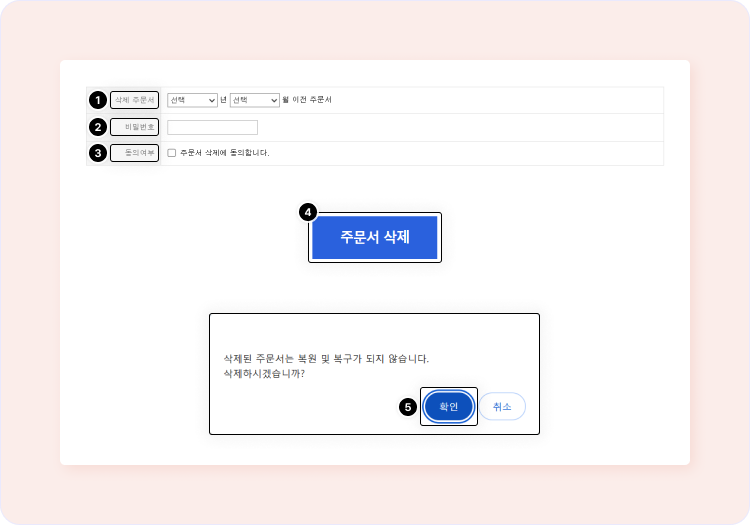
  {% endhint %}


# 다중 이미지 활용

상품 상세 페이지에서 상세 기본 이미지 이 외에 상품과 관련된 다양한 이미지를 노출시킬 수 있는 메뉴에요.

## 관리자 메뉴 위치

`상품` > `상품 관리` > `상품 등록`

## 메뉴 안내 및 설정 방법

<div align="left"><figure><img src="https://3607863916-files.gitbook.io/~/files/v0/b/gitbook-x-prod.appspot.com/o/spaces%2FOy1iiAFI4nA1SH1UFEa0%2Fuploads%2FTAjzp55Q4NCMs8WzznBx%2F%EB%8B%A4%EC%A4%91%EC%9E%84%EC%A7%80%E3%85%A3%20(1).png?alt=media&amp;token=3b396ca1-8c1b-4d01-ba04-5b20e76f3589" alt=""><figcaption></figcaption></figure></div>

* 다중 이미지는 이미지 경로와 FTP 입력 2가지 방식으로 등록이 가능해요.
* 두 방식을 혼합하여 최대 20개까지 등록할 수 있어요.

### **이미지 경로 입력 방식**

<div align="left"><figure><img src="https://3607863916-files.gitbook.io/~/files/v0/b/gitbook-x-prod.appspot.com/o/spaces%2FOy1iiAFI4nA1SH1UFEa0%2Fuploads%2FvwzhnZMkz2PkwSqZnUzQ%2F%EB%8B%A4%EC%A4%91%EC%9E%84%EC%A7%80%E3%85%A3%20(2).png?alt=media&amp;token=01cd1715-869b-4ead-b744-fd07c8350f5d" alt=""><figcaption></figcaption></figure></div>

* 웹FTP 또는 이용하는 이미지 호스팅에 업로드한 이미지 경로를 입력해요.
* 이미지 경로는 엔터로 구분돼요.

### 쉬운  FTP 입력 방식

<div align="left"><figure><img src="https://3607863916-files.gitbook.io/~/files/v0/b/gitbook-x-prod.appspot.com/o/spaces%2FOy1iiAFI4nA1SH1UFEa0%2Fuploads%2FOoyjbzhuewOTUn4I37Dz%2F22%E3%84%B7%E3%84%B1%E3%84%B9%E3%85%87%E3%84%B1.png?alt=media&amp;token=c9121ab1-7af3-4895-86b2-a7030b8ac453" alt=""><figcaption></figcaption></figure></div>

* 내 컴퓨터에 저장된 이미지 파일을 선택하여 등록해요.
* 쉬운 FTP로 등록한 이미지는 상품 저장 후 신이미지뱅크에 저장되므로, 먼저 신이미지뱅크를 신청하신 후 사용해 주세요.&#x20;

### 이동/삭제/미리보기

<div align="left"><figure><img src="https://3607863916-files.gitbook.io/~/files/v0/b/gitbook-x-prod.appspot.com/o/spaces%2FOy1iiAFI4nA1SH1UFEa0%2Fuploads%2FZ6A4bqgv6c4IeS3pFCdG%2F%EB%8B%A4%EC%A4%91%EC%9E%84%EC%A7%80%E3%85%A3%20(4).png?alt=media&amp;token=7663d6a9-e72c-4f7f-bc6b-1741a184bcf5" alt=""><figcaption></figcaption></figure></div>

* 다중이미지 등록 시, 이동 및 삭제 버튼을 통해 이미지 순서를 변경하거나 삭제할 수 있어요.

<div align="left"><figure><img src="https://3607863916-files.gitbook.io/~/files/v0/b/gitbook-x-prod.appspot.com/o/spaces%2FOy1iiAFI4nA1SH1UFEa0%2Fuploads%2Fl1QoD1fPYEM5830zM8up%2F%EB%8B%A4%EC%A4%91%EC%9E%84%EC%A7%80%E3%85%A3%20(5).png?alt=media&amp;token=1f79ad43-8aa6-42a3-bbdf-b071fa64d651" alt=""><figcaption></figcaption></figure></div>

* 등록한 이미지를 미리 확인할 수 있어요.

## 적용 화면

<figure><img src="https://3607863916-files.gitbook.io/~/files/v0/b/gitbook-x-prod.appspot.com/o/spaces%2FOy1iiAFI4nA1SH1UFEa0%2Fuploads%2FgUvzHMqTabIB5TVyX46H%2F%EB%8B%A4%EC%A4%91%EC%9E%84%EC%A7%80%E3%85%A3%20(6).png?alt=media&amp;token=2a62dc40-584d-44b1-a2a5-49e8748a0a82" alt=""><figcaption></figcaption></figure>

* 상세 페이지 최초 접속 시에는 상품 기본 이미지 중 상세 이미지가 노출돼요.
* 상세 이미지 하단에 노출되는 다중 이미지에 마우스 오버 시 기본 이미지가 노출되는 위치에 다중 이미지가 노출돼요.
* 다중 이미지는 무조건 상세 이미지 하단에 노출되는 부분은 아니며, 개별 작업을 통해서 다중 이미지 노출 위치를 조정할 수 있어요.
* 다중 이미지가 상세 페이지에 노출되기 위해서는 개별 디자인 작업이 필요해요.\
  [상품 상세 페이지 다중 이미지 적용 방법(단독 태그) 개별 디자인 TIP 게시글 \[클릭!\]](https://www.makeshop.co.kr/newmakeshop/home/faq_view.html?uid=1145)\
  [상품 상세 페이지 다중 이미지 적용 방법(분리 태그) 개별 디자인 TIP 게시글 \[클릭!\]](https://www.makeshop.co.kr/newmakeshop/home/faq_view.html?uid=1117)

{% hint style="warning" %}
참고\
신이미지뱅크 기간 만료 및 사용중지 시, 쉬운 FTP 방식으로 등록한 이미지는 노출되지 않으니 주의하세요.
{% endhint %}


# 상품 이벤트/제한 설정

상품에 대한 부가세 설정 / 적립금 전용 결제 / 쿠폰 사용 결제 불가 / 그룹 할인 제외 등 상품에 대한 다양한 조건 설정할 수 있는 메뉴에요.

## 관리자 메뉴 위치

1. `상품` > `상품 관리` > `상품 등록`
2. `상품` > `상품 관리` > `상품 수정`

## 메뉴 안내 및 설정 방법

<figure><img src="https://3607863916-files.gitbook.io/~/files/v0/b/gitbook-x-prod.appspot.com/o/spaces%2FOy1iiAFI4nA1SH1UFEa0%2Fuploads%2Fd2SO8jq5XgZmuW5R9iVC%2F%EC%83%81%ED%92%88%EA%B7%B8%EC%99%B8%20(1).png?alt=media&amp;token=5203866b-0b5a-48fb-b775-4425bf02d2c4" alt=""><figcaption></figcaption></figure>

**① 상품 부가세 설정**\
[상품 부가세 설정 매뉴얼 확인 \[클릭!\]](/manual/undefined/undefined/undefined-1)

**② 도서/공연비 소득공제 설정**\
[도서/공연비 소득공제 설정 업그레이드 내용 확인 \[클릭!\]](https://www.makeshop.co.kr/newmakeshop/front/upgrade.html?uid=85)

**③ 단독구매 불가 설정**\
[상품 단독구매 불가 설정 업그레이드 내용 확인 \[클릭!\]](https://www.makeshop.co.kr/newmakeshop/home/notice_view.html?t=note\&uid=365)

**④구매 이벤트/제한**

{% tabs %}
{% tab title="적립금 / 쿠폰 사용 결제 불가" %}
**구매 이벤트/제한 (적립금 / 쿠폰 사용 결제 불가)**

<figure><img src="https://3607863916-files.gitbook.io/~/files/v0/b/gitbook-x-prod.appspot.com/o/spaces%2FOy1iiAFI4nA1SH1UFEa0%2Fuploads%2FTTOpjNW8BWqvWavGYxCq%2F%EC%83%81%ED%92%88%EA%B7%B8%EC%99%B8%20(2).png?alt=media&amp;token=f26864ed-2542-42f4-bd41-dfdcea1feda4" alt=""><figcaption></figcaption></figure>

* 사용 가능한 적립금 / 쿠폰이 있는 상태에서 주문서 작성 페이지 접속할 경우 위 이미지처럼 적립금 / 쿠폰 사용 영역이 보여요.
* 적립금 / 쿠폰 사용 결제 불가가 체크된 상품을 단독 구매 또는 적립금 / 쿠폰 사용 결제 불가 체크되지 않은 상품과 함께 구매할 경우 적립금 / 쿠폰 사용 영역이 노출되지 않아요.
  {% endtab %}

{% tab title="사은픔 구매 금액에 미포함" %}
**구매 이벤트/제한 (사은품 구매 금액에 미포함)**

* 금액별 사은품이 있는 상태에서 사은품 구매 금액에 미포함 체크박스가 체크된 상품과 체크되지 않은 상품을 함께 구매할 경우 체크되지 않은 상품 금액으로만 금액별 사은품 지급이 가능해요.\
  [사은품 기능에 대한 매뉴얼 \[클릭!\]](https://www.makeshop.co.kr/main/images/neogift_manual.pdf)
  {% endtab %}

{% tab title="회원 전용 결제 / 성인 전용" %}
**구매 이벤트/제한 (회원 전용 결제 / 성인 전용)**

<figure><img src="https://3607863916-files.gitbook.io/~/files/v0/b/gitbook-x-prod.appspot.com/o/spaces%2FOy1iiAFI4nA1SH1UFEa0%2Fuploads%2F0Euph2EWtMIe0lunTOm6%2F%EC%83%81%ED%92%88%EA%B7%B8%EC%99%B8%20(3).png?alt=media&amp;token=79fc09ac-2742-4f18-80ed-7a072b30abec" alt=""><figcaption></figcaption></figure>

* 회원 전용 결제 상품의 경우 구매 시 로그인 페이지에서 비회원 구매 버튼 클릭할 경우 위 이미지와 같은 안내창이 노출되고 확인 버튼 클릭 시 장바구니 페이지로 연결돼요.
* 성인 전용 상품의 경우 접근 시 아래와같은은 안내창이 노출된 이후에 확인 버튼 클릭 시 성인인증 페이지로 연결돼요. &#x20;

<figure><img src="https://3607863916-files.gitbook.io/~/files/v0/b/gitbook-x-prod.appspot.com/o/spaces%2FOy1iiAFI4nA1SH1UFEa0%2Fuploads%2Fu52L4qRqINdzg74LZclK%2F%EC%83%81%ED%92%88%EA%B7%B8%EC%99%B8%20(4).png?alt=media&amp;token=acd253c3-91df-4547-973b-c08817a5035b" alt=""><figcaption></figcaption></figure>

* 성인 전용 체크하려면 아이핀 또는 휴대폰 인증 기능이 설정되어 있어야 체크 가능해요.
  {% endtab %}

{% tab title="쿠폰 적용 예외" %}
**구매 이벤트/제한 (쿠폰 적용 예외)**

* 쿠폰 적용 예외 체크된 상품과 체크되지 않은 상품 함께 구매할 경우 쿠폰 사용은 가능하나 쿠폰 혜택이 쿠폰 적용 예외 체크되지 않은 상품에만 적용돼요.&#x20;
* \[쿠폰 선택] 버튼 클릭하여 전체 쿠폰 예외 처리되게 할건지 특정 쿠폰만 예외 처리할 건지 선택이 가능해요.
  {% endtab %}
  {% endtabs %}

**⑤ 그룹 할인 제외**

* 회원그룹 중복 할인 제외 설정 체크박스를 체크하면 특정 상품에 대해서 \[그룹 할인] / \[기간 할인] 이 적용되지 않도록 제외할 수 있는 체크박스가 노출되어 체크된 상태로 상품 등록 및 수정 시 할인 혜택이 적용되지 않아요.\
  [회원 그룹 생성 및 관리 매뉴얼 확인 \[클릭!\]](/manual/member/undefined-3/undefined)

<figure><img src="https://3607863916-files.gitbook.io/~/files/v0/b/gitbook-x-prod.appspot.com/o/spaces%2FOy1iiAFI4nA1SH1UFEa0%2Fuploads%2FQU4nIzJqDeG70rWyvNAC%2F%EC%83%81%ED%92%88%EA%B7%B8%EC%99%B8%20(5).png?alt=media&amp;token=aa5b3912-2e97-4560-9552-5f29e43f57c9" alt=""><figcaption></figcaption></figure>

**⑥ 오늘출발 설정**\
[당일 배송 설정 매뉴얼 확인 \[클릭!\]](/manual/order/undefined-4/undefined-6)

<figure><img src="https://3607863916-files.gitbook.io/~/files/v0/b/gitbook-x-prod.appspot.com/o/spaces%2FOy1iiAFI4nA1SH1UFEa0%2Fuploads%2FOa9WhI41JCGpB0aMBcXU%2F%EC%83%81%ED%92%88%EA%B7%B8%EC%99%B8%20(7).png?alt=media&amp;token=fcd8f691-b8bb-48ee-8622-d8e9072151fa" alt=""><figcaption></figcaption></figure>

**⑦ 일시품절**\
[일시 품절, 재입고 알림 매뉴얼 확인 \[클릭!\]](/manual/goods/undefined/undefined-4)

**⑧ 조르기 설정** (현재는 제공이 종료된 메뉴에요.)

**⑨ 청약철회 소비자 동의**

**⑩ 할인 설정**\
[기간할인 동영상 매뉴얼 확인 \[클릭!\]](https://www.youtube.com/embed/yrVUO2mUxTY?rel=0\&showinfo=0)

**⑪ 아이디 당 주문 제한**

<figure><img src="https://3607863916-files.gitbook.io/~/files/v0/b/gitbook-x-prod.appspot.com/o/spaces%2FOy1iiAFI4nA1SH1UFEa0%2Fuploads%2Fg4KN0s7hsdPIqJjLe3hq%2F81.png?alt=media&amp;token=f0674181-af6c-412c-859c-588546428e6b" alt=""><figcaption></figcaption></figure>

* 위 이미지와 같은 조건으로 아이디 당 주문 제한 기능이 설정된 상태에서 1개 주문을 완료하고 재 주문 시\
  아래 안내창이 노출되면서 재주문이 불가능하게 제한하는 기능이에요.&#x20;

<div align="left"><figure><img src="https://3607863916-files.gitbook.io/~/files/v0/b/gitbook-x-prod.appspot.com/o/spaces%2FOy1iiAFI4nA1SH1UFEa0%2Fuploads%2FqjK0ZFvb9izb36ZfXXMp%2F%EC%83%81%ED%92%88%EA%B7%B8%EC%99%B8%20(9).png?alt=media&amp;token=22c75367-6601-42a3-afe0-384446c28f2d" alt=""><figcaption></figcaption></figure></div>

* 기간 제한이 없을 경우 1개 주문 후 재주문이 불가능하고, 특정 기간을 선택한 경우 선택한 기간 내에 상품 주문 내역이 있으면 재주문이 불가능해요.
* 선택한 기간이 지난 이후에는 상품 주문 내역이 있어도 재주문이 가능해요.


# 상품별 개별 배송비 설정

## 관리자 메뉴 위치

`상품` > `상품 관리` > `상품 등록`

## 메뉴 안내 및 설정 방법

<div align="left"><figure><img src="https://3607863916-files.gitbook.io/~/files/v0/b/gitbook-x-prod.appspot.com/o/spaces%2FOy1iiAFI4nA1SH1UFEa0%2Fuploads%2FmUl5Dk9JrjnBciMc4YBe%2F%EA%B0%9C%EB%B3%84%20%EB%B0%B0%EC%86%A1%20(1).png?alt=media&amp;token=6a01286e-1694-4335-8555-120d7a2c1dc9" alt=""><figcaption></figcaption></figure></div>

### 기본 배송비 개별 설정

<figure><img src="https://3607863916-files.gitbook.io/~/files/v0/b/gitbook-x-prod.appspot.com/o/spaces%2FOy1iiAFI4nA1SH1UFEa0%2Fuploads%2FFdUrjwL9cQyLpZPAfTIo%2F%EA%B0%9C%EB%B3%84%20%EB%B0%B0%EC%86%A1%20(2).png?alt=media&amp;token=64105aac-2642-4766-913f-0a7929f270aa" alt=""><figcaption></figcaption></figure>

* 기본 배송비 조건 : 주문금액 50,000원 보다 작으면 배송비 2,500원 청구되는 조건이에요.
* 기본 배송비 조건과 별도로 개별 설정이 체크된 상품의 경우 주문 시 배송비가 청구되지 않으며 배송비 노출 영역에 착불 문구가 노출되고, 주문이 완료된 주문건 주문상세창에서도 상품명 우측에 착불이라는 아이콘이 노출돼요.&#x20;
* 개별 설정이 체크된 상품이 포함된 상태에서 네이버 페이로 주문할 경우 전체 배송비가 착불로 처리되기 때문에 배송비를 별도로 확인해야해요.

### 고정 추가 배송비 적용

예) 고정 추가 배송비를 5,000원으로 설정했을 때

<figure><img src="https://3607863916-files.gitbook.io/~/files/v0/b/gitbook-x-prod.appspot.com/o/spaces%2FOy1iiAFI4nA1SH1UFEa0%2Fuploads%2FmLlZcHRgS4RavanLhVh7%2F%EA%B0%9C%EB%B3%84%20%EB%B0%B0%EC%86%A1%20(3).png?alt=media&amp;token=15454740-9e56-4379-82d2-444b8329d29e" alt=""><figcaption></figcaption></figure>

* 기본 배송 조건보다 주문금액이 크더라도 고정 추가 배송비 적용된 상품 구매 시 위 이미지처럼상품에 적용한 추가 배송비가 부과돼요.

<figure><img src="https://3607863916-files.gitbook.io/~/files/v0/b/gitbook-x-prod.appspot.com/o/spaces%2FOy1iiAFI4nA1SH1UFEa0%2Fuploads%2FpULDQ4oHHxdxoFKkeLzO%2F%EA%B0%9C%EB%B3%84%20%EB%B0%B0%EC%86%A1%20(4).png?alt=media&amp;token=2b4c6477-5176-4957-ac7e-4e97e868fba6" alt=""><figcaption></figcaption></figure>

* 추가 배송비 적용 상품과 다른 상품 구매 시 함께 구매하는 상품 금액이 기본 배송비 주문 금액보다 작은 경우에는  위 이미지처럼기본 배송비 + 추가 배송비가 함께 부과돼요.

### 비례 추가 배송비 적용

예) 상품 수량에 따라서 배송비 5,000원에서 수량 1개 단위로 3,000원씩 증가하게 설정했을 때

<figure><img src="https://3607863916-files.gitbook.io/~/files/v0/b/gitbook-x-prod.appspot.com/o/spaces%2FOy1iiAFI4nA1SH1UFEa0%2Fuploads%2FXghpGUSFCaenYzn9h41c%2F%EA%B0%9C%EB%B3%84%20%EB%B0%B0%EC%86%A1%20(5).png?alt=media&amp;token=c7d11722-9564-45a4-b940-7222f433cd88" alt=""><figcaption></figcaption></figure>

* 비례 추가 배송비 적용된 상품을 수량 3개 구매할 경우 설정된 조건에 따라서 5,000 + 3,000 + 3,000 = 11,000원의 배송비가 발생해요.
* 고정 추가 배송비와 동일하게 함께 구매하는 상품 가격이 기본 배송비 주문금액보다 작으면 기본 배송비 + 비례 추가 배송비가 부과돼요.

### 단품 무료 배송비 적용

* 단품 무료 배송비 적용된 상품만 단독 구매할 경우 무료 배송비가 적용돼요.
* 다른 상품과 함께 구매할 경우 단품 무료  배송비 적용된 상품을 제외한 나머지 상품 금액으로 기본 배송비 조건에 따라서 배송비가 부과돼요.
* 회원 체크박스 선택 시, 회원에게만 단품 무료배송비가 적용돼요.

### 전체 무료 배송비 적용

* 전체 무료 배송비가 적용된 상품 단독 구매하더라도 무료 배송비가 적용돼요.
* 전체 무료 배송비 적용된 상품 이 외에 다른 상품들과 함께 구매 진행하더라도 배송비가 부과되지 않아요.
* 회원 체크박스 선택 시, 회원에게만 전체 무료배송비가 적용돼요.

{% hint style="warning" %}
참고

* 상품별 개별 배송비 설정은 \[상품별 개별 배송비 옵션 설정] 기능이 설정되어 있어야 이용이 가능해요.
* 상품별 개별 배송비 옵션 설정 메뉴 위치 : `설정` > `배송  설정` > `상품별 개별 배송비 옵션 설정`&#x20;
* [상품별 개별 배송비 옵션 설정 동영상 매뉴얼 확인 \[클릭!\]](https://www.youtube.com/embed/gBwxFut3xjc)
  {% endhint %}


# 묶음 상품 등록

묶음 상품으로 판매할 상품에 대한 구성 상품 설정과 판매 가격 설정 등 묶음 상품을 등록하는 방법에 대해 설명드려요.

## 관리자 메뉴 위치

`상품`  > `상품 관리`  > `상품 등록`

<figure><img src="https://3607863916-files.gitbook.io/~/files/v0/b/gitbook-x-prod.appspot.com/o/spaces%2FOy1iiAFI4nA1SH1UFEa0%2Fuploads%2FwsT9idrimSWtubXeT89g%2Fimage.png?alt=media&amp;token=106e292e-ac64-4078-b1d6-6e9931b35a1e" alt=""><figcaption></figcaption></figure>

{% hint style="warning" %}
**참고**

자세한 묶음 상품 사용 설정을 위한 매뉴얼은 하단 링크를 참고해주세요.

[<mark style="color:blue;">묶음 상품 설정 매뉴얼 확인 \[클릭!\]</mark>](/manual/goods/undefined/undefined-2)
{% endhint %}

## 메뉴 안내 및 설정 방법

### 상품 기본 설정

<figure><img src="https://3607863916-files.gitbook.io/~/files/v0/b/gitbook-x-prod.appspot.com/o/spaces%2FOy1iiAFI4nA1SH1UFEa0%2Fuploads%2Fhj67V9QtTzTYyzHbGpV2%2Fimage.png?alt=media&amp;token=8da447d4-57ff-4a59-b3bd-6ff827902e12" alt=""><figcaption></figcaption></figure>

① 묶음 상품명으로 등록할 **기본 상품명은 필수 값**으로 최대 250글자까지 입력 가능해요.

② 상품 일반정보는 **통합 표기** 또는 **개별 표기**를 설정할 수 있어요.&#x20;

* 개별 표기를 설정하시면, 묶음으로 구성된 상품에 등록된 상품 일반정보를 사용해요.&#x20;

{% hint style="warning" %}
**참고**

자세한 상품 기본 정보 설정에 대한 매뉴얼은 하단 링크를 참고해주세요.

[<mark style="color:blue;">상품 기본 정보 매뉴얼 확인 \[클릭!\]</mark>](/manual/goods/undefined-1/undefined)
{% endhint %}

### 상품 노출 설정

<figure><img src="https://3607863916-files.gitbook.io/~/files/v0/b/gitbook-x-prod.appspot.com/o/spaces%2FOy1iiAFI4nA1SH1UFEa0%2Fuploads%2FuUCpgEwQgwx154qSWo1x%2Fimage.png?alt=media&amp;token=56962b3e-33c1-4c65-916e-472d722bed88" alt=""><figcaption></figcaption></figure>

① **판매 가능 여부**는 직접 선택하거나 수정이 불가하며, <mark style="color:blue;">**구성상품의 판매 상태 여부에 따라 결정**</mark>돼요.

* 판매함: 묶음으로 구성된 상품 모두 판매함인 경우
* 판매불가능: 묶음으로 구성된 상품 중 1개라도 판매불가능인 경우

② **상품 노출 여부**는 <mark style="color:blue;">**묶음 상품 기준으로 설정**</mark>이 가능해요.

* 구성 상품 중 노출안함이 존재하더라도 묶음 상품은 노출함으로 설정이 가능해요.
* 구성 상품 중 노출안함이 존재하는 경우, 노출은 가능하지만 고객이 구매는 불가해요.

{% hint style="warning" %}
**참고**

자세한 상품 노출 설정을 위한 매뉴얼은 하단 링크를 참고해주세요.

[상품 노출 설정 매뉴얼 확인 \[클릭!\]](/manual/goods/undefined-1/undefined-2)
{% endhint %}

### 묶음 상품 구성 설정

{% stepper %}
{% step %}
상품 선택을 클릭하면, 묶음으로 구성될 상품 검색/선택 팝업창이 노출돼요.

<figure><img src="https://3607863916-files.gitbook.io/~/files/v0/b/gitbook-x-prod.appspot.com/o/spaces%2FOy1iiAFI4nA1SH1UFEa0%2Fuploads%2FO1eRbFofpRatwu24eo5v%2Fimage.png?alt=media&amp;token=80ff43d5-97c5-49f4-a714-7d4e74b6c2ca" alt=""><figcaption></figcaption></figure>
{% endstep %}

{% step %}
다양한 상품 검색 조건을 입력하여 원하는 상품을 검색해주세요.

<figure><img src="https://3607863916-files.gitbook.io/~/files/v0/b/gitbook-x-prod.appspot.com/o/spaces%2FOy1iiAFI4nA1SH1UFEa0%2Fuploads%2FJ9AFjjfshEMoRI7Yzq3V%2Fimage.png?alt=media&amp;token=890427a0-5bb8-4a03-a514-e86f35527a71" alt=""><figcaption></figcaption></figure>
{% endstep %}

{% step %}
검색 조건에 매칭되는 상품은 하단에 목록에서 확인이 가능해요.

<figure><img src="https://3607863916-files.gitbook.io/~/files/v0/b/gitbook-x-prod.appspot.com/o/spaces%2FOy1iiAFI4nA1SH1UFEa0%2Fuploads%2FCmNQZemtTLplpbEszRk3%2Fimage.png?alt=media&amp;token=5976f04f-60d3-4f3d-b862-9f8928777275" alt=""><figcaption></figcaption></figure>
{% endstep %}

{% step %}
최종으로 선택하신 구성 상품을 확인할 수 있으며, 각 구성 상품 별 묶음 수량을 설정해주세요.

<figure><img src="https://3607863916-files.gitbook.io/~/files/v0/b/gitbook-x-prod.appspot.com/o/spaces%2FOy1iiAFI4nA1SH1UFEa0%2Fuploads%2F7S2NdmkrtB20vhLo2CFC%2Fimage.png?alt=media&amp;token=7419ef7c-81d2-4041-9721-40d782339395" alt=""><figcaption></figcaption></figure>

* **묶음 수량은 묶음으로 판매될 수량을 설정**할 수 있어요.
* 묶음 상품 주문 및 재고 차감 시, 묶음 수량과 주문 수량을 계산하여 차감돼요.

{% hint style="warning" %}
**참고**

* 구성 상품별 부가세 타입은 동일해야 해요.&#x20;
* 부가세 타입은 부가세, 면세, 영세 타입이 있어요.
* 부가세 설정은 <mark style="color:red;">`설정 > 결제 설정 > 결제 기본 설정`</mark> 메뉴에서 설정 가능해요.
  {% endhint %}

{% hint style="danger" %}
**주의사항**

* 묶음 상품은 공급자 상품으로 등록된 상품은 구성 상품으로 설정할 수 없어요.
* 묶음 상품은 하이브리드 옵션또는 DIY 옵션으로 등록된 상품은 구성 상품으로 설정할 수 없어요.
* 등록된 세트 상품, 렌탈 상품, 정기배송 전용 상품, 묶음 상품은 구성 상품으로 설정할 수 없어요.
* 분류가 미지정된 상품은 구성 상품으로 설정할 수 없어요.
  {% endhint %}
  {% endstep %}
  {% endstepper %}

### 묶음 상품 판매 설정

<figure><img src="https://3607863916-files.gitbook.io/~/files/v0/b/gitbook-x-prod.appspot.com/o/spaces%2FOy1iiAFI4nA1SH1UFEa0%2Fuploads%2FXGVLoQ0R1e9F3d2bz1QW%2Fimage.png?alt=media&amp;token=5ade1ddd-ad99-450c-9f0b-279d1c519012" alt=""><figcaption></figcaption></figure>

① 묶음 상품으로 판매될 가격을 설정할 수 있어요.

* **구성 상품 금액 합계**는 선택한 구성 상품의 **판매가를 모두 합산된 금액이 노출**되며, 수정도 가능해요.
* **최종 판매가**는 실제 쇼핑몰에서 **판매될 금액을 직접 입력**할 수 있어요.

{% hint style="warning" %}
**참고**

적립금과 포인트는 각 구성 상품별로 설정된 금액이 아닌, 묶음 상품 기준으로 제공돼요.

[스마트 적립금 설정 매뉴얼 확인 \[클릭!\]](/manual/member/undefined-4/undefined-8)

[포인트 설정 매뉴얼 확인 \[클릭!\]](/manual/member/undefined/undefined-8)
{% endhint %}

***

{% hint style="danger" %}
**주의사항**

* 묶음 상품은 정기배송을 지원하지 않아 상품 등록 시 설정이 불가해요.
* 묶음 상품은 회원 접근 권한 설정을 지원하지 않아 상품 등록 시 설정이 불가해요.
* 묶음 상품은 기간 할인 설정만 가능하며, 대량 구매 할인이 제공되지 않아요.
* 묶음 상품은 엑셀 업로드를 통한 상품 등록 및 수정이 불가해요.
  {% endhint %}


# 묶음 상품 수정 및 삭제

등록된 묶음 상품을 수정 또는 삭제하거나 구성 상품 정보가 수정된 경우에 대해 설명드려요.

## 관리자 메뉴 위치

`상품`  > `상품 관리`  > `전체 상품 관리` > `상품 수정`&#x20;

## 메뉴 안내 및 설정 방법

### 묶음 상품 수정

<figure><img src="https://3607863916-files.gitbook.io/~/files/v0/b/gitbook-x-prod.appspot.com/o/spaces%2FOy1iiAFI4nA1SH1UFEa0%2Fuploads%2Fvug36whCtz1T0F3yCajt%2F3-1.png?alt=media&amp;token=d5debb37-ce4e-467f-959e-8be5b8789938" alt=""><figcaption></figcaption></figure>

묶음 상품 구성 설정을 통해 구성 상품을 추가하거나 삭제할 수 있어요.

① 상품 선택을 통해 구성 상품 추가가 가능해요.

② 삭제 아이콘을 통해 개별 삭제가 가능해요.

③ 전체 삭제 버튼을 통해 등록된 구성 상품 전체 삭제가 가능해요.

{% hint style="warning" %}
**참고**

자세한 묶음 상품 구성 설정을 위한 매뉴얼은 하단 링크를 참고해주세요.

[<mark style="color:blue;">묶음 상품 등록 매뉴얼 확인 \[클릭!\]</mark>](/manual/goods/undefined-1/undefined-10)
{% endhint %}

{% hint style="danger" %}
**주의사항**

* 묶음 상품은 기본상품 또는 세트상품으로 변경이 불가해요.
* 구성 상품이 변경되는 경우, 판매 가능 여부가 변경될 수 있어요.
  * 판매가능: 구성 상품이 모두 판매함인 경우
  * 판매 불가능: 구성 상품 중 1개라도 판매불가능인 경우
    {% endhint %}

### 묶음 상품 삭제

<figure><img src="https://3607863916-files.gitbook.io/~/files/v0/b/gitbook-x-prod.appspot.com/o/spaces%2FOy1iiAFI4nA1SH1UFEa0%2Fuploads%2FEH32MqvgF1eFJ5t09pVW%2F3-2.png?alt=media&amp;token=eb49d9cd-4933-45f1-aff7-5f750fa5a14e" alt=""><figcaption></figcaption></figure>

① 삭제 버튼을 통해 등록된 묶음 상품을 삭제할 수 있어요.

* 삭제된 상품은 `상품` > `상품 관리` > `삭제 상품 조회` 메뉴에서 확인 가능해요.

{% hint style="warning" %}
**참고**

삭제된 상품 복구를 위한 자세한 내용은 하단 링크를 참고해 주세요.

[<mark style="color:blue;">상품을 모르고 삭제 했어요 어떻게 복구 할 수 있을까요? \[클릭!\]</mark>](/faq/product/undefined-1/undefined)
{% endhint %}

{% hint style="danger" %}
**주의사항**

* 묶음 상품을 삭제할 때, 구성 상품으로 설정된 상품들은 모두 제거돼요.
* 삭제된 묶음 상품 복구 시, 구성 상품을 다시 지정해 주셔야 해요.
  {% endhint %}

### 구성상품 수정/삭제

<figure><img src="https://3607863916-files.gitbook.io/~/files/v0/b/gitbook-x-prod.appspot.com/o/spaces%2FOy1iiAFI4nA1SH1UFEa0%2Fuploads%2FvYJivUUAZZ8Ob82T1OBS%2F3-3.png?alt=media&amp;token=52959520-7278-4744-982f-40cda125c6c1" alt=""><figcaption></figcaption></figure>

묶음으로 구성된 상품의 정보가 변경되는 경우, 변경된 정보가 반영돼요.

ⓛ 이미지를 포함한 기본 정보가 변경되는 경우, **변경된 기본정보로 노출돼**요.

② 옵션이 변경되는 경우, **변경된 옵션으로 노출**돼요.

{% hint style="warning" %}
**참고**

옵션 정보가 변경된 상품이 장바구니에 담겨져 있는 경우, 정보 변경으로 인해 다시담기가 필요해요.
{% endhint %}

<figure><img src="https://3607863916-files.gitbook.io/~/files/v0/b/gitbook-x-prod.appspot.com/o/spaces%2FOy1iiAFI4nA1SH1UFEa0%2Fuploads%2FYHuVnz92vxEmDhzysslN%2F3-4.png?alt=media&amp;token=9610555c-9a00-47dc-945e-ac090e47a0ef" alt=""><figcaption></figcaption></figure>

묶음으로 구성된 상품의 특정 설정 값을 변경하려는 경우, 불가한 경우도 있어요.

① **구성 상품의 옵션 타입을 변경**하려는 경우 (기본옵션/무옵션 → DIY / 하이브리드 옵션)

② **구성 상품의 공급자 타입을 변경**하려는 경우 (본사 상품 → 공급자 상품)

③ **구성 상품의 과세 타입을 변경**하려는 경우 (부가세 -> 면세, 영세율)

{% hint style="warning" %}
**참고**

* 구성 상품에 적용중인 할인을 변경하여도 묶음 상품에는 반영되지 않아요.
* 신상품 할인, 기간할인은 묶음 상품 기준으로 설정 가능해요.
  {% endhint %}


# 이미지 기본 저장소 설정

이미지 기본 저장소 설정 및 사용 방법을 설명드려요.

## 관리자 메뉴 위치

`상품` > `상품 관리` > `상품 등록` > `상품상세정보 입력`

`상품` > `상품 관리` > `전체 상품 관리` > `상품 수정` > `상품상세정보 입력`

`상품` > `상품 관리`> `상품 수정` > `상품 수정` > `상품상세정보 입력`

## 메뉴 안내 및 설정 방법 <a href="#undefined-1" id="undefined-1"></a>

### 이미지 기본 저장소 설정

상품 상세정보 입력 시, 이미지를 불러오거나 저장할 기본 저장소를 미리 설정할 수 있어요.     &#x20;

<figure><img src="https://3607863916-files.gitbook.io/~/files/v0/b/gitbook-x-prod.appspot.com/o/spaces%2FOy1iiAFI4nA1SH1UFEa0%2Fuploads%2FXhj8ulgDoOeC0BmytpUC%2Fmanual_image_storage_set_1.png?alt=media&amp;token=f8ac259a-0dac-4caa-9450-112bbfe3c10c" alt=""><figcaption></figcaption></figure>

① 상품 상세정보 입력 우측 상단의 이미지 기본 저장소 설정 버튼을 클릭해주세요.&#x20;

② 이미지 기본 저장소 팝업에서 기본 스토리지와 이미지호스팅 중 자주 사용하는 저장소를 기본 저장소로 설정할 수 있어요.

③ 체크박스를 선택하면 내 PC에서 이미지를 선택 후 업로드 시 파일명 순으로 입력창에 등록돼요.

{% hint style="warning" %}

* 기본 저장소는 이미지 저장에 사용되는 기본 공간으로, 기본 스토리지 혹은 이미지호스팅을 의미해요.
  * 기본 스토리지: 로컬 저장 공간으로, 기본 용량이 무료 제공돼요.
  * 이미지호스팅: 메이크샵 이미지호스팅 부가서비스 사용 시 메이크샵 서버 내 제공되는 저장 공간이에요.
    {% endhint %}

{% hint style="danger" %}

* 이미지 기본 저장소 설정 기능은 메이크샵 이미지호스팅 부가서비스를 사용하는 경우에만 제공돼요.
* 이미지호스팅 부가서비스 미사용 시, 기본 스토리지로 기본 저장소가 자동 설정돼요.&#x20;
* 이미지 기본 저장소 설정 변경 후 상품을 저장해야 설정값이 저장돼요.&#x20;
  {% endhint %}

### 이미지 업로드

<figure><img src="https://3607863916-files.gitbook.io/~/files/v0/b/gitbook-x-prod.appspot.com/o/spaces%2FOy1iiAFI4nA1SH1UFEa0%2Fuploads%2Fy6pEr41y5doXEuZL9JZF%2Fmanual_image_storage_set_2.png?alt=media&amp;token=e171901d-8486-4ab1-af29-894cc1fb837c" alt=""><figcaption></figcaption></figure>

* 상품 상세정보 입력 에디터에서 이미지 아이콘>이미지 업로드 버튼을 클릭해주세요.&#x20;
* 내 PC에서 이미지를 선택하여 바로 업로드 할 수 있어요.
* 상품을 저장하면 업로드한 이미지가 내 기본 저장소에 자동 저장돼요.

{% hint style="warning" %}

* 최초 이미지 업로드 시 임시 저장소에 이미지가 저장되며, 상품을 저장하면 기본 저장소에 최종 저장돼요.
* 기본 스토리지 저장 경로: 기본스토리지 > MS\_product 폴더 > 상품번호(branduid)
* 이미지호스팅 저장 경로: 이미지호스팅 > MS\_product 폴더 > 상품번호(branduid)
  {% endhint %}

### 파일 매니저 (이미지 불러오기)

<figure><img src="https://3607863916-files.gitbook.io/~/files/v0/b/gitbook-x-prod.appspot.com/o/spaces%2FOy1iiAFI4nA1SH1UFEa0%2Fuploads%2FgO2OGfNxcCzvZtKIldc9%2Fmanual_image_storage_set_3.png?alt=media&amp;token=7a64b276-46bd-427b-be17-c1e94359474f" alt=""><figcaption></figcaption></figure>

* 상품 상세정보 입력 에디터에서 이미지 아이콘>파일매니저 버튼을 클릭해주세요.&#x20;
* 기본 저장소 설정에 따라 FTP 팝업이 자동으로 열려, 원하는 저장소에서 바로 이미지를 불러올 수 있어요.

{% hint style="danger" %}

* 상품상세 입력 타입을 메이크샵 에디터 2.0으로 사용하는 경우에만 제공돼요. \
  [메이크샵 상품상세 에디터 개편  안내 \[클릭\]](https://www.makeshop.co.kr/newmakeshop/home/notice_view.html?t=notice\&uid=20250819092712)
* 메이크샵 에디터 2.0는에디터 전환 기능으로 지금 바로 전환하여 사용할 수 있어요.      \
  [메이크샵 상품상세 에디터 전환 기능 업그레이드 노트 \[클릭\]](https://www.makeshop.co.kr/newmakeshop/home/notice_view.html?t=note\&uid=582)
* 메이크샵 에디터 2.0은 특정 버전을 사용하는 경우에만 제공돼요.
  * 주문 2.0 / 통합옵션 / D4
    {% endhint %}


# 선물하기

소중한 분들을 직접 만나지 않아도 메시지와 함께 선물을 보낼 수 있는 기능 설정 메뉴에요.

## 관리자 메뉴 위치

1. `상품` > `선물하기` > `선물하기 설정`
2. `상품` > `선물하기` > `선물 상품 관리`

## 선물하기 주요 안내사항

### 선물하기 기본 프로세스&#x20;

{% stepper %}
{% step %} <mark style="color:blue;">\[선물보낸 사람]</mark>

선물하기 > 선물받는사람 이름/연락처 정보 작성 > 선물 주문(결제완료)
{% endstep %}

{% step %} <mark style="color:blue;">\[선물받는 사람]</mark>

SMS or 알림톡 선물하기 메시지 확인 > 회원가입 or 로그인 > 선물수락 > 배송지정보 입력 > 선물 배송 시작
{% endstep %}
{% endstepper %}

### 선물하기 불가능한 상품

공급자상품 / 하이브리드 옵션 상품 / 세트상품 / 정기배송전용 상품 / 해외배송전용 상품 / 성인전용상품

### 선물하기 상품 옵션 변경기능

옵션 선택하여 주문한 상품의 경우 선물한 옵션과 동일한 금액 옵션으로 변경이 가능해요.

### 선물하기는 타인에게만 선물이 가능해요

보내는 사람과 동일한 휴대폰 번호로는 선물이 불가능해요.

### 관리자 설정에 따라 선물 받는 대상을 지정할 수있어요

* 선물 받기 대상 > 회원 설정 시 선물 수락은 회원가입 or 로그인 후 수락이 가능해요.&#x20;
* 선물 받기 대상 > 회원+비회원 설정 시 선물 수락은 해당 쇼핑몰의 회원이 아니더라도 수락이 가능해요.

### 클레임

* 선물하기 주문건은 취소, 반품만 가능해요. (부분취소, 교환불가)
* 취소케이스 : 관리자 취소, 선물보낸사람 취소, 선물받는사람 선물거절, 선물수락 기한만료
* 반품케이스 : 관리자 반품, 선물보낸사람 반품
* 반품관련 배송비 등은 주문자 부담이에요.

### 환불 관련

① 선물수락 기간만료 or 선물거절로 인한 자동취소 건의 경우\
만료 or 거절된 날의 다음날 오전 10시에 자동환불돼요.

② 미입금 자동취소 건의 경우\
`주문`  > `부가 기능` > `미입금 주문서 자동취소` 설정에 따라요.&#x20;

### 관리자 설정에 따라 선물하기 범위를 설정할 수 있어요.

* 선물하기 범위 > \[상품상세] 설정 시 상품 상세페이지에서 바로 선물하기만 가능해요.
* 선물하기 범위 > \[상품상세],\[장바구니] 설정 시 상세페이지 뿐만 아니라 장바구니에서도 선물하기 주문이 가능해요.
* `설정` > `주문 설정` > `장바구니 설정` > `선택 장바구니 기능` 조건을 \[상품 선택하여 주문] 설정 후 이용해 주세요.

### 선물하기 상품은 <mark style="color:blue;">추가배송비 지원이 되지 않아요.</mark>

선결제 후 배송지 입력하는 프로세스로, 도서산간 등 추가배송비가 붙는 지역의 경우 배송비 추가 결제가 불가하니 사용 시 판매가 책정에 유의해 주세요.

### \[선물 받는 사람 기준] 동일번호로 가입된 회원정보가 여러 건일 경우

로그인 후, 마이페이지 > 선물함페이지에 접근한 ID기준으로 선물이 지급돼요.

{% hint style="warning" %}
참고

* 선물하기 기능은 기본소스로 제공돼요.
* 개별 디자인으로 이용하시는 경우에는 반드시 아래 TIP 참고 후 작업해 주세요.\
  [상세페이지 내 선물하기 버튼 노출 방법 \[클릭!\]](https://www.makeshop.co.kr/newmakeshop/home/faq_view.html?uid=1312)
  {% endhint %}

## 선물하기 상품 등록&#x20;

### 관리자 메뉴 위치

&#x20;`상품` > `선물하기` > `선물 상품 관리`

### **선물 상품 관리**

<figure><img src="https://cowave-manual.gitbook.io/~gitbook/image?url=https%3A%2F%2F3607863916-files.gitbook.io%2F%7E%2Ffiles%2Fv0%2Fb%2Fgitbook-x-prod.appspot.com%2Fo%2Fspaces%252FOy1iiAFI4nA1SH1UFEa0%252Fuploads%252FnrZDdnaEzbyHXY5NF0jl%252F%25EC%2584%25A0%25EB%25AC%25BC%25ED%2595%2598%25EA%25B8%25B0%2520%281%29.png%3Falt%3Dmedia%26token%3D171b4b96-6829-4609-beb7-64d670bf26a4&#x26;width=768&#x26;dpr=4&#x26;quality=100&#x26;sign=829f592c&#x26;sv=2" alt=""><figcaption></figcaption></figure>

{% tabs %}
{% tab title="① 상품추가" %}
선물하기 상품을 등록할 수 있어요.
{% endtab %}

{% tab title="② 삭제" %}

* 등록된 상품 삭제 시, 상품 상세페이지 내 선물하기 버튼은 미노출돼요.
* 단, 아직 종료되지 않은 선물하기 주문건이 있을 경우 해당 주문건은 선물하기 주문건으로 처리돼요.
  {% endtab %}
  {% endtabs %}

### **선물하기 상품 등록 팝업**

<figure><img src="https://3607863916-files.gitbook.io/~/files/v0/b/gitbook-x-prod.appspot.com/o/spaces%2FOy1iiAFI4nA1SH1UFEa0%2Fuploads%2FEP48bvd3zH9xY6l6HUDW%2F%EC%84%A0%EB%AC%BC%ED%95%98%EA%B8%B0%20(2).png?alt=media&amp;token=f4870766-954e-44cb-9b63-687a7707af6e" alt=""><figcaption></figcaption></figure>

{% tabs %}
{% tab title="① 검색" %}

* 검색 영역을 통한 세부 검색이 가능해요.
* 단, 하이브리드 옵션상품, 공급자상품, 세트상품은 검색되지 않습니다.&#x20;
  {% endtab %}

{% tab title="② 상품추가" %}
상품 선택 후 등록 시 해당상품은 선물하기 가능 상품으로 지정돼요. (상품 상세 페이지에 선물하기 주문 버튼 노출)
{% endtab %}
{% endtabs %}

## 선물 내역 관리&#x20;

### 관리자 메뉴 위치

`주문` > `주문 관리` > `선물 주문 조회`

<figure><img src="https://3607863916-files.gitbook.io/~/files/v0/b/gitbook-x-prod.appspot.com/o/spaces%2FOy1iiAFI4nA1SH1UFEa0%2Fuploads%2FPKUB1ri3A0JqDSz0Royy%2F%EC%84%A0%EB%AC%BC%EB%82%B4%EC%97%AD%EB%B6%80%ED%84%B0%20(1).png?alt=media&amp;token=ce14b3f1-ab8e-4c8a-87ae-0c2a933217aa" alt=""><figcaption></figcaption></figure>

{% tabs %}
{% tab title="① 날짜" %}
선물보낸날짜 / 선물사용날짜 기준으로 검색이 가능해요.
{% endtab %}

{% tab title="② 보낸사람 정보 / 받는사람 정보" %}
선물 보낸(받는) 사람의 이름/ID/연락처 정보로 검색이 가능해요.
{% endtab %}

{% tab title="③ 선물번호 / 상품명 / 주문번호" %}
③ 선물번호 / 상품명 / 주문번호 기준으로 상세 검색이 가능해요.
{% endtab %}

{% tab title="④ 사용상태" %}

* 선물상품의 사용 상태 기준으로 검색이 가능해요.
* 결제대기 : 선물하기 상품 주문 후 결제 대기 상태(미입금)&#x20;
* 미사용 : 선물하기 상품 주문 후 결제완료된 상태 , 선물 받는 사람이 선물 수락한 상태(배송지는 미입력)
* 주문완료 : 선물 받는 사람이 배송지 정보 입력한 상태
* 주문완료(부분클레임) : 주문리스트 중 일부상품만 클레임 처리된 상태
* 선물거절 : 선물 받는 사람이 선물 거절한 상태
* 관리자 취소 : 관리자가 선물을 취소한 상태
* 사용자 취소 : 선물 보낸 사람이 선물을 취소한 상태 (선물받는사람이 배송지입력 후 선물주문하기 전까지주문취소 가능)
* 만료에 의한 취소 : 선물 미 수락으로 인한 기한만료상태(수락기간 : 결제완료 +5일)&#x20;
* 반품완료 : 반품 완료된 상태
  {% endtab %}
  {% endtabs %}

<figure><img src="https://3607863916-files.gitbook.io/~/files/v0/b/gitbook-x-prod.appspot.com/o/spaces%2FOy1iiAFI4nA1SH1UFEa0%2Fuploads%2FMVvVMz92wfOPPgzXN6t3%2F%EC%84%A0%EB%AC%BC%EB%82%B4%EC%97%AD%EB%B6%80%ED%84%B0%20(2).png?alt=media&amp;token=b7d7ad49-0d53-4e64-b929-520f0fbf7420" alt=""><figcaption></figcaption></figure>

{% tabs %}
{% tab title="⑤ 선물번호" %}
선물하기 주문 건의 고유 선물 번호입니다. 해당 번호 클릭 시 선물하기 상세 팝업에서 상세 내용을 확인할 수 있어요.
{% endtab %}

{% tab title="⑥ 보낸사람 ID" %}
선물 보낸 사람의 쇼핑몰 ID를 확인할 수 있어요.
{% endtab %}

{% tab title="⑦ 주문시간" %}
선물 주문한 시간이 노출되며 클릭 시 주문상세 팝업 창에서 상세 내용을 확인할 수 있어요.
{% endtab %}

{% tab title="⑧ 받는 사람 ID" %}

* 선물 받는 사람의 쇼핑몰 ID를 확인할 수 있어요.
* 선물 수락 전에는 공백으로 노출되며, 선물 수락 후 ID정보 확인이 가능합니다.&#x20;
  {% endtab %}

{% tab title="⑨ 사용시간" %}
선물 받는 사람이 선물 수락 > 배송지 입력 시 사용 시간 정보가 노출돼요.
{% endtab %}

{% tab title="⑩ 상태" %}
각 선물 리스트의 상태 확인이 가능해요 (상세 내용 ④번과 동일)
{% endtab %}
{% endtabs %}

## 전체 주문 관리&#x20;

### 관리자 메뉴 위치

`주문` > `주문 관리` > `전체 주문 관리`

### **전체 주문 관리**

선물하기 주문 건의 경우 주문 번호에 선물 아이콘이 표기돼요.

<figure><img src="https://3607863916-files.gitbook.io/~/files/v0/b/gitbook-x-prod.appspot.com/o/spaces%2FOy1iiAFI4nA1SH1UFEa0%2Fuploads%2F2sFV1CmHLJGRkc3TeME5%2F122.png?alt=media&amp;token=4c5bfb6e-8d24-4d5f-86db-cd91d9a92244" alt=""><figcaption></figcaption></figure>

### **주문 상세 팝업**

<figure><img src="https://3607863916-files.gitbook.io/~/files/v0/b/gitbook-x-prod.appspot.com/o/spaces%2FOy1iiAFI4nA1SH1UFEa0%2Fuploads%2FZ5RHk2Vycg8yn1kCLcPY%2F%EC%84%A0%EB%AC%BC%EB%82%B4%EC%97%AD%EB%B6%80%ED%84%B0%20(5).png?alt=media&amp;token=09f56984-550a-481d-a63d-a52aaf597693" alt=""><figcaption></figcaption></figure>

{% tabs %}
{% tab title="① 선물 정보" %}
선물 번호/만료일/상태 등 선물 정보에 대한 내용이 노출돼요.
{% endtab %}

{% tab title="② 수령인 정보" %}

* 선물 받는 사람의 정보가 노출돼요.
* 수령인 명 > 선물 보낸 사람이 입력한 내용이 노출돼요.
* 희망 배송지 주소/배송 메시지 > 선물 받는 사람이 입력 시 해당 정보가 노출되며, \
  미 입력한 경우 공백으로 노출돼요.
* 연락처 > 선물 받는 사람이 연락처 정보 입력 시 최종 입력된 정보로 업데이트 되어 노출돼요.
  {% endtab %}
  {% endtabs %}

## 쇼핑몰 적용 화면

{% tabs %}
{% tab title="상품 상세 페이지" %}

<figure><img src="https://3607863916-files.gitbook.io/~/files/v0/b/gitbook-x-prod.appspot.com/o/spaces%2FOy1iiAFI4nA1SH1UFEa0%2Fuploads%2FO7SYfY0nkATO8AlJUAd6%2Fimage.png?alt=media&amp;token=7642c60b-8f06-47ad-ac8a-5b41301194ca" alt=""><figcaption><p><a href="#undefined-7"><strong>상품 상세 페이지</strong></a></p></figcaption></figure>
{% endtab %}

{% tab title="선물하기 주문서" %}

<figure><img src="https://3607863916-files.gitbook.io/~/files/v0/b/gitbook-x-prod.appspot.com/o/spaces%2FOy1iiAFI4nA1SH1UFEa0%2Fuploads%2F3qwthG7q1T1XMTp5sRq7%2Fimage.png?alt=media&amp;token=d9cc234b-618a-4ae7-bf40-c8cb17f782f9" alt=""><figcaption><p><mark style="color:blue;"><strong>선물하기 주문서</strong></mark></p></figcaption></figure>
{% endtab %}
{% endtabs %}

{% hint style="warning" %}
참고

* [선물하기는 어떻게 사용하는 건가요? \[클릭!\]](/faq/order/undefined-2/undefined)
* [선물하기 프로세스에 대해 자세히 알고 싶어요 \[클릭!\]](/faq/order/undefined-2/undefined-1)
* [선물 받은 상품의 취소/교환/반품이 가능한가요? \[클릭!\]](/faq/order/undefined-1/undefined-7)
* [선물하기 가능 상품이 궁금해요 \[클릭!\]](/faq/order/undefined-2/undefined-2)
* [선물 받은 사람이 선물 상품을 변경할 수 있나요? \[클릭!\]](/faq/order/undefined-2/undefined-5)
* [선물하기 주문건은 배송비 정책이 어떻게 되나요? \[클릭!\]](/faq/order/undefined-3/undefined-13)
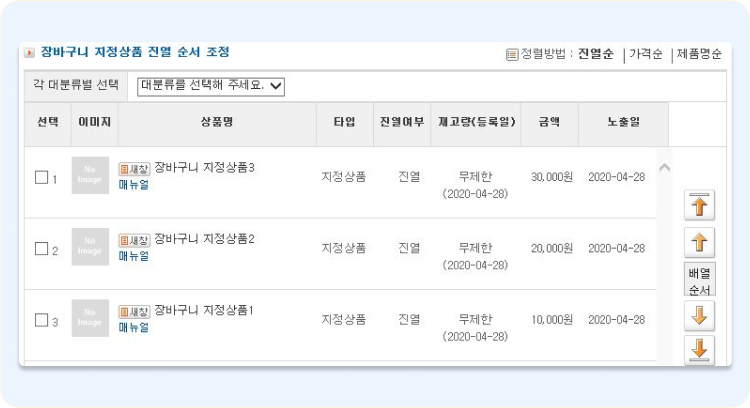
* [선물수락, 선물거절, 기한만료 등 상태는 어떻게 확인하나요 \[클릭!\]](/faq/order/undefined-2/undefined-6)
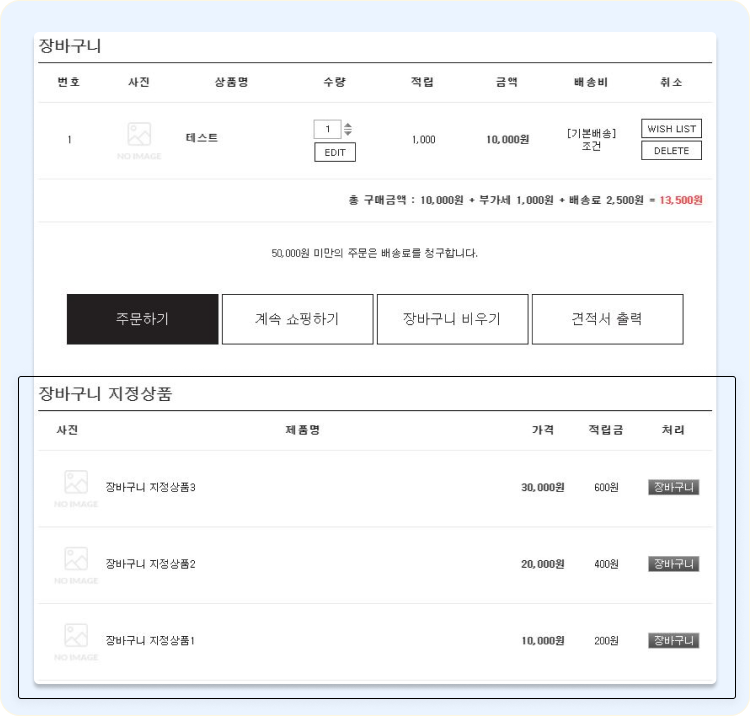
* [선물하기 SMS와 알림톡 \[클릭!\]](/faq/customer/sms/sms-1)
* [선물하기 주문내역은 어디서 확인 가능한가요? \[클릭!\]](/faq/order/undefined/undefined-13)
* [선물하기 유의사항\[클릭!\]](/faq/order/undefined-2/undefined-3)
* [선물하기 설정 방법에 대해 알려드려요  \[클릭!\]](/faq/order/undefined-2/undefined-4)
  {% endhint %}


# 상품 관리


# 가상분류 상품 관리

가상의 분류를 활용하여 동일한 상품을 여러 분류에 노출시킬 수 있는 메뉴에요.

## 관리자 메뉴 위치

`상품` > `상품관리` > `가상분류 상품 관리`

## 메뉴 안내 및 설정 방법

{% stepper %}
{% step %}
가상 분류 관리 부분에 생성한 가상 분류가 노출돼요.

\[상품 복사] 버튼을 클릭하면 노출되는 팝업에서 \[상품분류] / \[가상분류] / \[상품검색] / \[기간할인] 의 방식을 통해 복사할 상품을 선택할 수 있어요.

<div align="left"><figure><img src="https://3607863916-files.gitbook.io/~/files/v0/b/gitbook-x-prod.appspot.com/o/spaces%2FOy1iiAFI4nA1SH1UFEa0%2Fuploads%2FWJZmT7pAz6mege2FLyZb%2F%EA%B0%80%EC%83%81%EB%B6%84%EB%A5%98%EC%83%81%ED%92%88%EA%B4%80%EB%A6%AC1.png?alt=media&amp;token=e349e9cb-7b51-4c65-8216-3df85006571e" alt=""><figcaption></figcaption></figure></div>
{% endstep %}

{% step %}
가상 분류(테마몰) 관리에 노출되는 가상 분류를 선택하고, 복사 상품 선택 부분을 통해서 가상 분류로 복사할 상품을 선택한 이후에 \[복사] 버튼을 클릭하면 가상 분류(테마몰) 관리의 상품 리스트에 복사된 상품을 확인할 수 있어요.

<div align="left"><figure><img src="https://3607863916-files.gitbook.io/~/files/v0/b/gitbook-x-prod.appspot.com/o/spaces%2FOy1iiAFI4nA1SH1UFEa0%2Fuploads%2FOhkONBdL0jUWONzOuXXt%2F%EA%B0%80%EC%83%81%EB%B6%84%EB%A5%98%EC%83%81%ED%92%88%EA%B4%80%EB%A6%AC2.png?alt=media&amp;token=5eff2bed-8265-466f-a467-315a4142965e" alt=""><figcaption></figcaption></figure></div>
{% endstep %}

{% step %}
\[엑셀 업로드] 버튼 클릭하면 복사할 상품의 상품번호를 통해 많은 상품을 손쉽게 복사할 수 있어요.

<div align="left"><figure><img src="https://3607863916-files.gitbook.io/~/files/v0/b/gitbook-x-prod.appspot.com/o/spaces%2FOy1iiAFI4nA1SH1UFEa0%2Fuploads%2Fi2ZegsdQJDEJi9wuoNlO%2F%EA%B0%80%EC%83%81%EB%B6%84%EB%A5%98%EC%83%81%ED%92%88%EA%B4%80%EB%A6%AC3.png?alt=media&amp;token=f90e3e0c-7004-4edf-b0ff-13df53d06faa" alt=""><figcaption></figcaption></figure></div>
{% endstep %}
{% endstepper %}

## 적용 화면

가상분류로 상품을 복사한 후, 쇼핑몰에서도 아래 이미지와 같이 일반 분류와 가상 분류에 동일한 상품이 노출되는 것을 확인할 수 있어요.&#x20;

<div align="left"><figure><img src="https://3607863916-files.gitbook.io/~/files/v0/b/gitbook-x-prod.appspot.com/o/spaces%2FOy1iiAFI4nA1SH1UFEa0%2Fuploads%2Fmfsd6lpYXj1vQK7mGYSH%2F%EA%B0%80%EC%83%81%EB%B6%84%EB%A5%98%EC%83%81%ED%92%88%EA%B4%80%EB%A6%AC4.png?alt=media&amp;token=fc2d15de-9931-44be-86a8-2078d7d9acc1" alt=""><figcaption></figcaption></figure></div>

{% hint style="warning" %}
참고&#x20;

* 가상 분류 생성 관리자메뉴 위치 `상품` > `분류 관리` > `분류 관리`
* 가상 분류로 등록된 분류에는 상품을 바로 등록시킬 수는 없으며, 일반 분류에 등록된 상품을 복사해서 이용하는 분류에요. 가상 분류에 복사된 상품을 삭제하더라도 원본 상품이 삭제되지는 않아요.
* 가상 분류의 경우 일반 분류에 등록된 원본 상품 데이터를 활용하는 분류로 일반 분류에 등록된 원본 상품 가격 등 상품 정보 변경할 경우 가상 분류에 노출되는 복사 상품도 함께 적용돼요.
* 일반 분류에서 일반 분류로 상품 복사할 경우에는 상품이 신규 등록되는 개념으로 상품이 2개가 되기 때문에 각각의 상품별로 관리해야 하기 때문에 1개의 상품을 여러 분류에 노출 원하실 경우에는 가상 분류 사용을 권장해요.
  {% endhint %}


# 상품 판매수량 관리

어떤 상품이 얼마나 판매됐는지 상품에 대한 판매 수량을 간단하게 확인할 수 있는 메뉴에요.

## 관리자 메뉴 위치

`상품` > `상품관리` > `상품 판매수량 관리`

## 메뉴 안내 및 설정 방법

{% stepper %}
{% step %}
상품 조회 시 \[진열 위치] / \[제품명] / \[최근 판매일] / \[판매 수량] 확인이 가능해요.

<div align="left"><figure><img src="https://3607863916-files.gitbook.io/~/files/v0/b/gitbook-x-prod.appspot.com/o/spaces%2FOy1iiAFI4nA1SH1UFEa0%2Fuploads%2For7lc1lnw8XoEjSLzujY%2F%EC%83%81%ED%92%88%ED%8C%90%EB%A7%A4%EC%88%98%EB%9F%89%EA%B4%80%EB%A6%AC.png?alt=media&amp;token=3d41674e-c8f4-491b-9923-8096e9c91800" alt=""><figcaption></figcaption></figure></div>

{% endstep %}

{% step %}
\[판매 수량] 항목의 숫자를 클릭하면 아래 안내창이 노출돼요.&#x20;

<div align="left"><figure><img src="https://3607863916-files.gitbook.io/~/files/v0/b/gitbook-x-prod.appspot.com/o/spaces%2FOy1iiAFI4nA1SH1UFEa0%2Fuploads%2FeTVFEga9pGK3jZ5PqX4k%2F%EC%83%81%ED%92%88%ED%8C%90%EB%A7%A4%EC%88%98%EB%9F%89%EA%B4%80%EB%A6%AC1.png?alt=media&amp;token=40f5cf05-47b8-4fd3-8949-af28c2c51c02" alt=""><figcaption></figcaption></figure></div>

<div align="left"><figure><img src="https://3607863916-files.gitbook.io/~/files/v0/b/gitbook-x-prod.appspot.com/o/spaces%2FOy1iiAFI4nA1SH1UFEa0%2Fuploads%2Fkd4JdqLI48rufweKTbPB%2F%EC%83%81%ED%92%88%ED%8C%90%EB%A7%A4%EC%88%98%EB%9F%89%EA%B4%80%EB%A6%AC3.png?alt=media&amp;token=14398541-1e7d-46d3-ae56-52266f8f7461" alt=""><figcaption></figcaption></figure></div>
{% endstep %}

{% step %}
안내창에서\[확인] 버튼 클릭 시 `주문` > `통계` > `개별 상품 매출 분석` 페이지로 연결되어 개별 상품 월별 매출 분석도 가능해요.

<div align="left"><figure><img src="https://3607863916-files.gitbook.io/~/files/v0/b/gitbook-x-prod.appspot.com/o/spaces%2FOy1iiAFI4nA1SH1UFEa0%2Fuploads%2F1rWzVNatZwrLGjooc34k%2F%EC%83%81%ED%92%88%ED%8C%90%EB%A7%A4%EC%88%98%EB%9F%89%EA%B4%80%EB%A6%AC4.png?alt=media&amp;token=3183231e-e5e5-47f1-bb1f-d0f4d26e64dc" alt=""><figcaption></figcaption></figure></div>
{% endstep %}

{% step %}
기존 판매 수량이 아닌 판매 수량을 새롭게 확인하고자 하는 경우에는 조회된 상품에 대해서\
\[선택상품 판매수량 초기화] /  \[전체상품 판매수량 초기화] 버튼 통해서 판매수량 초기화 처리도 가능해요.

<div align="left"><figure><img src="https://3607863916-files.gitbook.io/~/files/v0/b/gitbook-x-prod.appspot.com/o/spaces%2FOy1iiAFI4nA1SH1UFEa0%2Fuploads%2F6sEswQsvmH6d4HspLNNo%2F%EC%83%81%ED%92%88%ED%8C%90%EB%A7%A4%EC%88%98%EB%9F%89%EA%B4%80%EB%A6%AC5.png?alt=media&amp;token=22bf824a-5646-4b06-a9f9-05fde03ea9a7" alt=""><figcaption></figcaption></figure></div>
{% endstep %}
{% endstepper %}

{% hint style="warning" %}
참고

* 상품 판매수량 조회는 분류별 / 메인 진열 상품으로만 조회가 가능하며, 상품 분류 선택 전체로 선택할 경우에는 반드시 판매 수량도 함께 선택해야 조회가 가능해요.
* 판매 수량 선택에서 임의의 숫자를 선택하시면, 해당 숫자 이상의 판매 상품만을 조회하실 수 있어요.
* 판매 수량은 주문 시도 시에 카운트되므로, 실제 상품에 대한 판매량과 정확히 일치하지 않을 수 있어요.
* 조회 후 상품명을 클릭하면 상품 수정 화면으로 이동되며, \
  \[새창]을 클릭하면 팝업창에서 상품정보를 수정하실 수 있어요.
  {% endhint %}


# 상품 키워드 검색

등록된 상품에 대해서 다양한 조건으로 상품 검색을 할 수 있는 메뉴에요.

## 관리자 메뉴 위치

`상품` > `상품 관리` > `상품 키워드 검색`

## 메뉴 안내 및 설정 방법

<div align="left"><figure><img src="https://3607863916-files.gitbook.io/~/files/v0/b/gitbook-x-prod.appspot.com/o/spaces%2FOy1iiAFI4nA1SH1UFEa0%2Fuploads%2FHePdGtNooVa4TlQe9ma8%2F%EC%83%81%ED%92%88%ED%82%A4%EC%9B%8C%EB%93%9C%EA%B2%80%EC%83%891.png?alt=media&amp;token=c14fc7ee-2bd1-438d-8ee3-3048a8a43131" alt=""><figcaption></figcaption></figure></div>

* \[분류 선택] / \[검색 조건] / \[키워드] 통해서 상품 검색이 가능하며, \
  키워드 검색의 경우 위  셀렉트창에  보이는 10가지 항목으로 상품 검색이 가능해요.

<div align="left"><figure><img src="https://3607863916-files.gitbook.io/~/files/v0/b/gitbook-x-prod.appspot.com/o/spaces%2FOy1iiAFI4nA1SH1UFEa0%2Fuploads%2FSgP6vJKk1Ff84Q1fG0sV%2F%EC%83%81%ED%92%88%ED%82%A4%EC%9B%8C%EB%93%9C%EA%B2%80%EC%83%892.png?alt=media&amp;token=631f671d-0d76-4456-9718-48d53da7df1b" alt=""><figcaption></figcaption></figure></div>

* 조건 검색 후 노출되는 상품에 대해서는 \[이미지] / \[상품명] / \[수량] / \[가격] / \[적립금] / \[진열 여부] 확인이 가능해요.
* 검색된 상품에 대해서 상품명 클릭 시 `상품` > `상품 관리` >  `전체 상품 관리` > `등록 상품 수정/삭제` 페이지로 연결되고, \[새창] 클릭 시 현재 페이지 그대로 등록 상품 수정/삭제 창이 새창으로 노출되어 상품 개별 수정이 가능해요.


# 브랜드 등록 관리

상품 등록(수정) 시 브랜드 혹은 제조원을 동일하게 입력한 상품끼리 모아 볼 수 있는 상품 리스트 페이지를 별도 생성하는 기능이에요.

## 관리자 메뉴 위치

`상품` > `분류 관리` > `브랜드 등록`

## 메뉴 안내 및 설정 방법

### 브랜드 등록 관리

<figure><img src="https://3607863916-files.gitbook.io/~/files/v0/b/gitbook-x-prod.appspot.com/o/spaces%2FOy1iiAFI4nA1SH1UFEa0%2Fuploads%2FUKl0YjofrOjeJOOQBI8E%2F%EB%B8%8C%EB%9E%9C%EB%93%9C%EB%93%B1%EB%A1%9D%EA%B4%80%EB%A6%AC1.png?alt=media&amp;token=83a5466f-07e9-4a91-abf7-cb66902b6053" alt=""><figcaption></figcaption></figure>

* \[+분류추가] 버튼을 클릭하여 분류명을 입력해 추가해 주세요.
* 분류는 대분류 > 중분류까지 등록 가능해요.&#x20;
* 분류 추가 시 브랜드 또는 제조사에 대한 조건을 설정할 수 있는 메뉴가 노출돼요.&#x20;

<figure><img src="https://3607863916-files.gitbook.io/~/files/v0/b/gitbook-x-prod.appspot.com/o/spaces%2FOy1iiAFI4nA1SH1UFEa0%2Fuploads%2FIuZsJM9vpwzB10vXOI1J%2F%EB%B8%8C%EB%9E%9C%EB%93%9C%EB%93%B1%EB%A1%9D%EA%B4%80%EB%A6%AC3.png?alt=media&amp;token=fc4a23c0-5f6b-4cab-aeca-4756ec48c2fc" alt=""><figcaption></figcaption></figure>

{% tabs %}
{% tab title="① 상품 진열 개수" %}

* 한 페이지 내 진열되는 상품 개수 설정 기능이에요.
* 개별디자인을 통해 상품 진열 개수를 별도 입력하신 경우, 개별디자인 설정이 우선 적용돼요.
  {% endtab %}

{% tab title="② 진열상품 정렬" %}

* 진열상품 정렬 설정에 맞춰 상품이 진열돼요.
* 관리자 지정 순 : 브랜드 상품 리스트 관리 > 전체상품 관리에서 지정한 순서대로 진열돼요.
* 최신 상단은 순서가 지정되지 않은 상품이 가장 최신 상품부터 상단에, \
  최신 하단은 가장 마지막에 자동 진열돼요.
* 인기 상품 순 : 조회수가 높은 상품 순서대로 진열돼요.
* 최신 순 : 최근 수정 및 등록된 상품이 상단에 진열돼요.
* 높은 가격 순 / 낮은 가격 순 : 판매가에 따라 진열돼요.
* 상품명 순 : 특수문자, 숫자, 영문, 한글 순으로 진열되며, 오름차순이에요. (ex. 123, abc, ㄱㄴㄷ ..)
  {% endtab %}

{% tab title="③ 링크주소" %}
브랜드(제조사) 상품 리스트 페이지 링크입니다. 개별디자인 등 링크 연결 시 활용 가능해요.
{% endtab %}

{% tab title="④ 키워드 동기화" %}

* 입력한 키워드와 상품 등록 시 입력한 브랜드/제조원과 매칭하여 동일한 상품을 리스트에 보여줘요.
* 콤마(,)로 구분하여 키워드 여러 개 입력 후 엔터를 누르면 아래와 같이 등록돼요.
* 가장 하위분류에서 등록 가능해요. (대분류 > 중분류로 등록 시 중분류에서 관리 가능)
  {% endtab %}
  {% endtabs %}

## 관련 기능

### 관리자 메뉴 위치

1. `상품` > `상품 관리` > `상품 등록`
2. `상품` > `상품 관리` > `상품 수정`

<figure><img src="https://3607863916-files.gitbook.io/~/files/v0/b/gitbook-x-prod.appspot.com/o/spaces%2FOy1iiAFI4nA1SH1UFEa0%2Fuploads%2Fjha3eBgNYSsxEP5f4Hm2%2F%EB%B8%8C%EB%9E%9C%EB%93%9C%EB%93%B1%EB%A1%9D%EA%B4%80%EB%A6%AC4.png?alt=media&amp;token=6217170e-855e-423b-93af-77eaa518ce48" alt=""><figcaption></figcaption></figure>

## 적용 화면

<div align="left"><figure><img src="https://3607863916-files.gitbook.io/~/files/v0/b/gitbook-x-prod.appspot.com/o/spaces%2FOy1iiAFI4nA1SH1UFEa0%2Fuploads%2FaPyGjqWLhnT2O81Lfjnq%2F%EB%B8%8C%EB%9E%9C%EB%93%9C%EB%93%B1%EB%A1%9D%EA%B4%80%EB%A6%AC5.png?alt=media&amp;token=1617a115-1d93-40c8-9b9c-8b3654613efd" alt=""><figcaption><p><mark style="color:blue;">상품 상세 페이지</mark></p></figcaption></figure></div>

* 상품 상세 페이지 내에 가상태그 입력 작업으로 상품에 대한 브랜드/제조사 상품 리스트 페이지로 링크 이동이 가능해요.\
  \
  D2 : [가상태그 설정 방법 \[클릭!\]](https://www.makeshop.co.kr/makeshop/newmain/tip_wide.html?type=D\&date=20210903110130)\
  D4 : [가상태그 설정 방법 \[클릭!\]](https://www.makeshop.co.kr/newmakeshop/home/faq_view.html?uid=991)

{% hint style="warning" %}
참고

* 브랜드 상품 진열은 상품 등록 시 브랜드/제조사에 등록된 키워드와 상품의 브랜드, 제조사(제조원) 정보에 입력된 모든 값(공백 포함)이 100% 일치할 경우 노출돼요.
* 브랜드/제조사 분류는 최대 200개까지 등록하실 수 있어요.
* 상품 분류 설정 중 접근 권한 / 검색 시 상품 노출 금지 설정된 상품의 경우 조건이 맞지 않은 상태에서는 브랜드 상품 진열에서도 상품 노출이 되지 않아요.
* 세트 상품은 브랜드 상품 진열에서 제외돼요.
  {% endhint %}


# 브랜드 상품 관리

브랜드 상품의 정렬을 관리할 수 있는 메뉴에요.

## 관리자 메뉴 위치

`상품` > `분류 관리` > `브랜드 상품 관리`

## 메뉴 안내 및 설정 방법

### 전체 상품 관리

<div align="left"><figure><img src="https://3607863916-files.gitbook.io/~/files/v0/b/gitbook-x-prod.appspot.com/o/spaces%2FOy1iiAFI4nA1SH1UFEa0%2Fuploads%2FdOr7b0EH6yNQfmblbp5L%2F%EB%B8%8C%EB%9E%9C%EB%93%9C%EC%83%81%ED%92%88%EA%B4%80%EB%A6%AC1.png?alt=media&amp;token=e1adb35c-407f-490c-91b6-db3ce854056f" alt=""><figcaption></figcaption></figure></div>

* 전체 상품 관리 : `상품` > `분류 관리` > `브랜드 등록` 에서 진열상품 정렬이 \[관리자 지정 순]인 분류의 상품 순서를 변경할 수 있어요.
* 대표 상품 관리 : 브랜드 상품 리스트 페이지 상단에 노출시킬 상품을 추가하는 메뉴에요.
* 분류 선택 시 우측에 해당 분류 브랜드/제조사에 대한 상품 리스트가 노출돼요.
* &#x20;상품 클릭 후 드래그앤드랍으로 노출 순서를 변경 후 저장 시 브랜드(제조사) 상품 리스트에 적용돼요.

<figure><img src="https://3607863916-files.gitbook.io/~/files/v0/b/gitbook-x-prod.appspot.com/o/spaces%2FOy1iiAFI4nA1SH1UFEa0%2Fuploads%2FSeaiTqyWSgogRJ6A1T5h%2F%EB%B8%8C%EB%9E%9C%EB%93%9C%EC%83%81%ED%92%88%EA%B4%80%EB%A6%AC2.png?alt=media&amp;token=0e8f671d-3fdb-47e5-8034-2bd5ce38bfcd" alt=""><figcaption></figcaption></figure>

* 브랜드 대표 상품 등록은 브랜드 페이지 상단에 노출시킬 상품을 추가하는 메뉴에요.
* 브랜드 대표 상품은 브랜드/제조사 등록과 별도로 등록된 상품 중 원하는 상품을 선택하여 노출시킬 수 있어요.

## 적용 화면

<div align="left"><figure><img src="https://3607863916-files.gitbook.io/~/files/v0/b/gitbook-x-prod.appspot.com/o/spaces%2FOy1iiAFI4nA1SH1UFEa0%2Fuploads%2FRTLkp5xAn8otU845eqwX%2F%EB%B8%8C%EB%9E%9C%EB%93%9C%EC%83%81%ED%92%88%EA%B4%80%EB%A6%AC3.png?alt=media&amp;token=253bac5f-b771-432a-b34b-a4f03201dac7" alt=""><figcaption><p><mark style="color:blue;"><strong>브랜드 상품 리스트 상단 노출 예시 화면</strong></mark></p></figcaption></figure></div>


# 사입처 관리

판매하는 상품을 사입/도매 업체로부터 구입한 경우 사입/도매 업체를 관리할 수 있는 메뉴에요.

## 관리자 메뉴 위치

`상품` > `부가 기능` > `사입처 관리`&#x20;

&#x20;

## 메뉴 안내 및 설정 방법

### 사입/도매업체 등록 및 관리

<figure><img src="https://3607863916-files.gitbook.io/~/files/v0/b/gitbook-x-prod.appspot.com/o/spaces%2FOy1iiAFI4nA1SH1UFEa0%2Fuploads%2FSgDVa8V8LdoE9ctogzAZ%2F%EC%82%AC%EC%9E%85%EC%B2%98%EA%B4%80%EB%A6%AC1.png?alt=media&amp;token=278413b6-77ab-41a4-b496-62f7874fef9d" alt=""><figcaption></figcaption></figure>

* 사입처 관리 메뉴에서 업체 등록 시 아래 이미지와 같이 \[사입/도매업체 관리] 메뉴에 등록한 업체 정보가 노출돼요.

<figure><img src="https://3607863916-files.gitbook.io/~/files/v0/b/gitbook-x-prod.appspot.com/o/spaces%2FOy1iiAFI4nA1SH1UFEa0%2Fuploads%2FhIOiRSEXHg0OHeLmA0TU%2F%EC%82%AC%EC%9E%85%EC%B2%98%EA%B4%80%EB%A6%AC2.png?alt=media&amp;token=35a8025a-3b3d-441f-bdc0-c967a753e979" alt=""><figcaption></figcaption></figure>

<figure><img src="https://3607863916-files.gitbook.io/~/files/v0/b/gitbook-x-prod.appspot.com/o/spaces%2FOy1iiAFI4nA1SH1UFEa0%2Fuploads%2F8p1AaOYsR92Omv4kpweo%2F%EC%82%AC%EC%9E%85%EC%B2%98%EA%B4%80%EB%A6%AC3.png?alt=media&amp;token=7281a9b4-bd5f-4257-95f2-9fae14e3ef02" alt=""><figcaption></figcaption></figure>

* 사입/도매업체 엑셀 CSV 일괄 입력/수정 메뉴를 통해서 이미 등록된 업체 정보 수정 및 신규 등록을 CSV 파일 통해서 진행할 수 있어요.

<figure><img src="https://3607863916-files.gitbook.io/~/files/v0/b/gitbook-x-prod.appspot.com/o/spaces%2FOy1iiAFI4nA1SH1UFEa0%2Fuploads%2FSczUEYEYSol72U2vv3fl%2F%EC%82%AC%EC%9E%85%EC%B2%98%EA%B4%80%EB%A6%AC4.png?alt=media&amp;token=c39cd225-0c1d-48cb-8ac2-c9ae026ed6ec" alt=""><figcaption></figcaption></figure>

* 등록된 업체에 대한 파일을 다운 받을 경우 아래양식과 같이 파일이 다운되고 다운받은 파일 내용 수정 및 새로운 업체 정보 추가 입력해서 업체 정보 수정 및 신규 등록이 가능해요.<br>

### 상품 등록 시 사입/도매업체 설정 방법

<figure><img src="https://3607863916-files.gitbook.io/~/files/v0/b/gitbook-x-prod.appspot.com/o/spaces%2FOy1iiAFI4nA1SH1UFEa0%2Fuploads%2FUEWH2jUXxCAAfwGXo6f0%2F%EC%82%AC%EC%9E%85%EC%B2%98%EA%B4%80%EB%A6%AC5.png?alt=media&amp;token=3a84f557-4f98-4e9f-93fb-6581d9603b4e" alt=""><figcaption></figcaption></figure>

* 등록한 업체에 대해서는 상품 등록 및 수정 시 \[사입/도매업체 선택] 메뉴의 \[도매/공급업체 등록] 버튼을 클릭해서 선택 가능해요.

<div align="left"><figure><img src="https://3607863916-files.gitbook.io/~/files/v0/b/gitbook-x-prod.appspot.com/o/spaces%2FOy1iiAFI4nA1SH1UFEa0%2Fuploads%2F7nVs7J9KamCwdG78kH6k%2F%EC%82%AC%EC%9E%85%EC%B2%98%EA%B4%80%EB%A6%AC6.png?alt=media&amp;token=f6c2bf6c-25dd-4741-bfcd-c4bb10c12486" alt=""><figcaption><p><mark style="color:blue;"><strong>노출 항목 전체 체크된 상태</strong></mark></p></figcaption></figure></div>

<div align="left"><figure><img src="https://3607863916-files.gitbook.io/~/files/v0/b/gitbook-x-prod.appspot.com/o/spaces%2FOy1iiAFI4nA1SH1UFEa0%2Fuploads%2Fqz7xaaGQ2WV8aswUWQsE%2F%EC%82%AC%EC%9E%85%EC%B2%98%EA%B4%80%EB%A6%AC7.png?alt=media&amp;token=4f3fb069-a05c-4d78-9956-944657061b35" alt=""><figcaption><p><mark style="color:blue;"><strong>노출 항목 전체 체크되지 않은 상태</strong></mark></p></figcaption></figure></div>

* 업체 등록 시 노출 항목 체크 여부에 따라서 \[도매/공급업체 등록] 버튼 클릭 시 노출되는 정보가 달라져요.

<div align="left"><figure><img src="https://3607863916-files.gitbook.io/~/files/v0/b/gitbook-x-prod.appspot.com/o/spaces%2FOy1iiAFI4nA1SH1UFEa0%2Fuploads%2FGOIkfQxg1trD77wmZ0CT%2F%EC%82%AC%EC%9E%85%EC%B2%98%EA%B4%80%EB%A6%AC8.png?alt=media&amp;token=24dd7154-bf3f-4c9a-80ad-5aaf0933a3fc" alt=""><figcaption></figcaption></figure></div>

&#x20;`상품` > `상품 관리` >  `전체 상품 관리` 페이지에서 상품 검색 셀렉트 박스를 \[사입명] / \[사입업체]로 선택해서 업체 상품 검색도 가능 해요.

### 주문 내역에서 사입/도매 상품 확인 방법

<div align="left"><figure><img src="https://3607863916-files.gitbook.io/~/files/v0/b/gitbook-x-prod.appspot.com/o/spaces%2FOy1iiAFI4nA1SH1UFEa0%2Fuploads%2FH8zhJBjUD9mWRZvpn4bS%2F%EC%82%AC%EC%9E%85%EC%B2%98%EA%B4%80%EB%A6%AC9.png?alt=media&amp;token=d6e7e6a2-3bd0-4b9b-a5a4-bbeb9caf26e6" alt=""><figcaption></figcaption></figure></div>

* 사입/도매업체 상품과 일반 상품을 함께 구매할 경우 주문상세창에서 상품명 하단에 업체명이 노출돼요.

<figure><img src="https://3607863916-files.gitbook.io/~/files/v0/b/gitbook-x-prod.appspot.com/o/spaces%2FOy1iiAFI4nA1SH1UFEa0%2Fuploads%2F84Ng4boX46SgXYrHfHBt%2F%EC%82%AC%EC%9E%85%EC%B2%98%EA%B4%80%EB%A6%AC10.png?alt=media&amp;token=5447cf15-be81-432f-bb2d-14a7a4b5985a" alt=""><figcaption></figcaption></figure>

* &#x20;`주문` > `주문 관리` > `전체 주문 관리` 페이지에서 검색 버튼 우측 \[+검색 상세보기] 클릭 후\
  위 조건 선택을 통해서 사입/도매 업체의 상품이 포함된 주문건 검색이 가능해요.
* 이 기능으로 어떤 업체의 상품이 판매가 잘 되는지 확인할 수 있어요.

{% hint style="warning" %}
참고

* 엑셀 업로드 시 내용에 반드시 , 를 제외하고 입력하시기 바라며, 엑셀 다운로드 시 사입/도매업체 정보 중 , 가 포함된 경우 정상적으로 출력되지 않을 수 있어요.
* 사입/도매업체 정보의 엑셀 수정 기준 설정이 \[업체명] 기준 시, 업체명이 동일할 경우 중복 처리가 될 수 있어요.
* 사입/도매업체 정보의 엑셀 수정 기준 설정이 \[업체 코드] 기준 시, 업체 코드가 동일할 경우 중복 처리가 될 수 있어요.
  {% endhint %}


# 분류별 프로모션 관리

상품 분류 페이지 접속 시 다른 분류에 등록된 상품이나 접속한 분류에 등록된 상품을 추천 상품 형식으로 노출시킬 수 있는 메뉴에요.

## 관리자 메뉴 위치

`상품` > `부가 기능` > `분류별 프로모션 상품 관리`

## 메뉴 안내 및 설정 방법

<div align="left"><figure><img src="https://3607863916-files.gitbook.io/~/files/v0/b/gitbook-x-prod.appspot.com/o/spaces%2FOy1iiAFI4nA1SH1UFEa0%2Fuploads%2FaAxreHd1NNmJOvcRBaMp%2F%EB%B6%84%EB%A5%98%EB%B3%84%ED%94%84%EB%A1%9C%EB%AA%A8%EC%85%981.png?alt=media&amp;token=4779038d-3e36-4136-b725-c566043584bf" alt=""><figcaption></figcaption></figure></div>

* 상품 검색에서 분류 선택 및 검색을 통해서 분류별 프로모션 상품으로 진열할 상품 검색이 가능해요.

<div align="left"><figure><img src="https://3607863916-files.gitbook.io/~/files/v0/b/gitbook-x-prod.appspot.com/o/spaces%2FOy1iiAFI4nA1SH1UFEa0%2Fuploads%2FX1Co0kEWKWblZbT5kjPB%2F%EB%B6%84%EB%A5%98%EB%B3%84%ED%94%84%EB%A1%9C%EB%AA%A8%EC%85%982.png?alt=media&amp;token=f05d5095-0bce-479b-b2e3-85aed15e2c63" alt=""><figcaption></figcaption></figure></div>

* 검색한 상품을 진열하게 되면 분류별 프로모션 상품 진열 순서 조정 부분에서 진열된 상품 확인이 가능해요.

## 적용 화면

<figure><img src="https://3607863916-files.gitbook.io/~/files/v0/b/gitbook-x-prod.appspot.com/o/spaces%2FOy1iiAFI4nA1SH1UFEa0%2Fuploads%2FYgrFXzw9wuHjKzKBWIYo%2F%EB%B6%84%EB%A5%98%EB%B3%84%ED%94%84%EB%A1%9C%EB%AA%A8%EC%85%983.png?alt=media&amp;token=2f5afa47-d571-472d-af49-aa99660dad90" alt=""><figcaption><p><mark style="color:blue;"><strong>쇼핑몰 분류 페이지에 프로모션 영역 노출되는  모습</strong></mark></p></figcaption></figure>

* 진열된 프로모션 상품은 분류 페이지에 바로 노출되지 않고 디자인 가상태그 추가 작업을 통해서 노출 가능해요.
* 프로모션 가상태그를 적용한 위치에 프로모션 상품이 노출돼요.\
  [분류별 프로모션 개별 디자인 TIP 게시글 \[클릭!\]](https://www.makeshop.co.kr/newmakeshop/home/faq_view.html?uid=1156)

{% hint style="warning" %}
참고

대분류에 프로모션 상품을 추가하더라도 중, 소분류에 자동으로 프로모션상품이 표시 되지 않아 대, 중. 소분류별로 다른 상품을 노출하고자 할 때 유용하게 사용하실 수 있어요.
{% endhint %}


# 분류별 추천 상품 관리

상품 분류 페이지 접속 시 동일 분류에 등록된 상품을 추천 상품으로 노출시킬 수 있는 메뉴에요.

## 관리자 메뉴 위치

`상품` > `부가 기능` > `분류별 추천 상품 관리`

## 메뉴 안내 및 설정 방법

<div align="left"><figure><img src="https://3607863916-files.gitbook.io/~/files/v0/b/gitbook-x-prod.appspot.com/o/spaces%2FOy1iiAFI4nA1SH1UFEa0%2Fuploads%2FdxTW33x0wZUC2LkMz5cj%2F%EB%B6%84%EB%A5%98%EB%B3%84%EC%B6%94%EC%B2%9C1.png?alt=media&amp;token=1c074be2-e8f5-4eeb-9bfc-12b759616fc7" alt=""><figcaption></figcaption></figure></div>

* 상품 검색에서 분류 선택 및 검색을 통해서 분류별 추천상품으로 진열할 상품 검색이 가능해요.

<div align="left"><figure><img src="https://3607863916-files.gitbook.io/~/files/v0/b/gitbook-x-prod.appspot.com/o/spaces%2FOy1iiAFI4nA1SH1UFEa0%2Fuploads%2FlmJIt54yxeh6wVfeFUpQ%2F%EB%B6%84%EB%A5%98%EB%B3%84%EC%B6%94%EC%B2%9C2.png?alt=media&amp;token=7d52f865-0081-40cc-862b-becc27898499" alt=""><figcaption></figcaption></figure></div>

* 검색한 상품을 진열하게 되면 추천상품 진열 순서 조정 부분에서 진열된 상품 확인이 가능하며, 진열된 상품은 순서 조정 및 삭제가 가능해요.

## 적용 화면

<div align="left"><figure><img src="https://3607863916-files.gitbook.io/~/files/v0/b/gitbook-x-prod.appspot.com/o/spaces%2FOy1iiAFI4nA1SH1UFEa0%2Fuploads%2FdcVeRAXP4UdFNrzgzuui%2F%EB%B6%84%EB%A5%98%EB%B3%84%EC%B6%94%EC%B2%9C3.png?alt=media&amp;token=5a3c34c4-8986-4b3f-9b28-44cada09ad59" alt=""><figcaption><p><mark style="color:blue;"><strong>쇼핑몰에 노출되는 분류별 추천상품  영역</strong></mark></p></figcaption></figure></div>

* 분류별 추천상품이 진열되더라도 분류 페이지에 추천 상품에 대한 가상태그가 없으면 분류 페이지에 상품이 노출되지 않아요.
* 가상태그 작업 방법은분류별 프로모션과 작업 방법은 동일해요. &#x20;
* 가상태그 중 promotion만 recmd으로 수정해서 적용해 보세요.\
  [분류별 프로모션 개별 디자인 TIP 게시글 \[클릭!\]](https://www.makeshop.co.kr/newmakeshop/home/faq_view.html?uid=1156)

{% hint style="warning" %}
참고

* 분류별 추천상품의 경우 분류별 프로모션 상품과는 다르게 다른 분류에 등록된 상품을 추천상품으로 진열하는 부분은 가능하지 않아요.
* 대, 중, 소분류가 있는 상태에서 대분류에 추천상품 진열하더라도 중분류나 소분류에 분류별 추천상품이 중복해서 노출되기 때문에 대, 중, 소분류별로 다른 상품을 추천하고자 할 때는 분류별 프로모션 상품을 이용해 주세요.&#x20;
* [분류별 프로모션 매뉴얼 \[확인!\]](/manual/goods/undefined-2/undefined-6)
  {% endhint %}


# 장바구니 추천 상품 관리

결제 전 최종적으로 확인하는 장바구니 페이지에 원하는 상품을 노출시켜 구매를 유도할 수 있는 메뉴에요.

## 관리자 메뉴 위치

`상품` > `부가 기능` > `장바구니 추천 상품 관리`

## 메뉴 안내 및 설정 방법

<div align="left"><figure><img src="https://3607863916-files.gitbook.io/~/files/v0/b/gitbook-x-prod.appspot.com/o/spaces%2FOy1iiAFI4nA1SH1UFEa0%2Fuploads%2FlVVvVzyPMVq2eCKmSCBy%2F%EC%9E%A5%EB%B0%94%EA%B5%AC%EB%8B%88%EC%B6%94%EC%B2%9C%EC%83%81%ED%92%881.png?alt=media&amp;token=02f5fa9e-3d6b-4226-bf52-ad0bd33da489" alt=""><figcaption></figcaption></figure></div>

* 상품 검색에서 \[분류 상품] / \[메인 상품] / \[검색]을 통해서 장바구니 지정상품으로 노출할 상품 검색 및 진열이 가능해요.

<div align="left"><figure><img src="https://3607863916-files.gitbook.io/~/files/v0/b/gitbook-x-prod.appspot.com/o/spaces%2FOy1iiAFI4nA1SH1UFEa0%2Fuploads%2Ftxaog1uBGDwHI8d6g0PD%2F%EC%9E%A5%EB%B0%94%EA%B5%AC%EB%8B%88%EC%B6%94%EC%B2%9C%EC%83%81%ED%92%882.png?alt=media&amp;token=cb45c577-6521-4aaa-8fa4-27db98a1129e" alt=""><figcaption></figcaption></figure></div>

* 장바구니 지정상품 진열 순서 조정 영역을 통해서 진열된 상품 확인이 가능해요.
* 진열된 상품에 대해서는 순서 조정 및 삭제가 가능해요.

<div align="left"><figure><img src="https://3607863916-files.gitbook.io/~/files/v0/b/gitbook-x-prod.appspot.com/o/spaces%2FOy1iiAFI4nA1SH1UFEa0%2Fuploads%2FdRUTUpiFxav6Q45fSS9A%2F%EC%9E%A5%EB%B0%94%EA%B5%AC%EB%8B%88%EC%B6%94%EC%B2%9C%EC%83%81%ED%92%883.png?alt=media&amp;token=19030aa4-4a65-49ec-bbf9-bc134f8d018d" alt=""><figcaption><p>장바구니 페이지에 적용된 장바구니 추천 상품 모습</p></figcaption></figure></div>

* 장바구니 지정상품 진열 순서 조정 영역을 통해서 진열된 상품 확인이 가능해요.
* 진열된 상품에 대해서는 순서 조정 및 삭제도 가능해요.\
  [장바구니 지정상품 개별 디자인 TIP 게시글 \[클릭!\]](https://www.makeshop.co.kr/newmakeshop/home/faq_view.html?uid=1091)

{% hint style="warning" %}
참고

옵션이 있는 상품을 장바구니에 담을 경우 상품 상세페이지에서 옵션을 선택해서 장바구니에 상품을 담아야 해요.
{% endhint %}


# 메인 베스트 상품 관리

주문 데이터를 통해서 상품을 자동 진열 및 노출시킬 수 있는 메뉴에요.

## 관리자 메뉴 위치

`상품` > `부가 기능` > `메인 베스트 상품 관리`

## 메뉴 안내 및 설정 방법

<figure><img src="https://3607863916-files.gitbook.io/~/files/v0/b/gitbook-x-prod.appspot.com/o/spaces%2FOy1iiAFI4nA1SH1UFEa0%2Fuploads%2FshYWQ1fUmk59WA9v8qBZ%2F%EB%A9%94%EC%9D%B8%EB%B2%A0%EC%8A%A4%ED%8A%B8%EC%83%81%ED%92%882.png?alt=media&amp;token=78bbe524-583c-41c2-a251-fde13750e075" alt=""><figcaption></figcaption></figure>

* 최다 판매 상품 진열 관리의 경우 상품 자동 진열 및 수동 진열이 가능해요.
* \[수동 진열]의 경우 상품 검색 메뉴를 통해서 분류 / 메인 상품 검색 등을 통해서 원하는 조건의 상품을 검색 후 진열이 가능해요.
* \[자동 진열] 위 이미지 네모 박스와 같이 최다 판매 상품 진열 순서 조정 가장 하단에 있는 조건 통해서 자동 진열 조건 설정이 가능해요.
* 진열된 상품의 경우 배열 순서 조정 또는 간단 순서 조정을 통해서 순서 조정이 가능해요.
* 최다 판매 상품의 경우 노출일 이후에는 노출되지 않기 때문에 진열된 상품에 대해서 오랜 기간 노출 원할 경우에는 상품 노출일 지정 메뉴 통해서 노출일 변경이 필요해요.

## 적용 화면

<div align="left"><figure><img src="https://3607863916-files.gitbook.io/~/files/v0/b/gitbook-x-prod.appspot.com/o/spaces%2FOy1iiAFI4nA1SH1UFEa0%2Fuploads%2FIZtvd5sXLGRa9ZxvsFRu%2F%EB%A9%94%EC%9D%B8%EB%B2%A0%EC%8A%A4%ED%8A%B8%EC%83%81%ED%92%883.png?alt=media&amp;token=10c04f19-0af8-45d5-b052-63cbc85f4414" alt=""><figcaption><p>쇼핑몰 메인에 노출되는 최다 판매 상품 적용 모습</p></figcaption></figure></div>

* 진열된 상품을 메인화면에 노출 원할 경우에는 best\_product 가상태그를 통한 디자인 작업이 필요해요.
* 가상태그 작업 시 메인화면에 작업된 신규 상품 또는 추천 상품 등 기존 작업된 소스를 복사 후 최다 판매 상품이 노출되기 원하는 위치에 복사한 소스를 붙여넣기하고, 신규 상품을 예로 들어 신규 상품 소스 복사 후 붙여넣기한 소스 중 new\_product 을 best\_product 을 변경하는 방법으로 기존 작업된 소스를 활용하면 편리하게 작업이 가능해요.

{% hint style="warning" %}
참고

* 유효한 상품만 총 48개까지 등록하실 수 있어요. (품절 ,미진열, 지정일이 현재 날짜보다 적 은경우 제외)&#x20;
* 단, 직접 진열한 상품이 12개일 경우 자동으로 진열이 진행되지 않아요.
  {% endhint %}


# 분류별 베스트 상품 관리

판매 데이터를 통해서 베스트 상품을 분류 페이지에 자동 진열 및 노출시킬 수 있는 메뉴에요.

## 관리자 메뉴 위치

1. `상품` > `부가 기능` > `분류별 베스트 상품 관리`
2. `디자인` > `디자인 관련 기능 설정` > `상품 프로모션 기능 설정`

## 메뉴 안내 및 설정 방법&#x20;

<div align="left"><figure><img src="https://3607863916-files.gitbook.io/~/files/v0/b/gitbook-x-prod.appspot.com/o/spaces%2FOy1iiAFI4nA1SH1UFEa0%2Fuploads%2FH0LmL7g3yYlFag4tN7T4%2F%EB%B2%A0%EC%8A%A4%ED%8A%B8%EB%B6%84%EB%A5%98%20(1).png?alt=media&amp;token=58333503-1b17-41dc-98a2-e94289e81bbd" alt=""><figcaption></figcaption></figure></div>

* `디자인` > `디자인 관련 기능 설정` > `상품 프로모션 기능 설정` 접속해서\
  페이지 가장 하단에 베스트 분류 설정 메뉴를 통해서 기능 설정이 가능해요.
* 베스트 분류 설정 조건에 따라서 관리자 `상품` > `부가 기능` > `분류별 베스트 상품 관리` 페이지에서 \
  자동 진열된 상품 확인이 가능해요.&#x20;

<div align="left"><figure><img src="https://3607863916-files.gitbook.io/~/files/v0/b/gitbook-x-prod.appspot.com/o/spaces%2FOy1iiAFI4nA1SH1UFEa0%2Fuploads%2Fv9KDxp9eu4ER0hhm1hkd%2F%EB%B2%A0%EC%8A%A4%ED%8A%B8%EB%B6%84%EB%A5%98%20(2).png?alt=media&amp;token=af1bc3dc-b362-4287-8277-a222deaca54d" alt=""><figcaption></figcaption></figure></div>

* 진열된 상품의 경우 배열 순서 조정 또는 간단 순서 조정을 통해서 순서 조정이 가능해요.
* 분류별 베스트 상품은 노출일 이후에는 분류에 노출되지 않기 때문에 상품 노출일 지정을 통해서 상품 노출 날짜 개별 지정이 가능해요.

<div align="left"><figure><img src="https://3607863916-files.gitbook.io/~/files/v0/b/gitbook-x-prod.appspot.com/o/spaces%2FOy1iiAFI4nA1SH1UFEa0%2Fuploads%2FgObAZLqUOmpApwJZzDoq%2F%EB%B2%A0%EC%8A%A4%ED%8A%B8%EB%B6%84%EB%A5%98%20(3).png?alt=media&amp;token=5517a917-6a1d-4cc2-aae8-0e6194bcdeb1" alt=""><figcaption></figcaption></figure></div>

* 베스트 분류 설정에 의한 자동 진열 이 외에 상품 검색 부분을 통해서 상품 수동 진열도 가능해요.

## 적용 화면

<div align="left"><figure><img src="https://3607863916-files.gitbook.io/~/files/v0/b/gitbook-x-prod.appspot.com/o/spaces%2FOy1iiAFI4nA1SH1UFEa0%2Fuploads%2FmXM6Z4nbiUXdBJkrI77k%2F%EB%B2%A0%EC%8A%A4%ED%8A%B8%EB%B6%84%EB%A5%98%20(4).png?alt=media&amp;token=b172f6c0-9af4-413f-87fc-f679d75b0145" alt=""><figcaption></figcaption></figure></div>

* 자동 및 수동 진열된 상품은분류 페이지에서 best\_product 가상태그를 통해 상품 노출이 가능해요.
* 가상태그 작업 방법의 경우 분류별 프로모션과 작업 방법은 동일해요.
* 가상태그 중 promotion만 best로 수정해서 적용해 보세요.\
  [분류별 프로모션 개별 디자인 TIP 게시글 \[클릭!\]](https://www.makeshop.co.kr/newmakeshop/home/faq_view.html?uid=1156)

{% hint style="warning" %}
상품 프로모션 기능 설정 참고

* 매일 07시 00분에 분류별 베스트 판매 상품이 자동 갱신돼요.
* 조회 페이지에서 같은 개수의 판매수량이 여러 개 있을 경우 \[베스트 상품 50] 페이지와 다소 차이가 있을 수 있어요.
* 사용 여부에서 사용함 -> 사용하지 않음으로 변경하면, 익일 오전 7시 이후에는 자동 진열 상품들이 삭제돼요.
  {% endhint %}

{% hint style="warning" %}
분류별 베스트 상품 관리 참고

* 상품 노출일 지정에서 설정된 날짜까지 상품 분류 베스트 상품이 노출돼요.\
  (예를 들어 9/25일에 상품 노출일 지정을 9/30일로 설정 시에 30일까지 베스트 분류 상품이 노출됨)
* `디자인` > `디자인 관련 기능 설정` > `상품 프로모션 기능` 설정을 해주셔야 자동 수집돼요.
* 상품 진열 시 상품 노출 일이 자동으로 당일로 지정되니 노출일 설정 부분을 확인해 주세요.
* 분류별 베스트 상품은 진열하고자 하는 분류 내 상품들만 진열이 가능하며, 가상 대분류에서는 지원되지 않아요.
  {% endhint %}


# 상품 상세 텍스트 치환

상품 상세 페이지에 노출되는 문구를 일괄적으로 다른 문구로 변경해서 노출시킬 수 있는 메뉴에요.

## 관리자 메뉴 위치

`상품` > `부가 기능` > `상품 상세 텍스트 치환`

## 메뉴 안내 및 설정 방법

상품 상세 단어 필터링의 경우 20개까지 입력이 가능해요.

<figure><img src="https://3607863916-files.gitbook.io/~/files/v0/b/gitbook-x-prod.appspot.com/o/spaces%2FOy1iiAFI4nA1SH1UFEa0%2Fuploads%2F5jVAeqJ3BkojxgBcWthg%2F%EC%83%81%ED%92%88%EB%8B%A8%EC%96%B4%20(1).png?alt=media&amp;token=ad2f1d8b-f1c3-42d8-aaa4-1370a9fb4510" alt=""><figcaption></figcaption></figure>

## 적용 화면

<figure><img src="https://3607863916-files.gitbook.io/~/files/v0/b/gitbook-x-prod.appspot.com/o/spaces%2FOy1iiAFI4nA1SH1UFEa0%2Fuploads%2FboxpBd0qCXUGxTR3CX9q%2F%EC%83%81%ED%92%88%EB%8B%A8%EC%96%B4%20(2).png?alt=media&amp;token=7c8cc437-97fa-4ce6-961c-92078d246d9f" alt=""><figcaption><p><mark style="color:blue;">상품상세지 직접입력란에 보이는 모습</mark></p></figcaption></figure>

<div align="left"><figure><img src="https://3607863916-files.gitbook.io/~/files/v0/b/gitbook-x-prod.appspot.com/o/spaces%2FOy1iiAFI4nA1SH1UFEa0%2Fuploads%2FxvOzlCsUEskvMhZq760h%2F%EC%83%81%ED%92%88%EB%8B%A8%EC%96%B4%20(3).png?alt=media&amp;token=5c424f94-d2a0-4ebd-bc0a-feeceffcca20" alt=""><figcaption><p><mark style="color:blue;"><strong>쇼핑몰에 보이는 모습</strong></mark></p></figcaption></figure></div>

* 메뉴 안내 이미지와 같은 조건으로 필터링 단어 입력 시 상품 상세 직접 입력란에는 \[찾을단어] 라는 문구가 입력 및 저장된 상태이지만 상세 페이지에서는 필터링 기능으로 인해서 \[바꿔보일 단어] 로 변경되어 노출돼요.
* 실제 상품 상세 직접 입력란에 입력된 데이터 자체가 필터링에 의해서 변경되어 저장되는 부분은 아니며, \
  단순히 상세 페이지에서 필터링을 통해서 글자만 변경해서 보여주게 돼요.

{% hint style="warning" %}
참고

* '찾을 단어'만 입력고 '바꿔 보일 단어'를 입력하지 않으면 설정된 단어가 상품 상세에 있는 경우 \*\*\*로 표시돼요.
* '찾을 단어'의 경우는 한글/영문/숫자만 입력하세요. 특히 \*등은 입력하시면 에러가 발생해요.
* 특히 기능성 화장품, 건강식품 등 설명에 법적인 문제가 있는 단어가 있다면 필터링 기능을 통해 손쉽게 대응하실 수 있  요.
* 상기 기능 사용으로 인하여 발생할 수 있는 대외적 문제는 메이크샵에서책임지지 않아요.
* 필터링 단어를 입력창에서 삭제하시면, 그 단어는 필터링 기능이 없어져요.
  {% endhint %}


# 검색어 순위 조회

쇼핑몰에서 검색되는 검색어에 대한 순위 확인 및 입력한 검색어에 맞는 상품이 없을 경우 유사한 상품이 검색되도록 설정할 수 있는 메뉴에요.

## 관리자 메뉴 위치

`상품` > `부가 기능` > `검색어 순위 조회`

## 메뉴 안내 및 설정 방법

<figure><img src="https://3607863916-files.gitbook.io/~/files/v0/b/gitbook-x-prod.appspot.com/o/spaces%2FOy1iiAFI4nA1SH1UFEa0%2Fuploads%2FSZRGPBioCZ6Po3G3rJwL%2F%EA%B2%80%EC%83%89%EC%96%B4%20%EC%88%9C%EC%9C%84%20(1).png?alt=media&amp;token=f0e6d1ca-1e6b-4f0d-bca1-5848aaba2fb9" alt=""><figcaption></figcaption></figure>

* 쇼핑몰에서 어떤 검색어들이 사용됐는지 확인이 가능해요.
* 검색어는 \[실시간] / \[일자별] / \[월별 단위] 조회가 가능해요.
* \[바로 가기] 클릭 시 `상품` > `상품 관리` > `판매상품 키워드 검색` 페이지로 연결돼요.<br>

<figure><img src="https://3607863916-files.gitbook.io/~/files/v0/b/gitbook-x-prod.appspot.com/o/spaces%2FOy1iiAFI4nA1SH1UFEa0%2Fuploads%2FxKXHeuqtWdEGa0rLuV1d%2F%EA%B2%80%EC%83%89%EC%96%B4%20%EC%88%9C%EC%9C%84%20(2).png?alt=media&amp;token=5c21d808-ec80-48d3-9286-5b602de806cf" alt=""><figcaption></figcaption></figure>

{% tabs %}
{% tab title="소비자 입력 키워드로 검색" %}
&#x20;입력한 검색어에 맞는 상품이 없을 경우 상품이 노출되지 않아요.
{% endtab %}

{% tab title=" 검색된 키워드가 없을 경우 최적 키워드 변경 검색" %}
입력한 검색어에 맞는 상품이 없을 경우 등록된 상품 중 입력한 검색어와 유사한 상품이 자동으로 검색돼요.
{% endtab %}
{% endtabs %}

## 검색순위 TOP 10

### 관리자 메뉴 위치

`디자인` > `스크립트 기능 설정` > `검색순위 TOP10 설정/관리`

<figure><img src="https://3607863916-files.gitbook.io/~/files/v0/b/gitbook-x-prod.appspot.com/o/spaces%2FOy1iiAFI4nA1SH1UFEa0%2Fuploads%2FxNBfty3r7EXDXpZJZ661%2F%EA%B2%80%EC%83%89%EC%96%B4%20%EC%88%9C%EC%9C%84%20(3).png?alt=media&amp;token=d591f4a3-a637-41c8-abc4-48a45f27dcef" alt=""><figcaption><p><mark style="color:blue;"><strong>쇼핑몰에 적용된 검색순위 TOP 10 화면</strong></mark></p></figcaption></figure>

* 검색어를 이용해서 쇼핑몰에 자주 검색되는 검색어 순위 노출이 가능해요.
* \[검색순위 TOP10 설정/관리] 메뉴를 통해 기능 설정 후 디자인 편집 페이지 상단이나 측면 / 메인 중 검색어 노출 원하는 페이지에 ranking\_keyword 가상태그를 추가하면 돼요.&#x20;

{% hint style="warning" %}
참고

* 쇼핑몰에서 사용자가 검색한 검색어를 일별로 최대 200개까지 확인하실 수 있어요.
* 실시간 조회의 경우 최근 이틀간의 데이터를 보실 수 있어요.
* 일자별 검색어의 경우 최근 이틀간을 제외한 기존 데이터에 대해서 조회 가능해요.
* 월별 조회에서 당월 조회 시 이틀 전까지 검색된 검색어가 조회돼요.
  {% endhint %}


# 판매 상품 검색 필터 매칭하기

판매상품 신규 등록/수정 시, 분류 검색 필터 및 필터 상세값을 매칭할 수 있어요.

## 관리자 메뉴 위치

1. `상품` > `상품 관리` > `상품 등록`
2. `상품` > `상품 관리` > `상품 수정`

## 메뉴 안내 및 설정 방법

### 분류 검색 필터 설정

<figure><img src="https://3607863916-files.gitbook.io/~/files/v0/b/gitbook-x-prod.appspot.com/o/spaces%2FOy1iiAFI4nA1SH1UFEa0%2Fuploads%2F6f7NPZddyCPGSc4vRsJU%2F%ED%95%84%ED%84%B0%20(1).png?alt=media&amp;token=2b3b1284-2dc8-48ca-bb0c-deca4d7f2b70" alt=""><figcaption></figcaption></figure>

* `상품` > `상품 관리` > `상품 등록` 메뉴에서 분류 검색 필터 설정 영역이 추가되어 노출돼요.
* 상품 노출 설정 영역에서 \[기본분류] 또는 \[가상분류]를 선택하는 경우 해당 분류에 노출함으로 설정된 필터 리스트가 표시돼요.
* 값 선택 시, 분류 상세 파인더 설정메뉴에서 등록된 분류 검색 필터 상세값을 가져와 선택할 수 있어요.
* 등록되지 않은 필터 상세값은 직접 입력하여 추가/등록이 가능해요.&#x20;

## 적용 화면

<figure><img src="https://3607863916-files.gitbook.io/~/files/v0/b/gitbook-x-prod.appspot.com/o/spaces%2FOy1iiAFI4nA1SH1UFEa0%2Fuploads%2F6wI4jOBolaealwINVqDR%2F%ED%95%84%ED%84%B0%20(2).png?alt=media&amp;token=ab1cd72f-77a2-405c-a084-80f99c751ea6" alt=""><figcaption></figcaption></figure>

## 분류 검색 필터 추가하기

<div align="left"><figure><img src="https://3607863916-files.gitbook.io/~/files/v0/b/gitbook-x-prod.appspot.com/o/spaces%2FOy1iiAFI4nA1SH1UFEa0%2Fuploads%2F4Nfb8SB4AafuWw2bsjOt%2F%ED%95%84%ED%84%B0%20(3).png?alt=media&amp;token=63bb0418-b41d-4175-aa3d-7c2d7bd99ce8" alt=""><figcaption></figcaption></figure></div>

* 선택된 분류에서 노출안함으로 설정된 분류를 노출함으로 변경하고 싶다면 \[분류 검색 필터 추가하기] 버튼을 클릭해서 변경하세요.
* 노출되는창에서는 현재 선택된 기본분류, 가상분류 리스트를 표시하여 확인이 가능해요.
* \[필터선택] 클릭 시 노출안함으로 선택된 필터를 선택할 수 있어요.
* 필터를 선택 후 추가하는 경우  현재 설정된 분류에 필터 선택 값을 노출함으로 변경 처리해요.

{% hint style="warning" %}
**참고**\
• 분류 상세파인더 사용여부를 사용함으로 설정된 경우만 해당 영역이 노출돼요.\
• 선택하신 기본 또는 가상 분류에 노출함으로 설정된 검색 필터만 노출돼요.
{% endhint %}


# 렌탈 상품 엑셀 다운로드

전체상품 통합관리 및 판매상품 엑셀 등록/수정 메뉴 내 엑셀 양식관리에 렌탈여부 및 렌탈정보 항목을 추가하여 다운로드 받을 수 있어요. 렌탈 상품관리 메뉴 내 엑셀 다운로드를 지원해요.

## 관리자 메뉴 위치

1. `상품` > `상품 관리` > `전체 상품 관리`
2. `상품` > `일괄 관리` > `상품 엑셀 일괄 등록`
3. `상품` > `렌탈페이` > `렌탈페이 상품 관리`

## 메뉴 안내 및 설정 방법 1

**관리자 메뉴 위치 :** `상품` > `상품 관리` > `전체 상품 관리` , `상품` > `일괄 관리` > `상품 엑셀 일괄 등록`

{% stepper %}
{% step %}
`상품` > `상품 관리` > `전체 상품 관리` 페이지에서 상품 리스트 상/하단에 있는 \[엑셀 양식관리] 버튼을 클릭하세요.

<div align="left"><figure><img src="https://3607863916-files.gitbook.io/~/files/v0/b/gitbook-x-prod.appspot.com/o/spaces%2FOy1iiAFI4nA1SH1UFEa0%2Fuploads%2FExrSH6uri4nYKDi4VqEs%2F%EB%A0%8C%ED%83%88%ED%8E%98%EC%9D%B4%20(3).png?alt=media&amp;token=5266e6fe-347a-4b1e-893a-6475932a774e" alt=""><figcaption></figcaption></figure></div>
{% endstep %}

{% step %}
{% tabs %}
{% tab title="② 선택 가능한 상품목록" %}
선택 가능한 상품목록 내 렌탈여부, 렌탈정보를 항목을  찾아주세요.
{% endtab %}

{% tab title="③ 추가/저장" %}
추가할 항목을 선택 후, 추가/저장해 주세요.
{% endtab %}

{% tab title="④ 추가/저장" %}
추가/저장을클릭하여 엑셀 양식을 최종적으로 저장해 주세요.&#x20;
{% endtab %}
{% endtabs %}

<div align="left"><figure><img src="https://3607863916-files.gitbook.io/~/files/v0/b/gitbook-x-prod.appspot.com/o/spaces%2FOy1iiAFI4nA1SH1UFEa0%2Fuploads%2FT4zTU1rH0sGNmdcQeGLD%2F%EB%A0%8C%ED%83%88%ED%8E%98%EC%9D%B4%20(4).png?alt=media&amp;token=de1c8a98-2c88-4f4a-a54a-ec69f805a850" alt=""><figcaption></figcaption></figure></div>

{% endstep %}

{% step %}
{% tabs %}
{% tab title="⑤ 엑셀 다운로드 양식 선택" %}
저장한 양식을 선택하세요.
{% endtab %}

{% tab title="⑥ 엑셀 다운로드" %}
엑셀 다운로드 버튼을 클릭해서 선택한 양식으로 다운로드 받아 주세요.
{% endtab %}

{% tab title="⑦ 엑셀 파일 확인" %}
저장된 엑셀파일을 통해 렌탈여부, 렌탈정보가 다운로드 된 것을 확인 할 수 있어요.
{% endtab %}
{% endtabs %}

<div align="left"><figure><img src="https://3607863916-files.gitbook.io/~/files/v0/b/gitbook-x-prod.appspot.com/o/spaces%2FOy1iiAFI4nA1SH1UFEa0%2Fuploads%2F3q4UmEju00iIlFQNBrFd%2F%EB%A0%8C%ED%83%88%ED%8E%98%EC%9D%B4%20(5).png?alt=media&amp;token=819e87eb-0781-4d08-a3a2-2c6eb1e1d5e7" alt=""><figcaption></figcaption></figure></div>

<figure><img src="https://3607863916-files.gitbook.io/~/files/v0/b/gitbook-x-prod.appspot.com/o/spaces%2FOy1iiAFI4nA1SH1UFEa0%2Fuploads%2FyCLHXVzPhuSeCaxsCA1H%2F110.png?alt=media&amp;token=b964883d-295d-4431-bfe4-5117879a74e1" alt=""><figcaption></figcaption></figure>
{% endstep %}
{% endstepper %}

## 메뉴 안내 및 설정 방법 2

**관리자 메뉴 위치 :** `상품` > `렌탈페이` > `렌탈페이 상품 관리`

<div align="left"><figure><img src="https://3607863916-files.gitbook.io/~/files/v0/b/gitbook-x-prod.appspot.com/o/spaces%2FOy1iiAFI4nA1SH1UFEa0%2Fuploads%2Fs4O7tCHslogAT4MkV1ej%2F%EB%A0%8C%ED%83%88.png?alt=media&amp;token=f928d568-7c4c-430e-bbbb-c9d007a1d313" alt=""><figcaption></figcaption></figure></div>

**① 엑셀 다운로드**

* 렌탈 상품을 조회 후 엑셀 다운로드를 눌러 확인이 가능해요.

{% hint style="warning" %}
참고

* 렌탈 상품관리 메뉴에서 엑셀 다운로드시, 별도 양식관리는 불가하며 아래 항목을 제외한 전체 항목이 다운로드 돼요.
* 엑셀 다운로드 제외 항목 : 상품 무게, 현금전용, 도서/공연비 소득공제 적용여부, 정기배송 할인율(%), 공급자, 공급자 코드, 공급자 수수료, 공급자 상품할인 부담, 당일출고여부, 도매 사입 상품명, 사입 도매 업체
* 렌탈 상품 엑셀 업로드는 지원하지 않아요. 단, 기존 등록되어 있는 렌탈 상품은 렌탈여부, 렌탈정보를 제외한 상품 정보를 수정할 수 있어요.
  {% endhint %}


# 일괄 관리


# 가격 일괄 수정

등록된 상품에 대한 가격을 % / 원 / X 단위로 일괄 수정할 수 있는 메뉴에요.

## 관리자 메뉴 위치

`상품` >  `일괄 관리` > `가격 일괄 수정`

## 메뉴 안내 및 설정 방법

<figure><img src="https://3607863916-files.gitbook.io/~/files/v0/b/gitbook-x-prod.appspot.com/o/spaces%2FOy1iiAFI4nA1SH1UFEa0%2Fuploads%2FpE7STntSchBsmufuSr6b%2F%EA%B0%80%EA%B2%A9%EC%9D%BC%EA%B4%84%EC%88%98%EC%A0%951.png?alt=media&amp;token=4af7eedd-7357-4aaf-911a-52443fa873fa" alt=""><figcaption></figcaption></figure>

<figure><img src="https://3607863916-files.gitbook.io/~/files/v0/b/gitbook-x-prod.appspot.com/o/spaces%2FOy1iiAFI4nA1SH1UFEa0%2Fuploads%2FblTTlXcJy5m1pk5hNEkF%2F%EA%B0%80%EA%B2%A9%EC%9D%BC%EA%B4%84%EC%88%98%EC%A0%952.png?alt=media&amp;token=84aeca21-6bcf-4511-ab81-f030084e2df2" alt=""><figcaption></figcaption></figure>

* 상품 가격 일괄 수정 시 판매가격 / 소비자가격 / 구입가격에 대해서 일괄 수정이 가능하며, % / 원 / X 조건으로 일괄 수정이 가능해요.

## 사용 예시

<figure><img src="https://3607863916-files.gitbook.io/~/files/v0/b/gitbook-x-prod.appspot.com/o/spaces%2FOy1iiAFI4nA1SH1UFEa0%2Fuploads%2FtFK1ctI2biO5VEZukXX8%2F%EA%B0%80%EA%B2%A9%EC%9D%BC%EA%B4%84%EC%88%98%EC%A0%953.png?alt=media&amp;token=47927f4a-9039-45dd-b6bc-2aaa49e5c912" alt=""><figcaption></figcaption></figure>

{% tabs %}
{% tab title="사용 예시 : 원 단위" %}
예) 일괄 수정전 판매가격 10,000원&#x20;

판매가격의 1000원을 할인된 가격으로 판매가격 일괄 수정 : 수정전 판매가 10,000 / 수정 후 판매가 9,000\
판매가격의 1000원을 할증된 가격으로 판매가격 일괄 수정 : 수정전 판매가 10,000 / 수정 후 판매가 11,000\
판매가격의 20000원을 고정된 가격으로 판매가격 일괄 수정 : 수정전 판매가 10,000 / 수정 후 판매가 20,000 (고정은 원 조건만 가능)
{% endtab %}

{% tab title="사용 예시 : X 단위" %}
예) 일괄 수정전 판매가격 10,000원

판매가격의 2X를 할인된 가격으로 판매가격 일괄 수정 : 수정전 판매가 10,000 / 수정 후 판매가 20,000\
(X단위 사용 시 할인 / 할증 / 고정 셀렉트 박스는 비활성화됨)
{% endtab %}

{% tab title="사용 예시 : % 단위" %}
예) 일괄 수정전 판매가격 10,000원

판매가격의 10%를 할인된 가격으로 판매가격 일괄 수정 : 수정전 판매가 10,000 / 수정 후 판매가 9,000\
판매가격의 10%를 할증된 가격으로 판매가격 일괄 수정 : 수정전 판매가 10,000 / 수정 후 판매가 11,000
{% endtab %}
{% endtabs %}

* \[일괄 상품 가격 보기] 클릭 시 `상품` > `일괄관리` > `상품 세부 정보 관리` 페이지로 연결되고, \
  관리 항목 선택 가격 정보 소비자가격 / 구입원가 / 판매가격 체크해서 검색 버튼 클릭 시 등록된 상품에 대한 가격 확인이 가능하고 마진은 구입원가 / 판매가 모두 입력된 경우 구입원가 대비 판매가 계산하여 %가 노출돼요.

{% hint style="warning" %}
참고

* 숫자 입력 시 , 입력하시면 안돼요.
* 할인/할증률은 소수점 셋째 자리까지만 입력하실 수 있어요. (예) 5.125% 할인, 10.816% 할증
* 일괄적으로 할인 후 다시 할증을 하더라도 소수점으로 인해 원래 가격과 다를 수 있어요.
* 하위분류가 있는 대분류에 대해서 대분류만 선택해서 일괄 수정하면 대분류에 포함된 하위분류 상품도 모두 수정돼요.
* 가상 분류로 선택해서 수정 시 가상 분류에 등록된 원본 상품에 대한 가격이 수정돼요.
* 판매상품 가격 일괄 수정 시 가상 분류에는 바로 반영되지 않을 수 있어요. (약 10분 정도 소요)
  {% endhint %}


# 상품 적립금 일괄 수정

등록된 상품에 대한 적립금을 % / 원 단위로 일괄 수정할 수 있는 메뉴에요.

## 관리자 메뉴 위치

`상품` > `일괄 관리` > `상품 적립금 일괄 수정`

## 메뉴 안내 및 설정 방법

{% stepper %}
{% step %}
상품 분류 선택 항목을 아무것도 체크하지 않은 상태에서 적립금 일괄 변경할 경우

<div align="left"><figure><img src="https://3607863916-files.gitbook.io/~/files/v0/b/gitbook-x-prod.appspot.com/o/spaces%2FOy1iiAFI4nA1SH1UFEa0%2Fuploads%2F2baGzWWSkV1muiyLpzH8%2F%EC%83%81%ED%92%88%EC%A0%81%EB%A6%BD%EA%B8%88%EC%9D%BC%EA%B4%84%EC%88%98%EC%A0%951.png?alt=media&amp;token=7487c1a3-04bf-43bd-9c94-150df9f025ed" alt=""><figcaption></figcaption></figure></div>
{% endstep %}

{% step %}
아래와 같은 안내창이 노출되고 확인 버튼 클릭 시 등록된 상품에 대한 전체 적립금이 변경돼요.

<figure><img src="https://3607863916-files.gitbook.io/~/files/v0/b/gitbook-x-prod.appspot.com/o/spaces%2FOy1iiAFI4nA1SH1UFEa0%2Fuploads%2F0dQKevO2VW848PZvwafh%2F%EC%83%81%ED%92%88%EC%A0%81%EB%A6%BD%EA%B8%88%EC%9D%BC%EA%B4%84%EC%88%98%EC%A0%952.png?alt=media&amp;token=0a4c39ad-0892-4d50-ad63-e024b709eb05" alt=""><figcaption></figcaption></figure>
{% endstep %}

{% step %}
`상품` > `일괄 관리` > `상품 세부 정보 관리` 페이지를 통해 \[관리 항목 선택] 리스트에서 적립금 항목을 체크해서 검색 버튼 클릭 시 등록된 상품에 대한 적립금을 확인할 수 있어요.

<div align="left"><figure><img src="https://3607863916-files.gitbook.io/~/files/v0/b/gitbook-x-prod.appspot.com/o/spaces%2FOy1iiAFI4nA1SH1UFEa0%2Fuploads%2Fu9u5y09UIgjc2KQrJkTV%2F%EC%83%81%ED%92%88%EC%A0%81%EB%A6%BD%EA%B8%88%EC%9D%BC%EA%B4%84%EC%88%98%EC%A0%953.png?alt=media&amp;token=1c6f06b4-e8ec-4baa-9f3a-cd3ea987c21c" alt=""><figcaption></figcaption></figure></div>
{% endstep %}
{% endstepper %}

* 적립금을 % 단위로 일괄 수정할 경우 상세 페이지에서도 적립금이 % 단위로 노출되고, 원 단위로 일괄 수정할 경우 원단위로 노출되는데 개별 작업을 통해서 %로 변경할 경우에도 상세 페이지에서는 원 단위로 노출되도록 수정이 가능해요.\
  [%로 입력된 적립금을 원으로 환산하여 보여주는 방법에 대한 개별 디자인 TIP 게시글 \[클릭!\]](https://www.makeshop.co.kr/newmakeshop/home/faq_view.html?uid=1103)
* 현재 등록되어 있는 상품에 대해서만 변경되며, 일괄 수정 후 신규로 등록되는 상품에는 적용되지 않아요.
* 신규로 등록하는 상품에 대한 상품 적립금 적용은 상품 적립금 관련 매뉴얼을 참고하세요.\
  [상품 적립금 관련 매뉴얼 확인 \[클릭!\]](/manual/member/undefined-4/undefined-1)&#x20;

{% hint style="warning" %}
참고

* 일괄 수정할 내용 입력 시 , 등 기호 없이 숫자만 입력해 주세요.
* 하위분류가 있는 대분류에 대해서만 대분류만 선택해서 일괄 수정하면 대분류에 포함된 하위분류 상품도 모두 수정돼요.
* 가상 분류로 선택해서 수정 시 가상 분류에 등록된 원본 상품에 대한 적립금이 수정돼요.
  {% endhint %}


# 상품 세부 정보 관리

분류 선택이나 키워드 검색 / 상품 상태 등을 통해서 상품 검색 후 검색된 상품에 대한 가격 / 적립금 등 상품에 대한 정보를 일괄 수정할 수 있는 메뉴에요.

## 관리자 메뉴 위치

`상품` > `일괄 관리` > `상품 세부 정보 관리`

## 메뉴 안내 및 설정 방법

{% stepper %}
{% step %}
분류 선택, 키워드(상품명, 상품번호, 상품코드 등), 상품 상태 등 여러 가지 조건으로 일괄 수정할 상품 검색이 가능해요.

<div align="left"><figure><img src="https://3607863916-files.gitbook.io/~/files/v0/b/gitbook-x-prod.appspot.com/o/spaces%2FOy1iiAFI4nA1SH1UFEa0%2Fuploads%2FETZs27lGLX3PJhy5wPeh%2F%EC%83%81%ED%92%88%EC%84%B8%EB%B6%80%EC%A0%95%EB%B3%B4%EA%B4%80%EB%A6%AC1.png?alt=media&amp;token=bf11231e-3151-4d17-b17b-7d521e5b406b" alt=""><figcaption></figcaption></figure></div>
{% endstep %}

{% step %}
검색 조건 통해서 원하는 검색 조건 선택한 이후에 관리 항목 중 1개라도 선택해야 검색 버튼 클릭 시 상품 검색이 진행되고, "설정된 값으로 기본 옵션 설정" 체크된 상태에서 검색 시 상품  세부 정보 관리 재접속 시 기존에 체크했던 조건이 그대로 체크된 상태로 노출돼요.

<div align="left"><figure><img src="https://3607863916-files.gitbook.io/~/files/v0/b/gitbook-x-prod.appspot.com/o/spaces%2FOy1iiAFI4nA1SH1UFEa0%2Fuploads%2FEv3zv9YptZGVutpjhFmv%2F%EC%83%81%ED%92%88%EC%84%B8%EB%B6%80%EC%A0%95%EB%B3%B4%EA%B4%80%EB%A6%AC2.png?alt=media&amp;token=b9596dbd-a712-4370-b050-d51f8654f53b" alt=""><figcaption></figcaption></figure></div>
{% endstep %}

{% step %}
상품 리스트에 노출되는 상품 정보에 대해서는 진열, 판매, 상품번호, 등록일, 이미지는 기본 노출되고,\
기본 노출되는 정보 이 외에 정보에 대해서는 관리 항목 선택에 따라서 상품 정보가 노출돼요.
{% endstep %}

{% step %}
검색된 상품 중 원하는 상품에 대해서는 \[정보 변경] / \[상태 변경] 이 가능해요.\
\[정보 변경]에 대해서는 위 항목들에 대해서 정보 일괄 변경이 가능해요.

<div align="left"><figure><img src="https://3607863916-files.gitbook.io/~/files/v0/b/gitbook-x-prod.appspot.com/o/spaces%2FOy1iiAFI4nA1SH1UFEa0%2Fuploads%2FPaAnvgjrJA5eaqjd81wF%2F%EC%83%81%ED%92%88%EC%84%B8%EB%B6%80%EC%A0%95%EB%B3%B4%EA%B4%80%EB%A6%AC4.png?alt=media&amp;token=b0ce3a5a-a83f-4035-9579-97d2c038c3a5" alt=""><figcaption></figcaption></figure></div>
{% endstep %}

{% step %}
\[상태 변경]에 대해서는 위 항목들에 대해서 상태 일괄 변경이 가능해요.

<div align="left"><figure><img src="https://3607863916-files.gitbook.io/~/files/v0/b/gitbook-x-prod.appspot.com/o/spaces%2FOy1iiAFI4nA1SH1UFEa0%2Fuploads%2FH8MLur4VOU3On73oEKzy%2F%EC%83%81%ED%92%88%ED%8C%90%EB%A7%A4%EC%88%98%EB%9F%89%EA%B4%80%EB%A6%AC6.png?alt=media&amp;token=2611884b-af70-42ee-b4f1-88bafbf26dbf" alt=""><figcaption></figcaption></figure></div>
{% endstep %}
{% endstepper %}

{% hint style="warning" %}
참고

* 동일 상품, 같은 항목에 개별 수정된 내용과 일괄 수정된 내용이 있을 경우, 개별 수정된 내용으로만 적용돼요.
* 글자 수 제한이 있는 정보는 입력 글자 수에 맞게 등록 및 수정하세요.
* 글자 수초과 시 저장되지 않을 수 있어요.(상품명, 추가/영문/모바일 상품명, 검색어 등)
* 숫자 정보의 경우 숫자만 입력하세요. (문자 포함 시 저장되지 않을 수 있어요.)
  {% endhint %}


# 상품 분류 이동/복사

이미 등록된 상품을 다른 분류로 이동시키거나 복사 또는 삭제할 수 있는 메뉴에요.

## 관리자 메뉴 위치

`상품` > `일괄 관리` > `상품 분류 이동/복사`&#x20;

## 메뉴 안내 및 설정 방법

{% stepper %}
{% step %}
검색 조건 선택 시 분류 선택은 등록된 분류를 셀렉트 박스로 선택하는 기본 분류 방식과 분류명 직접 입력하는 키워드 방식으로 분류 선택이 가능해요.

<div align="left"><figure><img src="https://3607863916-files.gitbook.io/~/files/v0/b/gitbook-x-prod.appspot.com/o/spaces%2FOy1iiAFI4nA1SH1UFEa0%2Fuploads%2FImJmpRD2LnYcd1XJshMR%2F%EC%83%81%ED%92%88%EB%B6%84%EB%A5%98%EC%9D%B4%EB%8F%99%EB%B3%B5%EC%82%AC1.png?alt=media&amp;token=c0b5d3a9-53f8-4073-a9c9-988eec6b3a60" alt=""><figcaption></figcaption></figure></div>

{% endstep %}

{% step %}
분류 선택 후 상품명 등 원하는 조건으로 상품 검색 후 하단 등록 상품 일괄 관리 통해서 \[복사] / \[이동] / \[삭제] 가 가능하며, \[복사] / \[이동] / \[삭제]에 따라서 노출되는 항목이 달라져요.

<figure><img src="https://3607863916-files.gitbook.io/~/files/v0/b/gitbook-x-prod.appspot.com/o/spaces%2FOy1iiAFI4nA1SH1UFEa0%2Fuploads%2FGeM8FmYXppjubsZ40rRz%2F%EC%83%81%ED%92%88%EB%B6%84%EB%A5%98%EC%9D%B4%EB%8F%99%EB%B3%B5%EC%82%AC2.png?alt=media&amp;token=c9677226-0cb9-4c6f-b2f9-32e29d6000ea" alt=""><figcaption></figcaption></figure>

{% endstep %}

{% step %}
처리 선택을 \[복사]로 선택한 경우 복사하려는 상품에 대한 관련 상품 / 쿠폰 예외 처리 상태를 그대로 복사할 수 있어요.\[이동]으로 선택할 경우에는 관련 상품 / 쿠폰 예외 처리가 미노출돼요.

<div align="left"><figure><img src="https://3607863916-files.gitbook.io/~/files/v0/b/gitbook-x-prod.appspot.com/o/spaces%2FOy1iiAFI4nA1SH1UFEa0%2Fuploads%2FaWtdL3pMf36LmkC2qWeX%2F%EC%83%81%ED%92%88%EB%B6%84%EB%A5%98%EC%9D%B4%EB%8F%99%EB%B3%B5%EC%82%AC3.png?alt=media&amp;token=e98c1a3c-59da-46e3-ab0f-7ddb6f951e61" alt=""><figcaption></figcaption></figure></div>
{% endstep %}

{% step %}
\[삭제]로 선택할 경우에는 처리 선택 이 외에 모든 메뉴가 노출되지 않아요.

<div align="left"><figure><img src="https://3607863916-files.gitbook.io/~/files/v0/b/gitbook-x-prod.appspot.com/o/spaces%2FOy1iiAFI4nA1SH1UFEa0%2Fuploads%2FnD1oQEeIhnu04dQRCk5t%2F%EC%83%81%ED%92%88%EB%B6%84%EB%A5%98%EC%9D%B4%EB%8F%99%EB%B3%B5%EC%82%AC4.png?alt=media&amp;token=59ed4bec-8d93-4b89-b912-c12e0e1ae7ab" alt=""><figcaption></figcaption></figure></div>
{% endstep %}

{% step %}
일반 분류에서 일반 분류로 상품 복사할 경우에는 위 이미지처럼 상품이 신규 등록되는 개념으로 상품이 2개가 되기 때문에 각각의 상품을 관리해야 하는 부분으로 관리에 어려움이 있을 수 있어요.

1개의 상품을 여러 분류에 노출 원하실 경우에는 가상 분류 사용을 권장해요.\
[가상 분류 매뉴얼 확인 \[클릭!\]](/manual/goods/undefined-2/undefined)

<div align="left"><figure><img src="https://3607863916-files.gitbook.io/~/files/v0/b/gitbook-x-prod.appspot.com/o/spaces%2FOy1iiAFI4nA1SH1UFEa0%2Fuploads%2FnkuYMl8ELhvx5nejY2dD%2F%EC%83%81%ED%92%88%EB%B6%84%EB%A5%98%EC%9D%B4%EB%8F%99%EB%B3%B5%EC%82%AC5.png?alt=media&amp;token=803acabc-7f8c-413c-96ca-1baa577fe45f" alt=""><figcaption></figcaption></figure></div>
{% endstep %}
{% endstepper %}

{% hint style="warning" %}
참고

선택된 상품에 대하여 복사/이동/삭제 중 처리할 기능을 선택할 수 있어요. (최대 50개씩 처리 가능)

* 복사 : 선택한 상품을 선택한 분류로 복사하여 등록할 수 있어요.
* 이동 : 선택한 상품을 선택한 분류로 이동할 수 있어요.
* 이동된 상품은 주문 검색 시, 상품 썸네일 이미지나 상품이 정상적으로 검색되지 않을 수 있으며, 개별 상품 매출 분석에서도 변경 이전 데이터는 초기화돼요.
* 삭제 : 선택한 상품을 삭제할 수 있어요.
  {% endhint %}


# 상품 이미지 일괄 변경

상품의 리스트/메인 이미지, 모바일 이미지 크기와 테두리를 일괄 수정할 수 있는 메뉴에요.

## 관리자 메뉴 위치

`상품` > `일괄 관리` > `상품 이미지 일괄 변경`

## 메뉴 안내 및 설정 방법

<figure><img src="https://3607863916-files.gitbook.io/~/files/v0/b/gitbook-x-prod.appspot.com/o/spaces%2FOy1iiAFI4nA1SH1UFEa0%2Fuploads%2FrdHkRFBgSseqZ2lHlFoN%2F%EC%83%81%ED%92%88%EC%9D%B4%EB%AF%B8%EC%A7%80%EC%9D%BC%EA%B4%84%EB%B3%80%EA%B2%BD1.png?alt=media&amp;token=2be3ed11-4333-4f69-b459-673c76bb2780" alt=""><figcaption></figcaption></figure>

<figure><img src="https://3607863916-files.gitbook.io/~/files/v0/b/gitbook-x-prod.appspot.com/o/spaces%2FOy1iiAFI4nA1SH1UFEa0%2Fuploads%2F6HeN00x2PWUspStJ3BV6%2F%EC%83%81%ED%92%88%EC%9D%B4%EB%AF%B8%EC%A7%80%EC%9D%BC%EA%B4%84%EB%B3%80%EA%B2%BD2.png?alt=media&amp;token=40058506-478c-4406-b958-bac0ad7b1509" alt=""><figcaption></figcaption></figure>

* 픽셀의 경우 최소 80픽셀부터 최대값은 `디자인` > `디자인 관련 기초 설정` > `메인/분류/상품 화면 설정` > `상품 이미지 최소 사이즈 설정` 픽셀 값으로 적용돼요.
* 최대 990픽셀까지 설정 가능해요.

***

<figure><img src="https://3607863916-files.gitbook.io/~/files/v0/b/gitbook-x-prod.appspot.com/o/spaces%2FOy1iiAFI4nA1SH1UFEa0%2Fuploads%2FyOZHxOipvrht4nd6oRyE%2F%EC%83%81%ED%92%88%EC%9D%B4%EB%AF%B8%EC%A7%80%EC%9D%BC%EA%B4%84%EB%B3%80%EA%B2%BD3.png?alt=media&amp;token=a30b7a0b-326f-457f-8ad1-405cf3743f5f" alt=""><figcaption></figcaption></figure>

* 상품에 대한 기본 이미지 등록 시 확대 이미지 등록하고 \[확대 이미지로 상세, 리스트 이미지 자동 생성] 체크한 상태로 이미지 등록할 경우 500 \* 500 이상의 사이즈로 이미지 등록하더라도 확대 이미지는 500 \* 500으로 이미지 저장돼요.
* 상세 이미지는 상세 이미지 하단 권장 이미지 셀렉트 박스 선택한 사이즈로 이미지 저장되고 리스트/메인 이미지는 설정 이미지 사이즈로 이미지가 저장되는데 이때 저장된 이미지를 활용해서 이미지를 일괄 변경할 수 있어요.
* <mark style="color:blue;">이미지 일괄 변경의 경우 이미지 사이즈만 조정되는게 아니라 이미지 자체가 변경되는 부분이라 신중한 변경이 필요해요.</mark> (대/중/소 이미지 모두 다른 이미지로 등록한 상태)

***

<figure><img src="https://3607863916-files.gitbook.io/~/files/v0/b/gitbook-x-prod.appspot.com/o/spaces%2FOy1iiAFI4nA1SH1UFEa0%2Fuploads%2FWR9hMZSQaHh513PnLNJo%2F%EC%83%81%ED%92%88%EC%9D%B4%EB%AF%B8%EC%A7%80%EC%9D%BC%EA%B4%84%EB%B3%80%EA%B2%BD4.png?alt=media&amp;token=b48add65-236c-4000-9c2b-be4c0bc31f59" alt=""><figcaption><p>상품의 소 이미지를 대이미지를 가지고 일괄 수정 후 상태</p></figcaption></figure>

* 대/중/소 이미지가 변경하려는 픽셀보다 작은 경우에는 저장된 이미지 사이즈로 변경돼요.
* 예) 대 이미지 사이즈 500 \* 500으로 저장된 상태에서 대 이미지를 가지고 소 이미지를 990픽셀로 일괄 수정 시 소 이미지는 990픽셀로 변경되지 않고, 대 이미지가 저장된 사이즈인 500 \* 500 사이즈로 수정돼요.

{% hint style="warning" %}
참고

* 이미지가 움직이는 GIF일 경우 움직이는 이미지 중 첫 번째 이미지로 자동 처리돼요.
* 상품이 많을 경우 처리가 지연될 수 있어요.
  {% endhint %}


# 상품 예약 일괄 등록

상품이 정해진 날짜 및 시간에 쇼핑몰에서 노출 또는 미노출되도록 노출 여부에 대해서 예약을 설정할 수 있는 메뉴에요.

## 관리자 메뉴 위치

`상품` > `일괄 관리` > `상품 예약 일괄 등록`

## 메뉴 안내 및 설정 방법

{% stepper %}
{% step %}
제목 / 예약시간 / 노출 여부를 원하는 조건으로 입력 및 선택해서 예약 등록할 경우 하단에 등록된 예약 목록이 노출돼요.

<figure><img src="https://3607863916-files.gitbook.io/~/files/v0/b/gitbook-x-prod.appspot.com/o/spaces%2FOy1iiAFI4nA1SH1UFEa0%2Fuploads%2FuOr6iknZAoCJSNKkXDWr%2F%EC%83%81%ED%92%88%EC%98%88%EC%95%BD%EC%9D%BC%EA%B4%84%EB%93%B1%EB%A1%9D1.png?alt=media&amp;token=a4f45348-4247-4751-957c-256aade501f3" alt=""><figcaption></figcaption></figure>
{% endstep %}

{% step %}
\[상품목록] 버튼 클릭 시 등록된 예약항목이 적용된 상품을 확인할 수 있어요.

<div align="left"><figure><img src="https://3607863916-files.gitbook.io/~/files/v0/b/gitbook-x-prod.appspot.com/o/spaces%2FOy1iiAFI4nA1SH1UFEa0%2Fuploads%2FBBD6Ipo7vIBzKttEgyIt%2F%EC%83%81%ED%92%88%EC%98%88%EC%95%BD%EC%9D%BC%EA%B4%84%EB%93%B1%EB%A1%9D2.png?alt=media&amp;token=aa57493d-3b21-4043-8a74-bb96aed53945" alt=""><figcaption></figcaption></figure></div>

{% endstep %}

{% step %}
등록된 예약 목록의 경우 상품 신규 등록 및 수정 시 위 이미지와 같이 상품 노출 설정 부분에 \[노출/미노출 예약] 항목이 노출되어 체크박스 체크 여부 통해서 상품에 예약 설정을 적용시킬 수 있어요.

<div align="left"><figure><img src="https://3607863916-files.gitbook.io/~/files/v0/b/gitbook-x-prod.appspot.com/o/spaces%2FOy1iiAFI4nA1SH1UFEa0%2Fuploads%2FecaT1FS9rxFVduCRexgl%2F%EC%83%81%ED%92%88%EC%98%88%EC%95%BD%EC%9D%BC%EA%B4%84%EB%93%B1%EB%A1%9D3.png?alt=media&amp;token=35753b57-fdf8-48aa-824c-d30ee14ee1a7" alt=""><figcaption></figcaption></figure></div>
{% endstep %}

{% step %}
상품 개별적으로 예약 등록하는 방법 이 외에 상품명 또는 카테고리로 검색해서 일괄 적용이 가능해요.

<figure><img src="https://3607863916-files.gitbook.io/~/files/v0/b/gitbook-x-prod.appspot.com/o/spaces%2FOy1iiAFI4nA1SH1UFEa0%2Fuploads%2FyHY99wYn4SjTEqTKTHSl%2F%EC%83%81%ED%92%88%EC%98%88%EC%95%BD%EC%9D%BC%EA%B4%84%EB%93%B1%EB%A1%9D4.png?alt=media&amp;token=daf9e29f-f252-4e2f-b4c7-da050026201b" alt=""><figcaption></figcaption></figure>
{% endstep %}
{% endstepper %}

{% hint style="warning" %}
참고

* 노출 예약 일괄 등록 메뉴 위치 : `상품` > `일괄 관리` > `상품 예약 일괄 등록`
* 상품 노출/미노출 변경은 상점의 데이터양에 따라 예약한 시간보다 일정 시간 더 소요될 수 있어요.
* 동일한 시간에 노출 예약과 미노출 예약이 중복 적용된 상품은 예약된 시간에 미노출돼요.
  {% endhint %}


# 재고 일괄 관리

메인 진열, 분류별 등의 조건으로 상품 검색해서 재고 수정이 가능한 메뉴에요.

## 관리자 메뉴 위치

`상품` > `일괄 관리` > `재고 일괄 관리`&#x20;

## 메뉴 안내 및 설정 방법

{% stepper %}
{% step %}
진열 여부, 분류 선택, 메인 상품, 항목 선택, 상품 검색을 통해서 조건 검색이 가능해요.

<figure><img src="https://3607863916-files.gitbook.io/~/files/v0/b/gitbook-x-prod.appspot.com/o/spaces%2FOy1iiAFI4nA1SH1UFEa0%2Fuploads%2FqAiwDASwfPny2jMFKlWp%2F%EC%9E%AC%EA%B3%A0%EC%9D%BC%EA%B4%84%EA%B4%80%EB%A6%AC1.png?alt=media&amp;token=1922b213-7aa5-4027-ba73-161385ce1f41" alt=""><figcaption></figcaption></figure>
{% endstep %}

{% step %}
\[항목 선택]은 위이미지처럼 6개의 항목 선택이 가능해요.

<figure><img src="https://3607863916-files.gitbook.io/~/files/v0/b/gitbook-x-prod.appspot.com/o/spaces%2FOy1iiAFI4nA1SH1UFEa0%2Fuploads%2FJ6lxxwVxBHtlNkPG5rpA%2F%EC%9E%AC%EA%B3%A0%EC%9D%BC%EA%B4%84%EA%B4%80%EB%A6%AC2.png?alt=media&amp;token=f2f97a3b-d655-4b45-8338-c765ab02b9e8" alt=""><figcaption></figcaption></figure>

{% endstep %}

{% step %}
상품 검색은 위  이미지처럼 5개의 조건으로 선택이 가능해요.

<figure><img src="https://3607863916-files.gitbook.io/~/files/v0/b/gitbook-x-prod.appspot.com/o/spaces%2FOy1iiAFI4nA1SH1UFEa0%2Fuploads%2FxKQ4kurfKvqBQdCc6vRH%2F%EC%9E%AC%EA%B3%A0%EC%9D%BC%EA%B4%84%EA%B4%80%EB%A6%AC3.png?alt=media&amp;token=d0261878-91d5-4b18-8d94-deda9e7f69e1" alt=""><figcaption></figcaption></figure>

{% endstep %}

{% step %}
항목 선택의 경우 아래래와 같이 선택 조건에 따라서 메뉴가 달라져요.

<figure><img src="https://3607863916-files.gitbook.io/~/files/v0/b/gitbook-x-prod.appspot.com/o/spaces%2FOy1iiAFI4nA1SH1UFEa0%2Fuploads%2FBLHFgiGmCGpcQegxayi4%2F%EC%9E%AC%EA%B3%A0%EC%9D%BC%EA%B4%84%EA%B4%80%EB%A6%AC4.png?alt=media&amp;token=4c7d455c-6192-408a-ae7b-df47c1119b68" alt=""><figcaption><p><mark style="color:blue;"><strong>일시 품절 상품 / 판매 상품</strong></mark></p></figcaption></figure>

<figure><img src="https://3607863916-files.gitbook.io/~/files/v0/b/gitbook-x-prod.appspot.com/o/spaces%2FOy1iiAFI4nA1SH1UFEa0%2Fuploads%2FNiCIkD36HN2ckeEG7Pdx%2F%EC%9E%AC%EA%B3%A0%EC%9D%BC%EA%B4%84%EA%B4%80%EB%A6%AC5.png?alt=media&amp;token=cdbbf1f9-47cd-4c57-adea-a29e32b01ff2" alt=""><figcaption><p><mark style="color:blue;"><strong>확인 요청 상품 / 판매중지 상품</strong></mark></p></figcaption></figure>

<figure><img src="https://3607863916-files.gitbook.io/~/files/v0/b/gitbook-x-prod.appspot.com/o/spaces%2FOy1iiAFI4nA1SH1UFEa0%2Fuploads%2F7O19issOTqOR69HQo0HL%2F%EC%9E%AC%EA%B3%A0%EC%9D%BC%EA%B4%84%EA%B4%80%EB%A6%AC6.png?alt=media&amp;token=646f7109-658c-4aa8-81a2-0f96d285c6d0" alt=""><figcaption><p><mark style="color:blue;"><strong>재고 사용안함 상품</strong></mark></p></figcaption></figure>
{% endstep %}

{% step %}
조건 검색된 상품들에 대해서는 상품별 재고 수정 및 선택상품 재고 수량 수정을 통해서 여러 개의 상품 일괄 수정이 가능하고, 선택 상품 진열 여부 설정 통해서 진열 여부에 대해서도 일괄 수정이 가능해요.

<figure><img src="https://3607863916-files.gitbook.io/~/files/v0/b/gitbook-x-prod.appspot.com/o/spaces%2FOy1iiAFI4nA1SH1UFEa0%2Fuploads%2F3Bf32cu9wjsWz68nnQoT%2F%EC%9E%AC%EA%B3%A0%EC%9D%BC%EA%B4%84%EA%B4%80%EB%A6%AC7.png?alt=media&amp;token=3820833c-7438-45d9-a9a6-e0e7688c426e" alt=""><figcaption></figcaption></figure>
{% endstep %}

{% step %}
처리해야 될 상품이 많은 경우 엑셀 양식 다운받아 엑셀 파일을 통한 처리도 가능해요.

<figure><img src="https://3607863916-files.gitbook.io/~/files/v0/b/gitbook-x-prod.appspot.com/o/spaces%2FOy1iiAFI4nA1SH1UFEa0%2Fuploads%2FXveuDdMQJcNzcGEnsnDi%2F%EC%9E%AC%EA%B3%A0%EC%9D%BC%EA%B4%84%EA%B4%80%EB%A6%AC8.png?alt=media&amp;token=b9384a2b-9eeb-4ae5-9262-3a69bcfde125" alt=""><figcaption></figcaption></figure>
{% endstep %}
{% endstepper %}

{% hint style="warning" %}
참고

* 옵션 개별 재고를 설정한 상품은 일괄 수정이 가능하지 않아요.
* "검색 포함 전체 옵션 노출" 을 체크하시면 검색된 옵션이 포함된 해당 상품의 전체 옵션이 노출돼요.
* 옵션 재고는 옵션 재고 수정 팝업창에서 저장 버튼을 누르면 바로 적용돼요.
* 수정 중 상품 주문으로 재고 수량에 변동이 생기면, 현재 재고의 수량과 관계없이 변동된 수량에서 "+,-"돼요.
* 재고 사용안함 상품은 "새창" 버튼을 클릭하여, 상품 수정 팝업창에서 재고 수정이 가능해요.
* 재고 사용안함 상품 중 "판매/일시 품절" 상태를 검색할 경우, '항목에 따른 선택'의 \[재고 개수]를 삭제해야 상태에 맞는 상품이 검색돼요.
* 통합옵션 사용중인 상점에서만 사용 가능한 기능이에요.
  {% endhint %}


# 상품 아이콘 일괄 관리

상품에 아이콘 일괄 등록/수정/삭제를 진행할 수 있는 메뉴에요.

## 관리자 메뉴 위치

`상품` > `일괄 관리` > `상품 아이콘 일괄 관리`

## 메뉴 안내 및 설정 방법

<figure><img src="https://3607863916-files.gitbook.io/~/files/v0/b/gitbook-x-prod.appspot.com/o/spaces%2FOy1iiAFI4nA1SH1UFEa0%2Fuploads%2FV4GruR3Dklh8Ii78xaUS%2F%EC%83%81%ED%92%88%EC%95%84%EC%9D%B4%EC%BD%98%EC%9D%BC%EA%B4%84%EA%B4%80%EB%A6%AC1.png?alt=media&amp;token=dce4f6cd-e0d3-4a0a-b14f-608fe94ba533" alt=""><figcaption></figcaption></figure>

* 검색 기준을 원하는 조건으로 선택해서 검색 시 상품에 적용된 아이콘 확인이 가능해요.
* 검색된 상품에 대해서는 좌측 체크박스 체크한 이후에 아이콘 일괄 삭제가 가능해요.
* 각각의 아이콘별로 아이콘 우측에 노출되는 \[X] 클릭해서 아이콘 개별 삭제가 가능해요.

***

<figure><img src="https://3607863916-files.gitbook.io/~/files/v0/b/gitbook-x-prod.appspot.com/o/spaces%2FOy1iiAFI4nA1SH1UFEa0%2Fuploads%2FGa3w86ZUEIE7Ub72WSHq%2F%EC%83%81%ED%92%88%EC%95%84%EC%9D%B4%EC%BD%98%EC%9D%BC%EA%B4%84%EA%B4%80%EB%A6%AC2.png?alt=media&amp;token=aa4b185e-c0c0-4afa-b8c0-f5718c3e73bd" alt=""><figcaption></figcaption></figure>

* 아이콘 삭제 이 외에 아이콘 설정 부분을 통해서 원하는 상품에 아이콘 적용도 가능해요.

***

<figure><img src="https://3607863916-files.gitbook.io/~/files/v0/b/gitbook-x-prod.appspot.com/o/spaces%2FOy1iiAFI4nA1SH1UFEa0%2Fuploads%2FEL8WZnlx5eqHMU8ZINxQ%2F%EC%83%81%ED%92%88%EC%95%84%EC%9D%B4%EC%BD%98%EC%9D%BC%EA%B4%84%EA%B4%80%EB%A6%AC3.png?alt=media&amp;token=ca28ee52-bccb-48e9-a1dc-8f7984069019" alt=""><figcaption></figcaption></figure>

* 분류별 검색 시 \[선택한 분류에 현재 등록되어 있는 모든 상품에 일괄 적용] 체크할 경우 위 이미지처럼 상품 리스트는 노출되지 않아요.
* \[아이콘 일괄 삭제] / \[아이콘 설정] 통해서 선택한 분류에 등록된 모든 상품에 대해서 아이콘 일괄 삭제 및 적용이 가능해요.
* \[선택한 분류에 현재 등록되어 있는 모든 상품에 일괄 적용] 체크 시 품절 / 미노출 설정 상품도 일괄 반영돼요.

{% hint style="warning" %}
참고

* 상품 아이콘은 최대 5개까지 등록이 가능하며, 5개의 아이콘이 모두 등록된 상품은 '아이콘 일괄 적용' 기능의 적용을 받지 않으므로, 일괄 적용하고자 하는 상품에는 반드시 한 개 이상의 아이콘을 삭제하셔야 해요.
* 품절 상품 제외 시 옵션별 품절 상품 제외 상품에 대해서는 처리하지 않아요.
  {% endhint %}


# 할인 일괄 설정

상품 / 카테고리 / 기획전 상품에 상품 할인을 일괄 설정할 수 있는 메뉴에요.

## 관리자 메뉴 위치

`상품` > `할인/프로모션` > `할인 일괄 설정`

## 메뉴 안내 및 설정 방법

### 상품 검색

<figure><img src="https://3607863916-files.gitbook.io/~/files/v0/b/gitbook-x-prod.appspot.com/o/spaces%2FOy1iiAFI4nA1SH1UFEa0%2Fuploads%2F2njs63GhMrAjDHAya3Db%2F%ED%95%A0%EC%9D%B8%EC%84%A4%EC%A0%95%20(1).png?alt=media&amp;token=78aa110d-87c4-4ea0-a456-60acc1ef994c" alt=""><figcaption></figcaption></figure>

* \[상품명] / \[카테고리] / \[가상카테고리] / \[기간할인] / \[대량구매할인] / \[기획전 검색] 을 통해 \
  할인을 설정할 상품을 검색할 수 있어요.
* &#x20;기간할인으로 검색/ 대량구매할인으로 검색 시, 이미 종료된 할인 항목은 노출되지 않아요.

<div align="left"><figure><img src="https://3607863916-files.gitbook.io/~/files/v0/b/gitbook-x-prod.appspot.com/o/spaces%2FOy1iiAFI4nA1SH1UFEa0%2Fuploads%2F5oI3JfKJLZ4Oa7WGJopQ%2F%ED%95%A0%EC%9D%B8%EC%84%A4%EC%A0%95%20(2).png?alt=media&amp;token=4ccd3064-17a1-4f8c-8983-514b0458f44f" alt=""><figcaption></figcaption></figure></div>

* 상품 검색 시 현재 상품에 적용된 상품할인과 상품 할인의 \[지원버전] / \[할인기간] / \[할인율] 이 표시돼요.
* 기간할인은 금액에 판매가/ 할인금액/ 할인가격이 모두 표시되며, 대량구매할인은 수량마다 할인 금액이 다르기 때문에 판매가만 표시돼요.
* \[기간할인으로 검색] / \[대량구매할인]으로 검색하면 해당 할인이 적용된 상품들을 엑셀 다운로드 받을 수 있어요.

### 할인 일괄 등록

<figure><img src="https://3607863916-files.gitbook.io/~/files/v0/b/gitbook-x-prod.appspot.com/o/spaces%2FOy1iiAFI4nA1SH1UFEa0%2Fuploads%2F5ea6bTj9513fU8LYinTH%2F%ED%95%A0%EC%9D%B8%EC%84%A4%EC%A0%95%20(3).png?alt=media&amp;token=6e22482a-46dc-4aff-aaf1-1213c908dd2b" alt=""><figcaption></figcaption></figure>

{% tabs %}
{% tab title="① 일괄 설정" %}
상품에 할인을 일괄 등록할 수 있어요.
{% endtab %}

{% tab title="② 할인선택" %}
\[검색] 버튼 선택 시, 할인 검색 팝업을 통해 설정할 할인 항목을 선택할 수 있어요.
{% endtab %}
{% endtabs %}

<div align="left"><figure><img src="https://3607863916-files.gitbook.io/~/files/v0/b/gitbook-x-prod.appspot.com/o/spaces%2FOy1iiAFI4nA1SH1UFEa0%2Fuploads%2Fh4u2Dt6n6qGJ5hk85JHg%2F%ED%95%A0%EC%9D%B8%EC%84%A4%EC%A0%95%20(4).png?alt=media&amp;token=d58d6102-496d-4e94-a227-d2461d1a77d7" alt=""><figcaption></figcaption></figure></div>

**③ 할인 선택**\
&#x20;할인 선택 후 하단 \[설정]버튼 선택 시, 선택한 상품에 상품할인이 일괄 설정돼요.

{% hint style="warning" %}
참고

* 이미 할인이 설정되어 있던 상품의 경우, 새로 설정한 할인으로 변경돼요.
* 할인을 선택한 항목만 설정돼요.
* 예) 할인 프로모션에 대량구매할인만 선택 후 설정 시 상품에 대량구매할인만 등록/ 변경되고,\
  기간할인은 기존과 동일하게 유지돼요.
  {% endhint %}

### 등록된 할인 일괄 삭제

<div align="left"><figure><img src="https://3607863916-files.gitbook.io/~/files/v0/b/gitbook-x-prod.appspot.com/o/spaces%2FOy1iiAFI4nA1SH1UFEa0%2Fuploads%2FF7LkLWP1gffJLmSJTg3J%2F%ED%95%A0%EC%9D%B8%EC%84%A4%EC%A0%95%20(5).png?alt=media&amp;token=ea77e6e9-9d28-4bb0-b142-11a42e646537" alt=""><figcaption></figcaption></figure></div>

{% tabs %}
{% tab title="① 일괄 설정" %}
상품에 등록되어 있는 할인을 일괄 삭제할 수 있어요.
{% endtab %}

{% tab title="② 삭제 선택" %}
삭제할 할인 항목 체크 후 하단 \[설정]버튼 선택 시, 선택한 상품에 적용되어 있던 할인이 삭제돼요. \
예) 기간할인만 체크 후 설정 시 상품에 기간할인만 삭제되고 대량구매할인은 기존과 동일하게 유지돼요.
{% endtab %}
{% endtabs %}

## 적용 화면

{% tabs %}
{% tab title="기간 할인" %}

<div align="left"><figure><img src="https://3607863916-files.gitbook.io/~/files/v0/b/gitbook-x-prod.appspot.com/o/spaces%2FOy1iiAFI4nA1SH1UFEa0%2Fuploads%2Fn8ghVftfzJyOcQYu4BDH%2F%ED%95%A0%EC%9D%B8%EC%84%A4%EC%A0%95%20(6).png?alt=media&amp;token=b97bd8dd-002c-4a1a-a977-7bcc3b1ffed4" alt=""><figcaption><p><mark style="color:blue;"><strong>기간할인</strong></mark></p></figcaption></figure></div>
{% endtab %}

{% tab title="대량 구매 할인" %}

<div align="left"><figure><img src="https://3607863916-files.gitbook.io/~/files/v0/b/gitbook-x-prod.appspot.com/o/spaces%2FOy1iiAFI4nA1SH1UFEa0%2Fuploads%2F61vvQTcx2INOKUTZPqeB%2F%ED%95%A0%EC%9D%B8%EC%84%A4%EC%A0%95%20(7).png?alt=media&amp;token=95dbdd7a-1eca-4785-adf2-b79b352a3153" alt=""><figcaption><p><mark style="color:blue;"><strong>대량 구매 할인</strong></mark></p></figcaption></figure></div>

\[기간할인] / \[대량구매할인] 적용 후 쇼핑몰에 할인가가 노출되지 않을 경우 아래 개별디자인 TIP을 참고하여 \
디자인소스 작업을 진행해 주세요.\
\
[기간할인 가격/정보 노출 방법 \[클릭!\]](https://www.makeshop.co.kr/newmakeshop/home/faq_view.html?uid=1191)\
[대량구매할인 미리보기/ 상품상세 가격 노출 방법 \[클릭!\]](https://www.makeshop.co.kr/newmakeshop/home/faq_view.html?uid=1261)
{% endtab %}
{% endtabs %}

{% hint style="warning" %}
참고

* 할인 일괄 등록과 일괄 삭제는 각각 설정해야 하며  하단 \[설정] 버튼을 클릭해야 적용돼요.
* 기간할인으로 검색/ 대량구매할인으로 검색 시 이미 종료된 할인 항목은 노출되지 않아요.
* 웹/모바일 전용 기간 할인 날짜가 겹칠 수 있어요.
* 겹칠 경우 웹은 웹 기간 할인이 모바일은 모바일 기간 할인이 각각 적용돼요.
* 대량구매할인은 주문2.0/ 통합옵션/ D4 버전에서만 사용 가능해요.
  {% endhint %}


# 그룹 혜택 일괄 설정

그룹별 적립 / 할인 혜택을 상품 또는 카테고리별로 다른 조건으로 일괄 적용시킬 수 있는 메뉴에요.

## 관리자 메뉴 위치

`상품` > `할인/프로모션` > `그룹 혜택 일괄 설정`

## 메뉴 안내 및 설정 방법

{% stepper %}
{% step %}
결제조건에 따른 혜택을 \[추가 혜택 없이, 그룹만 생성]으로 체크한 경우에는 A 그룹과 같이 비활성화되어 회색으로 표시돼요.

<figure><img src="https://3607863916-files.gitbook.io/~/files/v0/b/gitbook-x-prod.appspot.com/o/spaces%2FOy1iiAFI4nA1SH1UFEa0%2Fuploads%2Fhc316qnz1FZdf3VDR6hp%2F%EA%B7%B8%EB%A3%B9%EC%9D%B4%EC%88%98%EC%A0%95%20(1).png?alt=media&amp;token=4868ba19-280e-42bf-a390-a4ea6aa8aae1" alt=""><figcaption></figcaption></figure>
{% endstep %}

{% step %}
상품명 또는 카테고리로 검색할 경우 검색된 상품에 대한 상품별 그룹 혜택 설정 여부 확인이 가능해요.&#x20;

<figure><img src="https://3607863916-files.gitbook.io/~/files/v0/b/gitbook-x-prod.appspot.com/o/spaces%2FOy1iiAFI4nA1SH1UFEa0%2Fuploads%2FqppOgQsGiwfBrOoJol8Q%2F%EA%B7%B8%EB%A3%B9%EC%9D%B4%EC%88%98%EC%A0%95%20(2).png?alt=media&amp;token=de725aa6-81fe-40fa-9971-a863391b2596" alt=""><figcaption></figcaption></figure>
{% endstep %}

{% step %}
현재 상점 그룹 혜택 내역 가져오기 체크 시 그룹 생성 시 적용한 추가 혜택 확인이 가능해요.&#x20;

<div align="left"><figure><img src="https://3607863916-files.gitbook.io/~/files/v0/b/gitbook-x-prod.appspot.com/o/spaces%2FOy1iiAFI4nA1SH1UFEa0%2Fuploads%2FFeMb5iyOEeMH4KrwLYzw%2F%EA%B7%B8%EB%A3%B9%EC%9D%B4%EC%88%98%EC%A0%95%20(3).png?alt=media&amp;token=43416a5b-1765-42bf-a70a-8a6071194248" alt=""><figcaption></figcaption></figure></div>
{% endstep %}

{% step %}
\[적립] / \[할인] 설정을 검색된 상품에 대해서만 다르게 적용할 경우 아래 이미지처럼 \
\[상품별 그룹혜택 설정 여부] 에 O 표시되고, O에 마우스 오버 시 세부내용 확인 가능해요.

<div align="left"><figure><img src="https://3607863916-files.gitbook.io/~/files/v0/b/gitbook-x-prod.appspot.com/o/spaces%2FOy1iiAFI4nA1SH1UFEa0%2Fuploads%2FtWM2Wp971VKz9tsYMuO8%2F%EA%B7%B8%EB%A3%B9%EC%9D%B4%EC%88%98%EC%A0%95%20(4).png?alt=media&amp;token=156986f7-01c0-43d5-9ea1-f305a6861d82" alt=""><figcaption></figcaption></figure></div>
{% endstep %}

{% step %}
상품별 그룹 혜택 적용된 상품에 대해서는 상품 수정 페이지 \[가격 설정] 부분에 아래이미지와 같이 어떤 조건으로 적용됐는지 확인이 가능해요.

<figure><img src="https://3607863916-files.gitbook.io/~/files/v0/b/gitbook-x-prod.appspot.com/o/spaces%2FOy1iiAFI4nA1SH1UFEa0%2Fuploads%2FQXnQQsxYvkfkXA2CIMcP%2F%EA%B7%B8%EB%A3%B9%EC%9D%B4%EC%88%98%EC%A0%95%20(5).png?alt=media&amp;token=bee77a32-01d0-45d4-886b-d333ac4df832" alt=""><figcaption></figcaption></figure>
{% endstep %}

{% step %}
상품별 그룹 혜택 적용된 상품을 구매할 경우 위이미지와 같이 그룹에 적용된 혜택(10% 할인 / 5% 적립)이 아니라 상품에 적용된 혜택(20% 할인 / 10% 적립)으로 상품 구매가 가능해요.

다만, 장바구니나 주문서 작성 페이지 등 회원그룹에 대한 혜택 노출은 아래 이미지와 같이 그룹 기본 혜택이 노출되기 때문에 \[상품별로 그룹 혜택이 다를 수 있습니다.] 등의 문구를 추가해서 이용하기를 권장해요.&#x20;

<figure><img src="https://3607863916-files.gitbook.io/~/files/v0/b/gitbook-x-prod.appspot.com/o/spaces%2FOy1iiAFI4nA1SH1UFEa0%2Fuploads%2FvuLK4UqZMvq8ox70TwOS%2F%EA%B7%B8%EB%A3%B9%EC%9D%B4%EC%88%98%EC%A0%95%20(6).png?alt=media&amp;token=ae4855bf-0976-4cb8-b6a3-3d679e277892" alt=""><figcaption></figcaption></figure>
{% endstep %}
{% endstepper %}

{% hint style="warning" %}
참고

* 회원 그룹 설정은 [회원그룹 관련 매뉴얼 확인 \[클릭!\]](/manual/member/undefined-3/undefined) 참고하세요.
* 상품별로 그룹 혜택 설정이 가능하며 기존 그룹 혜택(회원관리 메뉴에서 설정된)은 무시돼요.
* 기본 그룹 혜택으로 초기화 버튼을 클릭하면 입력값이 없어지게 되며 기존 그룹 혜택(회원관리 메뉴에서 설정된)으로 반영돼요.
* 설정이 불가능한 비활성화된 그룹은 구매 불가 그룹이거나 추가 혜택 없이 그룹만 생성된 그룹이거나 원단위로 설정된 그룹 혜택이에요.
* 상품별 그룹 혜택이 이미 설정된 상품을 선택 후 변경하시면 기존 설정된 내역은 초기화되고 위에서 설정한 내역으로 변경이 되므로 유의하세요.
* 상품별 그룹 혜택 적용 후 새로 생성된 그룹은 해당 상품의 그룹 혜택은 0원으로 처리되오니 신규 그룹 생성 시 상품별로 재설정 해주세요.
  {% endhint %}


# 그룹 할인 제외 설정

상품 또는 카테고리별로 그룹 할인 / 도매 할인 / 기간 / 대량 할인 혜택을 일괄적으로 제외할 수 있는 메뉴에요.

## 관리자 메뉴 위치

`상품` > `할인/프로모션` > `그룹 할인 제외 설정`&#x20;

## 메뉴 안내 및 설정 방법

<div align="left"><figure><img src="https://3607863916-files.gitbook.io/~/files/v0/b/gitbook-x-prod.appspot.com/o/spaces%2FOy1iiAFI4nA1SH1UFEa0%2Fuploads%2FIU3MX0h6uHmER96VYUg6%2F%EA%B7%B8%EB%A3%B9%ED%95%A0%EC%9D%B8%EC%82%AD%EC%A0%9C%20(1).png?alt=media&amp;token=fba49231-ca59-479b-8ee2-e92dd98cf849" alt=""><figcaption></figcaption></figure></div>

<div align="left"><figure><img src="https://3607863916-files.gitbook.io/~/files/v0/b/gitbook-x-prod.appspot.com/o/spaces%2FOy1iiAFI4nA1SH1UFEa0%2Fuploads%2FOhhLt2qxgR6iIRVOAuKW%2F%EA%B7%B8%EB%A3%B9%ED%95%A0%EC%9D%B8%EC%82%AD%EC%A0%9C%20(2).png?alt=media&amp;token=0ef9f82a-6fad-4d0f-b5b4-3c9113a8b886" alt=""><figcaption></figcaption></figure></div>

* \[그룹] / \[도매] / \[기간] / \[대량] 할인 항목 중 원하는 항목 체크해서 설정할 경우 선택한 카테고리 또는 \
  개별 상품에 위 이미지처럼 회원그룹 중복 할인 제외 설정이 일괄 적용돼요.&#x20;

<div align="left"><figure><img src="https://3607863916-files.gitbook.io/~/files/v0/b/gitbook-x-prod.appspot.com/o/spaces%2FOy1iiAFI4nA1SH1UFEa0%2Fuploads%2FG0vk2kUqP8flQa8N7mmn%2F%EA%B7%B8%EB%A3%B9%ED%95%A0%EC%9D%B8%EC%82%AD%EC%A0%9C%20(3).png?alt=media&amp;token=9b86fed3-2837-42c8-807c-309447bab2e0" alt=""><figcaption></figcaption></figure></div>

* 상품명이나 카테고리 선택해서 검색 시 위 이미지와 같이 조건 검색된 상품에 대해서 현재 상태의 할인 제외 설정된 내용 확인이 가능해요.

{% hint style="warning" %}
참고

회원 그룹 관련해서는[ 회원그룹 관련 매뉴얼 확인 \[클릭!\]](/manual/member/undefined-3/undefined) 참고하세요.
{% endhint %}


# 상품정보고시 일괄 수정

의류 / 가방 / 주방용품 등 상품 종류에 따라서 재질이나 크기 등 상품에 대한 일반 정보를 일괄 등록 및 수정할 수 있는 메뉴에요.

## 관리자 메뉴 위치

`상품` > `부가 기능` > `상품정보고시 일괄 수정`

## 메뉴 안내 및 설정 방법

{% stepper %}
{% step %}
상품 일반 정보 일괄 수정 페이지 접속 시 일반 정보가 등록되지 않은 상태에서는 아래 이미지처럼 노출되고

<figure><img src="https://3607863916-files.gitbook.io/~/files/v0/b/gitbook-x-prod.appspot.com/o/spaces%2FOy1iiAFI4nA1SH1UFEa0%2Fuploads%2FfKPqvm1rcjQtj2KL9q3u%2F%EC%9D%BC%EB%B0%98%EC%A0%95%EB%B3%B4%20(1).png?alt=media&amp;token=6057a839-64bc-46f1-a434-3067c5977c23" alt=""><figcaption></figcaption></figure>
{% endstep %}

{% step %}
\[신규등록] 버튼을 클릭하면 분류를 선택해서 일반 정보를 등록할 수 있는 아래 레이어창이 노출돼요.

<div align="left"><figure><img src="https://3607863916-files.gitbook.io/~/files/v0/b/gitbook-x-prod.appspot.com/o/spaces%2FOy1iiAFI4nA1SH1UFEa0%2Fuploads%2FpfPK5fKUKvDFS7VtTsHr%2F%EC%9D%BC%EB%B0%98%EC%A0%95%EB%B3%B4%20(2).png?alt=media&amp;token=5566ec71-5ada-411c-9144-7fe72a6c686c" alt=""><figcaption></figcaption></figure></div>
{% endstep %}

{% step %}
\[상품분류] 선택을 통해서 의류 / 가방 / 주방용품 등 분류 선택이 가능하고,\
선택한 분류에 따라서 항목 입력할 수 있는 입력란이 노출돼요.

<div align="left"><figure><img src="https://3607863916-files.gitbook.io/~/files/v0/b/gitbook-x-prod.appspot.com/o/spaces%2FOy1iiAFI4nA1SH1UFEa0%2Fuploads%2FnbBg7txDpoPiieEUg69k%2F%EC%9D%BC%EB%B0%98%EC%A0%95%EB%B3%B4%20(3).png?alt=media&amp;token=4fed8ad1-9413-46b9-92eb-0a70e368e9e0" alt=""><figcaption></figcaption></figure></div>
{% endstep %}

{% step %}
등록한 일반 정보에 대해서는 공통 일반 정보 관리 부분에 노출되고,

<figure><img src="https://3607863916-files.gitbook.io/~/files/v0/b/gitbook-x-prod.appspot.com/o/spaces%2FOy1iiAFI4nA1SH1UFEa0%2Fuploads%2FQHs7iSlYXnYR2dmvIiSg%2F%EC%9D%BC%EB%B0%98%EC%A0%95%EB%B3%B4%20(4).png?alt=media&amp;token=81552bb8-74ba-4bfe-85ad-546774ebff3e" alt=""><figcaption></figcaption></figure>
{% endstep %}

{% step %}
일반 정보 일괄 등록 \[공통 일반 정보 선택] 셀렉트 박스를 통해서 등록한 일반 정보 선택 후 분류 선택 또는 상품 검색 등을 통해서 일반 정보 적용할 상품 선택해서 등록한 일반 정보를 상품에 적용 가능해요.

공통 일반 정보 초기화 선택 후 매칭하기 클릭 시 일반 정보 등록된 상품들에 대해서 일반 정보가 일괄 초기화돼요.

<figure><img src="https://3607863916-files.gitbook.io/~/files/v0/b/gitbook-x-prod.appspot.com/o/spaces%2FOy1iiAFI4nA1SH1UFEa0%2Fuploads%2FAWIhD7nbuZYKPIMmWPSN%2F%EC%9D%BC%EB%B0%98%EC%A0%95%EB%B3%B4%20(5).png?alt=media&amp;token=09140483-bc5f-4c07-b33b-16627ba0744b" alt=""><figcaption></figcaption></figure>
{% endstep %}

{% step %}
일반 정보가 적용된 상품에 대해서는 상세 페이지에 아래 이미지처럼 일반 정보가 노출돼요.

<figure><img src="https://3607863916-files.gitbook.io/~/files/v0/b/gitbook-x-prod.appspot.com/o/spaces%2FOy1iiAFI4nA1SH1UFEa0%2Fuploads%2FQVMr90koKJHMFnVmY0vg%2F%EC%9D%BC%EB%B0%98%EC%A0%95%EB%B3%B4%20(6).png?alt=media&amp;token=e433954d-0a86-475c-84a1-cd96445336bf" alt=""><figcaption></figcaption></figure>

일괄 수정이 아닌 상품 등록 및 수정하는 과정에서도 일반 정보 적용 가능해요.

<figure><img src="https://3607863916-files.gitbook.io/~/files/v0/b/gitbook-x-prod.appspot.com/o/spaces%2FOy1iiAFI4nA1SH1UFEa0%2Fuploads%2FRKsEmcvkasWe93WDsA1x%2F%EC%9D%BC%EB%B0%98%EC%A0%95%EB%B3%B4%20(7).png?alt=media&amp;token=de074b28-383e-4f3c-b2af-d26a59ced162" alt=""><figcaption></figcaption></figure>
{% endstep %}
{% endstepper %}

{% hint style="warning" %}
참고\
일반 정보 삭제 시, 삭제하는 일반 정보가 적용된 상품 상세에서 해당 정보가 미노출 되니 확인 후 삭제해 주세요.
{% endhint %}


# 분류 검색 필터 일괄 관리

분류 검색 필터 일괄 관리는 필터 상세값과 판매상품 매칭을 일괄로 \[변경/추가/삭제]하여 대량 수정 기능을 제공해요.

## 관리자 메뉴 위치

`부가서비스` > `상품` > `검색 필터 일괄 관리`

## 메뉴 안내 및 설정 방법

### 분류 검색 필터 일괄 관리 메뉴

<figure><img src="https://3607863916-files.gitbook.io/~/files/v0/b/gitbook-x-prod.appspot.com/o/spaces%2FOy1iiAFI4nA1SH1UFEa0%2Fuploads%2F1WEQmhFZZMO62W5pNDYG%2F%EC%9D%BC%EA%B4%84%20(1).png?alt=media&amp;token=ca5cd409-30de-495b-a61c-4e134279073e" alt=""><figcaption></figcaption></figure>

* `부가서비스` > `상품` > `검색 필터 일괄 관리` 메뉴에서 일괄 설정이 가능해요.

### 상품 검색 조건

<figure><img src="https://3607863916-files.gitbook.io/~/files/v0/b/gitbook-x-prod.appspot.com/o/spaces%2FOy1iiAFI4nA1SH1UFEa0%2Fuploads%2FN5wbSHcaAIZRILLVEd6d%2F%ED%95%84%ED%84%B0%20(1).png?alt=media&amp;token=395552b4-a0b7-420d-a8dd-10504d2048f7" alt=""><figcaption></figcaption></figure>

* 다양한 검색 조건을 통해 등록된 판매 상품을 검색할 수 있으며 검색된 상품의 필터리스트도 확인이 가능해요.
* ① 판매상품의 진열 상태를 검색할 수 있어요.
* ② 등록된 분류를 선택하여 검색할 수 있어요. (대분류, 중분류만 검색 가능)
* ③ 상품명, 상품코드, 상품번호, 키워드를 통해 상품을 검색할 수 있어요.
* ④ 분류 검색 필터 및 필터상세값을 선택하여 현재 적용중인 상품을 검색할 수 있어요.
* ⑤ 상품 등록기간을 선택하여 상품을 검색할 수 있어요.

{% hint style="warning" %}
참고\
상품 검색 조건 입력 시, 분류 선택은 필수로 선택해 주세요.
{% endhint %}

### 검색 결과

{% tabs %}
{% tab title="상품리스트" %}

<figure><img src="https://3607863916-files.gitbook.io/~/files/v0/b/gitbook-x-prod.appspot.com/o/spaces%2FOy1iiAFI4nA1SH1UFEa0%2Fuploads%2FmQpCmPUACKcUIXTSu3GE%2F%ED%95%84%ED%84%B0%20(2).png?alt=media&amp;token=3181ee90-021a-453e-9776-9f4cf97caf93" alt=""><figcaption></figcaption></figure>

* 입력/선택된 검색조건에 맞춰 상품 리스트를 확인할 수 있어요.
* ① 검색된 결과 개수를 확인할 수 있어요.
* ② 상품번호, 상품이미지, 상품명을 확인할 수 있어요.
* ③ 상품은 제품명순, 가격순, 등록일순, 수정일순으로 정렬할 수 있어요.
  {% endtab %}

{% tab title="필터리스트" %}

<figure><img src="https://3607863916-files.gitbook.io/~/files/v0/b/gitbook-x-prod.appspot.com/o/spaces%2FOy1iiAFI4nA1SH1UFEa0%2Fuploads%2F7iXFO5rkCouSSysSkSr0%2F576.png?alt=media&amp;token=791d067c-5c16-40e0-b9e3-38abd3e4e53d" alt=""><figcaption></figcaption></figure>

* 상품 선택 시, 우측 그리드 영역에는 해당 상품에 해당하는 필터 리스트가 노출돼요.
* ① 필터명이 노출돼요.
* ② 필터 노출여부는 해당 필터가 현재 쇼핑몰 화면에서 노출되는지 여부를 확인할 수 있어요.
* ③ 필터 적용여부는 해당 필터가 선택된 상품에게 노출함으로 설정되어있는 적용 여부를 확인할 수 있어요. (적용: 노출함 / 미적용: 노출안함)
* ④ 필터 상세값은 해당 상품에게 매칭된 필터 상세값을 확인할 수 있어요.
  {% endtab %}
  {% endtabs %}

### 분류 검색 필터 일괄 변경/추가/삭제

{% tabs %}
{% tab title="변경" %}

<figure><img src="https://3607863916-files.gitbook.io/~/files/v0/b/gitbook-x-prod.appspot.com/o/spaces%2FOy1iiAFI4nA1SH1UFEa0%2Fuploads%2FWX3iiO5xfa2UEqAtcRKj%2F%EC%9D%BC%EA%B4%84%20(4).png?alt=media&amp;token=4d8e5fba-ac3e-4833-b777-1b95f6ebd4e5" alt=""><figcaption></figcaption></figure>

선택한 판매상품에게 매칭되어있는 기존 필터 상세값에서 새로운 필터 상세값으로 변경할 수 있어요.
{% endtab %}

{% tab title="추가" %}

<figure><img src="https://3607863916-files.gitbook.io/~/files/v0/b/gitbook-x-prod.appspot.com/o/spaces%2FOy1iiAFI4nA1SH1UFEa0%2Fuploads%2FmRgFFBp1y9ibw10VQXs0%2F%EC%9D%BC%EA%B4%84%20(5).png?alt=media&amp;token=6c4938ea-1519-4891-918b-7d2531645aa8" alt=""><figcaption></figcaption></figure>

선택한 판매상품에게 새로운 필터 상세값을 추가/매칭할 수 있어요.
{% endtab %}

{% tab title="삭제" %}

<figure><img src="https://3607863916-files.gitbook.io/~/files/v0/b/gitbook-x-prod.appspot.com/o/spaces%2FOy1iiAFI4nA1SH1UFEa0%2Fuploads%2FmKqHqIY9TgUI0kIagvMY%2F%EC%9D%BC%EA%B4%84%20(6).png?alt=media&amp;token=008c59d6-4c46-46d7-85bb-28fa21ba2317" alt=""><figcaption></figcaption></figure>

선택한 판매상품에게 매칭되어 있는 필터 상세값을 삭제/제거 처리할 수 있어요.
{% endtab %}
{% endtabs %}

{% hint style="warning" %}
참고&#x20;

일괄 처리를 하시는 경우, 정상적으로 수정이 가능한 상품만 변경 처리돼요.
{% endhint %}


# 할인/프로모션


# 사은품 설정/등록

사은품, 추가 적립금 또는 추가 할인 혜택을 설정할 수 있는 메뉴에요.

## 관리자 메뉴 위치

1. `상품` > `할인/프로모션` > `사은품 설정`
2. `상품` > `할인/프로모션` > `사은품 등록`

## 메뉴 안내 및 설정 방법

### 1. 상품 설정

`상품` > `할인/프로모션` > `사은품 설정` 메뉴에서 사은품 기능의 기본 사용 조건을 설정해요.

<figure><img src="https://3607863916-files.gitbook.io/~/files/v0/b/gitbook-x-prod.appspot.com/o/spaces%2FOy1iiAFI4nA1SH1UFEa0%2Fuploads%2F469UPicUw8MuBdpB6OI1%2F%EC%83%81%ED%92%88%20%EC%84%A4%EC%A0%95.png?alt=media&amp;token=2bc84051-7bf6-48e2-92da-161cf04a1bb8" alt=""><figcaption></figcaption></figure>

**설정 순서**

① 사은품 이벤트 사용 여부 선택 → ② 사은품 제공 금액 기준 선택 → ③ 배송비 포함 여부 선택 → ④ 금액별 사은품 제공 방법 선택 → ⑤ 사은품 포인트 산정 방식 선택 → ⑥ 사은품 선택 화면 노출 위치 선택 → ⑦ 후기 작성 가능 여부 선택

{% tabs %}
{% tab title="① 사은품 이벤트 사용 여부 선택" %}
사은품 이벤트의 사용 여부를 설정해요.&#x20;
{% endtab %}

{% tab title="② 사은품 제공 금액 기준 선택" %}
사은품 제공 금액의 계산 기준을 설정해요.&#x20;

* **상품할인 후 상품 금액**
  * 상품 할인 적용 후의 상품 금액을 기준으로 사은품 지급 여부를 계산해요.
  * 도매할인, 대량구매할인, 기간할인, 상품별그룹할인, 상품 쿠폰할인(스마트쿠폰) 이 적용된 금액을 기준으로 계산돼요. (정기배송 할인금액 미포함)
* **최종 결제 금액 + 예치금**: 고객이 최종 결제한 금액에서 예치금 사용액을 더해 계산해요.
* **최종 결제 금액**: 고객이 실제로 결제하는 최종 금액을 기준으로 계산해요.
* **최종 결제 금액이 0원이면 사은품을 제공하지 않습니다. (N+N 사은품은 제공)** 선택 시, 최종 결제 금액이 0원인 주문에는 사은품을 지급하지 않아요. 단, N+N 사은품은 지급돼요.

{% hint style="warning" %}
참고

* 선택한 금액 기준에 따라 같은 주문도 사은품 지급 조건의 충족 여부가 달라질 수 있어요.
* 최종 결제 금액 + 예치금 또는 최종 결제 금액으로 설정 시, 구매 조건을 설정할 수 없어요. (N+N 사은품 예외)
* 네이버 페이(주문형) 주문서에는 사은품이 지급하지 않아요.&#x20;
  {% endhint %}
  {% endtab %}

{% tab title="③ 배송비 포함 여부 선택" %}
사은품 지급 조건 금액을 계산할 때 배송비 포함 여부를 설정해요.&#x20;

{% hint style="warning" %}
참고

* 제외 안함 일 경우에 구매 시 발생하는 모든 배송비를 합산하여 사은품 제공 금액 기준이 돼요.&#x20;
  {% endhint %}
  {% endtab %}

{% tab title="④ 금액별 사은품 제공 방법 선택" %}
금액별 사은품의 제공 방식을 설정해요.

* 금액별 사은품은 **사은품 포인트**와 **N개 선택** 중 하나의 방식으로 제공할 수 있어요.&#x20;
* **사은품 포인트**
  * 구매 금액에 따라 지급되는 사은품 포인트 안에서 고객이 원하는 사은품을 선택하는 방식이에요.
    * 사은품을 추가할 때 각 사은품의 **차감 포인트**를 입력해요.
    * 복수 선택을 설정하면 사용 가능한 포인트 안에서 같은 사은품을 여러 개 선택할 수 있어요.
* **N개 선택**
  * 주문 금액이 지급 조건 금액 이상이면 설정된 수량만큼 사은품을 선택할 수 있는 방식이에요.
    * 지급 조건마다 고객이 선택할 수 있는 **선택 수량**을 설정해요.
    * 실제 주문 금액과 관계없이 충족한 지급 조건의 선택 수량을 기준으로 사은품을 선택할 수 있어요.

{% hint style="warning" %}
참고

* 금액별 사은품은 주문 금액이 관리자가 설정한 지급 조건 금액 이상일 때 고객에게 사은품을 제공하는 이벤트예요.&#x20;
* 선택한 방식에 따라 금액별 사은품 이벤트 진행 시 고객의 금액별 사은품 선택 방법이 달라져요.
  {% endhint %}
  {% endtab %}
  {% endtabs %}

{% tabs %}
{% tab title="⑤ 사은품 포인트 산정 방식 선택 " %}
한 주문이 여러 금액별 사은품 이벤트의 지급 조건을 충족했을 때 포인트를 지급하고 사용할 방식을 선택해요.&#x20;

* **최대 포인트 기준 산정**
  * 한 주문이 여러 이벤트의 지급 조건을 충족하면 각 이벤트에서 계산된 포인트 중 **가장 높은 포인트**만 지급해요.
  * 지급된 포인트는 사용 가능 포인트 안에서 이벤트 구분 없이 사은품을 선택할 수 있어요.
* **이벤트별 포인트 분리 산정**
  * 한 주문이 여러 이벤트의 지급 조건을 충족하면 이벤트마다 포인트를 **각각 계산해 지급**해요.
  * 각 이벤트에서 지급된 포인트는 해당 이벤트에 등록된 사은품을 선택할 때만 사용할 수 있어요.

{% hint style="warning" %}
참고

* 금액별 사은품 제공 방법이 '사은품 포인트'인 경우 설정할 수 있어요.&#x20;
* 이벤트별 포인트 분리 산정은 사은품 제공 금액 기준이 '상품할인 후 상품 금액' 일 때만 사용할 수 있어요.&#x20;
* 포인트 산정 방식에 따라 쇼핑몰의 사은품 선택 화면이 다르게 표시되니 변경 후에는 사은품 선택 화면을 꼭 확인하여 쇼핑몰 디자인에 맞게 수정해주세요.&#x20;
* 자동으로 변경되지 않는 경우 가상태그를 직접 넣어주세요.
  * PC: 개별 디자인 > 중앙디자인 > 주문관련 > 고급형 주문서
  * 모바일: 모바일샵 > 모바일샵 설정 > 모바일 D4(개별디자인) > 고급형 주문서
    {% endhint %}
    {% endtab %}

{% tab title="⑥ 사은품 선택 화면 노출 위치 선택" %}
사은품 선택 화면을 노출할 위치를 선택해요.

{% hint style="warning" %}
참고

* 주문서 작성 화면은 사은품 제공 금액 기준 설정이 "상품할인 후 상품 금액"인 경우에만 적용할 수 있어요.&#x20;
  {% endhint %}
  {% endtab %}

{% tab title="⑦  후기 작성 가능 여부 선택" %}
사은품으로 지급된 상품의 후기 작성 가능 여부를 설정해요.&#x20;
{% endtab %}
{% endtabs %}

### 2. 사은품 지급 조건 설정

&#x20;`[상품관리 > 고급형 사은품 > 사은품 이벤트 등록]`에서 이벤트의 진행 여부, 기간, 종류와 지급 조건을 설정해요.&#x20;

<figure><img src="https://3607863916-files.gitbook.io/~/files/v0/b/gitbook-x-prod.appspot.com/o/spaces%2FOy1iiAFI4nA1SH1UFEa0%2Fuploads%2Fk4iVQteAEu6e55j6evHL%2F%EC%82%AC%EC%9D%80%ED%92%88%20%EC%A7%80%EA%B8%89%20%EC%A1%B0%EA%B1%B4.png?alt=media&amp;token=7dfd9901-8883-416b-88cc-a69cbadefeb5" alt=""><figcaption></figcaption></figure>

**설정 순서**

① 진행 여부 선택 → ② 진행 기간 설정 → ③ 이벤트명 입력 → ④ 이벤트 종류 선택 → ⑤ 지급 결제수단 선택 → ⑥ 지급 대상 선택 → ⑦ 구매 조건 선택 → ⑧ N+N 사은품 혜택 설정

{% tabs %}
{% tab title="① 진행 여부 선택" %}
이벤트의 진행 여부를 설정해요.&#x20;
{% endtab %}

{% tab title="② 진행 기간 설정" %}
이벤트의 진행 기간을 설정해요.&#x20;
{% endtab %}

{% tab title="③ 이벤트명 입력" %}
이벤트의 이름을 입력해요.&#x20;
{% endtab %}

{% tab title="④ 이벤트 종류 선택" %}
사은품의 제공 방식을 설정해요.

* **금액별 사은품**: 지급 조건 금액에 따라 사은품을 제공해요.
* **N+N 사은품**: 지정한 상품을 N개 구매하면 설정한 수량의 사은품을 추가로 제공해요.
* **추가 적립 사은품**: 지급 조건 금액에 따라 적립금을 추가로 지급해요.
* **추가 할인 사은품**: 지급 조건 금액에 따라 주문 금액을 추가로 할인해요.

{% hint style="warning" %}
참고

* 추가 할인 사은품은 주문서 작성 화면에서만 노출돼요.&#x20;
* 금액별 사은품은 상품 설정에서 선택한 사은품 포인트 또는 N개 선택 방식에 따라 이벤트를 등록할 수 있어요.&#x20;
* N+N 사은품은 구매 수량과 지급 수량을, 추가 적립과 추가 할인은 지급 조건 금액과 혜택 단위를 설정 할 수 있어요.&#x20;
  {% endhint %}
  {% endtab %}
  {% endtabs %}

{% tabs %}
{% tab title="⑤ 지급 결제수단 선택" %}
사은품 혜택을 제공할 결제수단을 선택해요.&#x20;

* **제한 없음**: 모든 결제수단에 사은품 혜택을 제공해요.
* **현금 결제**: 결제 수단이 무통장입금, 가상계좌, 에스크로, 실시간 계좌이체인 경우에만 사은품 혜택을 제공해요.&#x20;
  {% endtab %}

{% tab title="⑥ 지급 대상 선택" %}
사은품 혜택을 제공할 대상을 선택해요.&#x20;

* **회원+비회원**: 회원과 비회원 모두에게 혜택을 제공해요.
* **회원**: 로그인한 회원에게만 혜택을 제공해요.
* **비회원**: 비회원 주문에만 혜택을 제공해요.
* **회원 그룹**: 선택한 회원 그룹에만 혜택을 제공해요.
* **첫 구매 회원**: 선택한 대상이 첫 구매 회원인 경우에만 혜택을 제공하도록 설정할 수 있어요.

{% hint style="warning" %}
참고

* 추가 적립은 회원만 적립하고 사용할 수 있으므로 추가 적립 사은품을 선택하면 회원, 회원 그룹만 선택할 수 있어요.&#x20;
  {% endhint %}
  {% endtab %}

{% tab title="⑦ 구매 조건 선택" %}
사은품 혜택의 구매 조건을 설정해요.&#x20;

* **제한 없음**: 전체 상품의 구매 금액을 대상으로 혜택을 제공해요.
* **특정 상품**: 지정한 상품을 구매했을 때만 혜택을 제공해요.
* **특정 분류**: 지정한 분류의 상품을 구매했을 때만 혜택을 제공해요.
* **특정 상품 제외**: 지정한 상품을 혜택 대상에서 제외해요.
* **특정 분류 제외**: 지정한 분류의 상품을 혜택 대상에서 제외해요.
* **사은품 지급 조건 금액 및 사은품 포인트에서 공급자 직배송 상품을 제외합니다.** 선택 시, 지급 조건 금액과 사은품 포인트를 계산할 때 공급자 직배송 상품을 제외할 수 있어요.&#x20;

{% hint style="warning" %}
참고

* 사은품 제공 금액 기준을 최종 결제 금액 + 예치금 또는 최종 결제 금액으로 설정한 경우, 구매 조건을 설정할 수 없어요. (N+N 사은품 예외)
  {% endhint %}
  {% endtab %}

{% tab title=" ⑧ N+N 사은품 혜택 설정" %}
N+N 사은품 이벤트의 사은품 혜택을 설정할 수 있어요.

* **동일 상품 지급**
  * 구매 조건에 지정한 상품을 설정한 수량만큼 구매하면 같은 상품을 설정한 수량만큼 사은품으로 지급해요.
  * 예를 들어 구매 조건 상품을 1개마다 구매할 때 동일 상품 1개를 지급하도록 설정하면 1+1 이벤트로 운영할 수 있어요.
* **지정 상품 지급**
  * 구매 조건에 지정한 상품을 설정한 수량만큼 구매하면 별도로 추가한 지정 상품을 설정한 수량만큼 지급해요.
* **지정 상품 지급 방식**
  * **자동 지급**: 등록한 지정 상품을 고객의 선택 없이 자동으로 지급해요.
  * **선택 지급**: 등록한 지정 상품 중 설정한 최대 개수 만큼 고객이 직접 선택할 수 있어요.&#x20;

{% hint style="warning" %}
참고

* 이벤트 종류가 'N+N 사은품'인 경우 설정할 수 있어요.&#x20;
  {% endhint %}
  {% endtab %}
  {% endtabs %}

### 3. 사은품 혜택 설정

&#x20;`[상품관리 > 고급형 사은품 > 사은품 이벤트 등록]` 에서 이벤트의 사은품 혜택을 설정하고 등록해요.&#x20;

#### 3.1 금액별 사은품&#x20;

상품 설정에서 선택한 금액별 사은품 제공 방법에 따라 사은품을 지급하고 선택하는 방법이 달라져요.

* **사은품 포인트**: 사은품 제공 금액 기준에 따라 계산된 주문 금액이 사용 가능한 포인트로 제공되며, 고객이 포인트 범위 안에서 사은품을 선택해요.
* **N개 선택**: 주문 금액이 조건을 충족하면 설정한 개수만큼 사은품을 선택할 수 있어요.

#### **3.1.1 사은품 포인트**

**등록 방법**

<figure><img src="https://3607863916-files.gitbook.io/~/files/v0/b/gitbook-x-prod.appspot.com/o/spaces%2FOy1iiAFI4nA1SH1UFEa0%2Fuploads%2FPg9j7NqAvIJEPJjDmikJ%2F%EA%B8%88%EC%95%A1%EB%B3%84%20%EC%82%AC%EC%9D%80%ED%92%88%20-%20%EC%82%AC%EC%9D%80%ED%92%88%20%ED%8F%AC%EC%9D%B8%ED%8A%B8.png?alt=media&amp;token=77a607be-b262-4d62-b6f4-cdc8d886b95f" alt=""><figcaption></figcaption></figure>

1. **조건 추가**를 눌러 지급 조건을 추가해요.
2. **지급 조건 금액**을 입력해요.
3. 사은품 추가를 눌러 제공할 상품을 등록해요.
4. 각 사은품의 **차감 포인트**를 입력해요.
5. 같은 사은품을 여러 개 선택할 수 있게 하려면 복수 선택 수량을 설정해요.

**적용 화면 - 최대 포인트 기준 산정 시**

<figure><img src="https://3607863916-files.gitbook.io/~/files/v0/b/gitbook-x-prod.appspot.com/o/spaces%2FOy1iiAFI4nA1SH1UFEa0%2Fuploads%2FMjidBoWswesuFi0FcI0g%2F%EA%B8%88%EC%95%A1%EB%B3%84%20%EC%82%AC%EC%9D%80%ED%92%88%20-%20%EC%82%AC%EC%9D%80%ED%92%88%20%ED%8F%AC%EC%9D%B8%ED%8A%B8%20%EC%A0%81%EC%9A%A9%ED%99%94%EB%A9%B4.png?alt=media&amp;token=154cce0e-c0ff-486e-bf5a-5a903de832d1" alt=""><figcaption></figcaption></figure>

* 사용 가능한 최대 포인트가 사은품 선택 영역 상단에 표시돼요.
* 한 주문이 여러 이벤트의 지급 조건을 충족하면 모든 이벤트의 사은품이 하나의 선택 영역에 함께 표시돼요.
* 이벤트 탭을 누르면 선택 영역 안에서 해당 이벤트의 사은품 위치로 이동해요.

**적용 화면 - 이벤트별 포인트 분리 산정 시**

(이미지)

* 각 이벤트에서 사용할 수 있는 포인트가 이벤트 탭 안에 표시돼요.
* 한 주문이 여러 이벤트의 지급 조건을 충족하면 각 이벤트 탭에 해당 이벤트에서 선택할 수 있는 사은품만 표시돼요.

#### **3.1.2  N개 선택**

<figure><img src="https://3607863916-files.gitbook.io/~/files/v0/b/gitbook-x-prod.appspot.com/o/spaces%2FOy1iiAFI4nA1SH1UFEa0%2Fuploads%2FSbRm0ofvGGzHd15h4iXQ%2F%EA%B8%88%EC%95%A1%EB%B3%84%20%EC%82%AC%EC%9D%80%ED%92%88%20-%20N%EA%B0%9C%20%EC%84%A0%ED%83%9D.png?alt=media&amp;token=8c4abd3d-d2d0-4643-99e3-dd84c0141644" alt=""><figcaption></figcaption></figure>

1. **조건 추가**를 눌러 지급 조건을 추가해요.
2. **지급 조건 금액**을 입력해요.
3. 고객이 선택할 수 있는 **선택 수량**을 설정해요.
4. **사은품 추가**를 눌러 선택 가능한 상품을 등록해요.

**적용 화면**

<figure><img src="https://3607863916-files.gitbook.io/~/files/v0/b/gitbook-x-prod.appspot.com/o/spaces%2FOy1iiAFI4nA1SH1UFEa0%2Fuploads%2FMxuOHEmmkxMyaGBxqsdZ%2F%EA%B8%88%EC%95%A1%EB%B3%84%20%EC%82%AC%EC%9D%80%ED%92%88%20-%20N%EA%B0%9C%20%EC%84%A0%ED%83%9D%20%EC%A0%81%EC%9A%A9%ED%99%94%EB%A9%B4.png?alt=media&amp;token=88b7080f-97ec-49c3-a7ca-510c8738749b" alt=""><figcaption></figcaption></figure>

* 화면에 선택 가능한 최대 개수가 표시돼요.

#### **3.1.3  자동 지급**

<figure><img src="https://3607863916-files.gitbook.io/~/files/v0/b/gitbook-x-prod.appspot.com/o/spaces%2FOy1iiAFI4nA1SH1UFEa0%2Fuploads%2FddhV92QnDH9VFVxrLqXU%2F%EA%B8%88%EC%95%A1%EB%B3%84%20%EC%82%AC%EC%9D%80%ED%92%88%20-%20%EC%9E%90%EB%8F%99%EC%A7%80%EA%B8%89.png?alt=media&amp;token=2ae64101-5515-48e2-ab30-55d89e02562c" alt=""><figcaption></figcaption></figure>

* 상품의 자동 지급 체크박스를 체크해요.&#x20;
* 해당 상품은 주문시 자동으로 사은품이 지급되기 때문에 나머지 항목은 비활성화돼요.&#x20;

**적용 화면**

<figure><img src="https://3607863916-files.gitbook.io/~/files/v0/b/gitbook-x-prod.appspot.com/o/spaces%2FOy1iiAFI4nA1SH1UFEa0%2Fuploads%2Fy4Ws5dIvHrjhUSY0zfFP%2F%EA%B8%88%EC%95%A1%EB%B3%84%20%EC%82%AC%EC%9D%80%ED%92%88%20-%20%EC%9E%90%EB%8F%99%EC%A7%80%EA%B8%89%20%EC%A0%81%EC%9A%A9%ED%99%94%EB%A9%B4.png?alt=media&amp;token=30448e54-3de5-43cc-bea7-56a1d484c549" alt=""><figcaption></figcaption></figure>

* 자동 지급 사은품은 선택된 상태로 표시되며, 고객이 직접 선택하지 않아도 조건을 충족한 주문에 해당 사은품을 자동으로 지급해요.
* 선택 수량에 여유가 있으면 다른 사은품을 추가로 선택할 수 있어요.

{% hint style="warning" %}
참고

* 추가 금액 옵션이 있는 상품을 사은품으로 등록 시, 옵션을 지정하여 등록해 주세요.
* 추가된 상품이 미노출 또는 품절 상품인 경우 사은품 지급되지 않아요.&#x20;
* 추가된 상품 옵션 재조합 시 옵션 변경으로 사은품 지급이 되지 않으며, 상품 삭제 후 재 등록 후 이용해 주세요.
* 지급 조건 금액별로 여러 조건을 설정하는 경우, 조건이 충족된 가장 높은 금액의 사은품만 노출돼요. \
  예) 10,000원 / 20,000원 / 30,000원 조건 설정, 30,000원 이상 주문은 30,000원 조건 사은품만 노출
* 묶음 상품은 사은품 혜택으로 설정할 수 없어요.
* 자동 지급 설정 시, 옵션이 있는 상품은 반드시 옵션을 선택해 주세요.&#x20;
* 고객이 사용 가능한 포인트 또는 선택 가능 수량을 모두 채우지 않아도 주문할 수 있어요.
  {% endhint %}

#### 3.2 N+N 사은품&#x20;

이벤트 종류를 N+N 사은품으로 선택하면 하단에 N+N 사은품 혜택 설정이 노출돼요.&#x20;

<figure><img src="https://3607863916-files.gitbook.io/~/files/v0/b/gitbook-x-prod.appspot.com/o/spaces%2FOy1iiAFI4nA1SH1UFEa0%2Fuploads%2FAAPobZUvHUejl0akaZDC%2FN%2BN%20%EC%82%AC%EC%9D%80%ED%92%88.png?alt=media&amp;token=45e6ebd9-4fe6-40b6-bfd5-64db145cd307" alt=""><figcaption></figcaption></figure>

* **동일 상품 지급**
  * 구매 조건에 지정한 상품을 설정한 수량만큼 구매하면 같은 상품을 설정한 수량만큼 사은품으로 지급해요.
  * 예를 들어 구매 조건 상품을 1개마다 구매할 때 동일 상품 1개를 지급하도록 설정하면 1+1 이벤트로 운영할 수 있어요.
* **지정 상품 지급**
  * 구매 조건에 지정한 상품을 설정한 수량만큼 구매하면 별도로 추가한 지정 상품을 설정한 수량만큼 지급해요.
* **지정 상품 지급 방식**
  * **자동 지급**: 등록한 지정 상품을 고객의 선택 없이 자동으로 지급해요.
  * **선택 지급**: 등록한 지정 상품 중 설정한 최대 개수 만큼 고객이 직접 선택할 수 있어요.&#x20;

지정 상품 선택 시 사은품 혜택 영역에서 사은품을 추가해 주세요.&#x20;

<figure><img src="https://3607863916-files.gitbook.io/~/files/v0/b/gitbook-x-prod.appspot.com/o/spaces%2FOy1iiAFI4nA1SH1UFEa0%2Fuploads%2F9LrAhs8xy5zphmwwuYcR%2FN%2BN%20%EC%82%AC%EC%9D%80%ED%92%88%20-%20%EC%84%A0%ED%83%9D%20%EC%83%81%ED%92%88.png?alt=media&amp;token=143043aa-1998-4bb2-87e5-2e875671683a" alt=""><figcaption></figcaption></figure>

**적용 화면**

<figure><img src="https://3607863916-files.gitbook.io/~/files/v0/b/gitbook-x-prod.appspot.com/o/spaces%2FOy1iiAFI4nA1SH1UFEa0%2Fuploads%2FgdDZdZ8jHICMLJ6JhOMw%2FN%2BN%20%EC%82%AC%EC%9D%80%ED%92%88%20%EC%A0%81%EC%9A%A9%ED%99%94%EB%A9%B4.png?alt=media&amp;token=611e706d-334c-4a09-8b75-d0c62b770ff7" alt=""><figcaption></figcaption></figure>

* 사은품을 직접 선택하는 방식이 아닌 지급되는 사은품이 자동으로 선택된 상태로 노출돼요.&#x20;

{% hint style="warning" %}
참고

* 자동 지급 설정 시, 옵션이 있는 상품은 반드시 옵션을 선택해 주세요.&#x20;
* 묶음 상품은 사은품 혜택으로 설정할 수 없어요.
  {% endhint %}

#### 3.3 추가 적립 사은품&#x20;

추가 적립 혜택은 **원** 또는 **%** 단위로 설정할 수 있어요.

<figure><img src="https://3607863916-files.gitbook.io/~/files/v0/b/gitbook-x-prod.appspot.com/o/spaces%2FOy1iiAFI4nA1SH1UFEa0%2Fuploads%2F9LIJMSJ7szFLRtcJPKA2%2F%EC%B6%94%EA%B0%80%20%EC%A0%81%EB%A6%BD%20%EC%82%AC%EC%9D%80%ED%92%88.png?alt=media&amp;token=a24abf85-de32-47d9-bee1-b395b9952d4f" alt=""><figcaption></figcaption></figure>

**적용 화면**

<figure><img src="https://3607863916-files.gitbook.io/~/files/v0/b/gitbook-x-prod.appspot.com/o/spaces%2FOy1iiAFI4nA1SH1UFEa0%2Fuploads%2FtTBrDHMrDYrDDsCb2cWJ%2F%EC%B6%94%EA%B0%80%20%EC%A0%81%EB%A6%BD%20%EC%82%AC%EC%9D%80%ED%92%88%20%EC%A0%81%EC%9A%A9%ED%99%94%EB%A9%B4.png?alt=media&amp;token=cddb423f-d123-4845-a6c8-410e9de33ccd" alt=""><figcaption></figcaption></figure>

* 추가 적립 사은품은 고객 선택사항이 아닌 주문시 설정 조건에 따라서 적립금이 지급돼요.

{% hint style="warning" %}
참고

* 지급 조건 금액별로 여러 조건을 설정하는 경우, 조건이 충족된 가장 높은 금액의 사은품만 노출돼요. \
  예) 10,000원 / 20,000원 / 30,000원 조건 설정, 30,000원 이상 주문은 30,000원 조건 사은품만 노출
* 사은품이 여러 개 설정된 경우, 고객이 추가 적립 사은품을 선택하면 금액별 사은품과 N+N 사은품은 지급되지 않아요.
  {% endhint %}

#### 3.4 추가 할인 사은품&#x20;

추가 할인 혜택은 **원** 또는 **%** 단위로 설정할 수 있어요.

<figure><img src="https://3607863916-files.gitbook.io/~/files/v0/b/gitbook-x-prod.appspot.com/o/spaces%2FOy1iiAFI4nA1SH1UFEa0%2Fuploads%2FWZ6CRMgaBFLcYI74dVCT%2F%EC%B6%94%EA%B0%80%20%ED%95%A0%EC%9D%B8%20%EC%82%AC%EC%9D%80%ED%92%88.png?alt=media&amp;token=3d42461e-ec47-4959-b57c-598524c677ee" alt=""><figcaption></figcaption></figure>

**적용 화면**

<figure><img src="https://3607863916-files.gitbook.io/~/files/v0/b/gitbook-x-prod.appspot.com/o/spaces%2FOy1iiAFI4nA1SH1UFEa0%2Fuploads%2FcsykcQZnAPOUbtOzOJVj%2F%EC%B6%94%EA%B0%80%20%ED%95%A0%EC%9D%B8%20%EC%82%AC%EC%9D%80%ED%92%88%20%EC%A0%81%EC%9A%A9%20%ED%99%94%EB%A9%B4.png?alt=media&amp;token=2f6ce658-5a18-4f30-b449-caa3bbc7246e" alt=""><figcaption></figcaption></figure>

* 추가 할인 사은품은 고객 선택사항이 아닌 주문시 설정 조건에 따라서 할인이 적용돼요.

{% hint style="warning" %}
참고

* 지급 조건 금액별로 여러 조건을 설정하는 경우, 조건이 충족된 가장 높은 금액의 사은품만 노출돼요. \
  예) 10,000원 / 20,000원 / 30,000원 조건 설정, 30,000원 이상 주문은 30,000원 조건 사은품만 노출
* 추가 할인 사은품에 대한 할인 내역은 주문서 작성 페이지에서만 확인할 수 있어요.&#x20;
* 사은품이 여러 개 설정된 경우, 고객이 추가 할인 사은품을 선택하면 금액별 사은품과 N+N 사은품은 지급되지 않아요.
  {% endhint %}

### 4. 노출 위치별 사은품 선택 화면

진행 중인 사은품 이벤트가 있다면 설정한 노출 위치에 따라 사은품 선택 화면이 노출돼요.&#x20;

#### 4.1 주문서 작성

<figure><img src="https://3607863916-files.gitbook.io/~/files/v0/b/gitbook-x-prod.appspot.com/o/spaces%2FOy1iiAFI4nA1SH1UFEa0%2Fuploads%2FKe1KXxoV136llCrRdyRj%2F%EA%B8%88%EC%95%A1%EB%B3%84%20%EC%82%AC%EC%9D%80%ED%92%88%20-%20%EC%82%AC%EC%9D%80%ED%92%88%20%ED%8F%AC%EC%9D%B8%ED%8A%B8%20%EC%A0%81%EC%9A%A9%ED%99%94%EB%A9%B4.png?alt=media&amp;token=9523cc43-3c14-45ce-8147-68ed4d42dc29" alt=""><figcaption></figcaption></figure>

* 주문서 작성 시 사은품 선택 영역이 노출돼요.&#x20;

{% hint style="warning" %}
참고

* 사은품 선택 영역은 고급형 주문서 작성 페이지에서 **\<!--/gift\_choice\_order/--> 태그가 입력된 위치에 노출돼요.**&#x20;
* 자동으로 노출되지 않는 경우 가상태그를 직접 넣어주세요.
  * PC: 개별 디자인 > 중앙디자인 > 주문관련 > 고급형 주문서
  * 모바일: 모바일샵 > 모바일샵 설정 > 모바일 D4(개별디자인) > 고급형 주문서
    {% endhint %}

#### 4.2 주문 완료(자동)

<figure><img src="https://3607863916-files.gitbook.io/~/files/v0/b/gitbook-x-prod.appspot.com/o/spaces%2FOy1iiAFI4nA1SH1UFEa0%2Fuploads%2FEpJ6VQZWCJfA3uHaY4Hs%2F%EC%A3%BC%EB%AC%B8%20%EC%99%84%EB%A3%8C(%EC%9E%90%EB%8F%99).png?alt=media&amp;token=5fa7f68a-fc47-4e9f-8f2f-139d33bc6fc6" alt=""><figcaption></figcaption></figure>

* 주문서 작성 페이지에서 주문 후 사은품 선택 페이지로 연결돼요.&#x20;
* 사은품 선택한 이후에 선택완료 버튼을 클릭해야 주문완료 페이지로 이동해요.&#x20;
* 자동지급 조건의 사은품은 주문완료 시 주문서에 자동으로 적용되므로, 주문완료 후 사은품 선택하는 조건에서는 자동지급 사은품은 노출되지 않아요.&#x20;

#### 4.3 주문 완료(버튼)

<figure><img src="https://3607863916-files.gitbook.io/~/files/v0/b/gitbook-x-prod.appspot.com/o/spaces%2FOy1iiAFI4nA1SH1UFEa0%2Fuploads%2FF8aAoSl2GrfrvbCHeoVo%2F%EC%A3%BC%EB%AC%B8%20%EC%99%84%EB%A3%8C(%EB%B2%84%ED%8A%BC).png?alt=media&amp;token=884ee612-cec8-4854-95c0-117f490e6e33" alt=""><figcaption></figcaption></figure>

* 주문서 작성 페이지에서 주문 후 주문완료 페이지로 이동되고, 주문완료 페이지 하단에 사은품 선택 버튼이 노출돼요.
* 사은품 선택 버튼 클릭 시, 사은품 선택 페이지로 이동해요.

#### 4.4 주문 내역 상세(버튼)

<figure><img src="https://3607863916-files.gitbook.io/~/files/v0/b/gitbook-x-prod.appspot.com/o/spaces%2FOy1iiAFI4nA1SH1UFEa0%2Fuploads%2FHRavWJ8iZG0HMmbk7jTJ%2F%EC%A3%BC%EB%AC%B8%20%EB%82%B4%EC%97%AD%20%EC%83%81%EC%84%B8(%EB%B2%84%ED%8A%BC).png?alt=media&amp;token=97470cd6-8a1b-484d-9295-49e4cbdedaf9" alt=""><figcaption></figcaption></figure>

* 주문완료 후 마이페이지의 주문내역 하단에 사은품 선택 버튼이 노출돼요.
* 사은품 선택 버튼 클릭 시, 사은품 선택 페이지로 이동해요.


# 주문


# 주문 설정


# 주문서 및 회원가입 페이지에 안내 문구 추가

주문서 작성 페이지, 주문 완료 페이지, 회원가입 페이지에 기본적으로 노출되는 문구 이 외에 문구 추가 원할 경우 사용할 수 있는 기능이에요.

## 관리자 메뉴 위치

`설정` > `주문 설정` > `주문/가입창 안내문구`

## 메뉴 안내 및 설정 방법

<div align="left"><figure><img src="https://3607863916-files.gitbook.io/~/files/v0/b/gitbook-x-prod.appspot.com/o/spaces%2FOy1iiAFI4nA1SH1UFEa0%2Fuploads%2FWv5HEpdZAhfkUFFCtug0%2F%EC%95%88%EB%82%B4%20%EB%AC%B8%EA%B5%AC%20%EC%B6%94%EA%B0%80%20(1).png?alt=media&amp;token=fab48daf-cfdf-4978-84e5-b5c9337b9c12" alt=""><figcaption></figcaption></figure></div>

{% tabs %}
{% tab title="① 주문서내 삽입 안내문" %}

* 주문서 작성 페이지에 노출시킬 안내 문구를 입력해 주세요.

<div align="left"><figure><img src="https://3607863916-files.gitbook.io/~/files/v0/b/gitbook-x-prod.appspot.com/o/spaces%2FOy1iiAFI4nA1SH1UFEa0%2Fuploads%2F0kV6OUo6FUq65hqEW2iT%2F%EC%95%88%EB%82%B4%20%EB%AC%B8%EA%B5%AC%20%EC%B6%94%EA%B0%80%20(2).png?alt=media&amp;token=43aa2d4d-d01e-43c6-903b-7b5fd1845ce9" alt=""><figcaption><p><mark style="color:blue;"><strong>주문서 작성 페이지에 안내 문구 노출되는 화면</strong></mark></p></figcaption></figure></div>

* 주문서 작성 페이지에 안내 문구가 노출되도록 하려면 `디자인 편집` > <kbd>중앙디자인</kbd> >   `주문관련` >  `고급형 주문서 작성` 페이지에 아래의 가상태그를 추가해 주세요.
* 가상태그 입력 위치는 정해져있지 않기 때문에 안내 문구가 노출되기 원하는 위치에 적용하면 돼요.

```
주문서내 삽입 안내문
<!--/order_info_message/-->
```

{% endtab %}

{% tab title="② 주문완료시 고객 감사의 글" %}
&#x20;주문 완료 페이지에 노출시킬 안내 문구를 입력해 주세요.

<div align="left"><figure><img src="https://3607863916-files.gitbook.io/~/files/v0/b/gitbook-x-prod.appspot.com/o/spaces%2FOy1iiAFI4nA1SH1UFEa0%2Fuploads%2FI4NSOUK3Zn417E2IkALr%2F%EC%95%88%EB%82%B4%20%EB%AC%B8%EA%B5%AC%20%EC%B6%94%EA%B0%80%20(3).png?alt=media&amp;token=f426392f-c5aa-47d8-b14a-fe68d0df9a43" alt=""><figcaption><p><mark style="color:blue;"><strong>주문완료 페이지에 문구 노출되는 화면</strong></mark></p></figcaption></figure></div>
{% endtab %}

{% tab title="③ 신규회원 가입시 감사의 글" %}
회원가입 페이지에 노출시킬 안내 문구를 입력해 주세요.

<div align="left"><figure><img src="https://3607863916-files.gitbook.io/~/files/v0/b/gitbook-x-prod.appspot.com/o/spaces%2FOy1iiAFI4nA1SH1UFEa0%2Fuploads%2FL1Q9wQxYEAcDzqzAeR85%2F%EC%95%88%EB%82%B4%20%EB%AC%B8%EA%B5%AC%20%EC%B6%94%EA%B0%80%20(4).png?alt=media&amp;token=3deee83d-c50e-42bf-8813-96d3034f7c36" alt=""><figcaption><p><mark style="color:blue;"><strong>회원가입 메일에 노출되는 문구</strong></mark></p></figcaption></figure></div>
{% endtab %}
{% endtabs %}


# 주문서 작성 추가입력폼

주문서 작성 페이지에서 주문 시 필요한 필수 정보 이 외에 추가 정보를 받고자 할 경우 사용하는 기능이에요.

## 관리자 메뉴 위치

`설정` > `주문 설정` > `주문/가입창 안내문구`

## 메뉴 안내 및 설정 방법

<div align="left"><figure><img src="https://3607863916-files.gitbook.io/~/files/v0/b/gitbook-x-prod.appspot.com/o/spaces%2FOy1iiAFI4nA1SH1UFEa0%2Fuploads%2FHKnxPt6jczqEw8nEjO62%2F%EC%B6%94%EA%B0%80%EC%9E%85%EB%A0%A5%ED%8F%BC.png?alt=media&amp;token=469abab7-1036-4bac-b981-d179d2f3c05d" alt=""><figcaption></figcaption></figure></div>

{% tabs %}
{% tab title="① 추가입력폼 사용여부" %}
&#x20;추가 입력폼 사용 여부를 선택해 주세요.
{% endtab %}

{% tab title="② 입력형태" %}

* 추가 입력폼 형태를 셀렉트 박스를 열어 선택할 수 있어요.
* 추가 입력폼은 내용을 입력하는 형태로 한 줄 입력형 / 여러 줄 입력형이 제공되며,\
  추가 입력폼을 선택하는 형태로 라디오 버튼(단일 선택형) / 체크박스 (복수 선택형) / 셀렉트 박스(리스트 선택형) 총 5가지 형태가 제공돼요.
  {% endtab %}

{% tab title="③ 항목추가/수정" %}

* 추가 입력폼 항목 추가 및 이미 추가된 항목 수정할 수 있는 버튼이에요.
* 추가된 항목을 선택 후 \[수정] 버튼 클릭해서 수정이 가능해요.
* 최종적으로 페이지 가장 하단 \[확인] 버튼을 클릭해야 추가 및 수정사항이 저장돼요.
  {% endtab %}

{% tab title="④ 추가 항목 확인/순서조정" %}
&#x20;추가한 항목에 대해서 순서 조정 및 삭제가 가능해요.
{% endtab %}
{% endtabs %}

## 적용 화면

{% tabs %}
{% tab title="주문서 작성 페이지" %}

<div align="left"><figure><img src="https://3607863916-files.gitbook.io/~/files/v0/b/gitbook-x-prod.appspot.com/o/spaces%2FOy1iiAFI4nA1SH1UFEa0%2Fuploads%2FX0YQVepgcnyPlnw6T0Gi%2F%EC%B6%94%EA%B0%80%EC%9E%85%EB%A0%A5%ED%8F%BC%20(2).png?alt=media&amp;token=045c6576-3476-47ed-bfc2-45335611f76c" alt=""><figcaption><p><mark style="color:blue;"><strong>주문서 추가 입력폼이 주문서 작성 페이지에서 노출되는 화면</strong></mark></p></figcaption></figure></div>

기능 설정 후 주문서 작성 페이지에 주문서 추가 입력폼이 노출되지 않을 경우 소스 작업이 필요해요.\
[주문서 추가 입력폼 개별 디자인 TIP 게시글 \[클릭!\]](https://www.makeshop.co.kr/newmakeshop/home/faq_view.html?uid=1142)
{% endtab %}

{% tab title="관리자 주문서 상세창" %}

<div align="left"><figure><img src="https://3607863916-files.gitbook.io/~/files/v0/b/gitbook-x-prod.appspot.com/o/spaces%2FOy1iiAFI4nA1SH1UFEa0%2Fuploads%2FeTK7dYT3CvweKCICj3kE%2F%EC%B6%94%EA%B0%80%EC%9E%85%EB%A0%A5%ED%8F%BC%20(3).png?alt=media&amp;token=6dc691fa-06d2-4cb6-a046-3f49150805ed" alt=""><figcaption><p><mark style="color:blue;"><strong>주문완료 후 관리자 페이지에서 확인 가능한 주문상세창에 노출되는 화면</strong></mark></p></figcaption></figure></div>
{% endtab %}
{% endtabs %}

{% hint style="warning" %}
참고

* 입력항목은 최대 10개까지 추가 가능해요.
* 입력형태가 한 줄 입력형의 경우 최대 길이는 250을 넘어서는 안돼요.
* 입력형태가 라디오 버튼(단일 선택형), 체크박스(복수 선택형), 셀렉트 박스(리스트 선택형)의 경우 입력값 및 가격은 (,)로 구분하세요.  (예 : 입력값 - 빨강, 노랑, 파랑 / 가격 - 100, 200, 300)
* 필수에 체크하시면 해당 필드는 주문서 작성 시 필수로 입력해야 주문이 가능해요.
* \[정보통신망 이용 촉진 및 정보보호 등에 관한 법률] 제23조의2(주민등록번호의 사용 제한)에 의거하여 2013년 2월 18일부터는 쇼핑몰에서 고객의 주민등록번호를 수집/이용할 수 없으나 ‘해외 구매 대행’ 사업의 경우 관세법에 따라 고객의 주민등록번호 입력이 가능해요.
* 주민등록번호와 같은 보안이 필요한 정보는 입력형태를 ‘textfield(한 줄 입력형)’으로 선택 후, 암호화에 체크하신 후 사용하실 수 있어요.
* 암호화 선택된 필드에서 입력된 정보는 쇼핑몰과 관리자 주문 페이지에서 암호화 처리되며 엑셀 다운로드 시 복호화(암호화된 정보가 풀려서 보여지는 현상) 처리되니 엑셀 관리에 주의해 주세요.
* ‘(따옴표),“(쌍따옴표), (원), |(vertical-bar), =(equal) 기호는 사용하실 수 없어요.
  {% endhint %}


# 교환/반품/환불 설정

쇼핑몰 이용안내 페이지에 노출되는 반품안내 영역에 적용되는 기능이에요.

## 관리자 메뉴 위치

`설정` > `주문 설정` > `주문 반품/환불 조건`

## 메뉴 안내 및 설정 방법

운영하시는 쇼핑몰 교환/반품/환불 정책에 맞게 수정해 주세요.

<div align="left"><figure><img src="https://3607863916-files.gitbook.io/~/files/v0/b/gitbook-x-prod.appspot.com/o/spaces%2FOy1iiAFI4nA1SH1UFEa0%2Fuploads%2FLBryBvG1m2pxJU0gUm5w%2F%EA%B5%90%ED%99%98%20%EB%B0%98%ED%92%88%20%ED%99%98%EB%B6%88%20(1).png?alt=media&amp;token=ec60c905-c5f9-4de7-8659-c39f2b78e8a9" alt=""><figcaption></figcaption></figure></div>

## 적용 화면

<div align="left"><figure><img src="https://3607863916-files.gitbook.io/~/files/v0/b/gitbook-x-prod.appspot.com/o/spaces%2FOy1iiAFI4nA1SH1UFEa0%2Fuploads%2FKamgQfirgSh9vjyQc69Q%2F%EA%B5%90%ED%99%98%20%EB%B0%98%ED%92%88%20%ED%99%98%EB%B6%88%20(2).png?alt=media&amp;token=b713f79d-149c-4e36-b643-ee1905ecb92c" alt=""><figcaption><p><mark style="color:blue;"><strong>도메인/html/info.html 경로로 접속 가능한 이용안내 페이지</strong></mark></p></figcaption></figure></div>

이용안내 페이지에 아래 가상태그 적용 시 노출되는 내용으로 반영돼요.

```
상품 이상에 의한 교환/반품시 배송비
<!--/return1/-->
```

```
고객 변심에 의한 교환/반품시 배송비
<!--/return2/-->
```


# 품절/취소/교환/반품 시 수량 복구

품절된 상품 주문 취소 시 수량 복구 여부 설정 및 취소/교환/반품 처리 시 수량 복구 기본 선택 값을 설정할 수 있는 기능이에요.

## 관리자 메뉴 위치

`설정` > `주문 설정` > `주문 반품/환불 조건`

## 메뉴 안내 및 설정 방법

<div align="left"><figure><img src="https://3607863916-files.gitbook.io/~/files/v0/b/gitbook-x-prod.appspot.com/o/spaces%2FOy1iiAFI4nA1SH1UFEa0%2Fuploads%2FPMmU1vehjyMDowkPluCB%2F%ED%92%88%EC%A0%88%EC%B7%A8%EC%86%8C.png?alt=media&amp;token=06621eab-155c-4500-8b6b-996d9c65086a" alt=""><figcaption></figcaption></figure></div>

## 적용 화면

{% tabs %}
{% tab title="품절 시 수량 복구 " %}

* 상품이 품절 시 상품의 수량을 복구하지 않는 조건일때

<div align="left"><figure><img src="https://3607863916-files.gitbook.io/~/files/v0/b/gitbook-x-prod.appspot.com/o/spaces%2FOy1iiAFI4nA1SH1UFEa0%2Fuploads%2FbgVKe3grqcYI9wsX6Urn%2F%ED%92%88%EC%A0%88%20%EC%B7%A8%EC%86%8C%20%EA%B5%90%ED%99%98%20%EB%B0%98%ED%92%88%20(2).png?alt=media&amp;token=c02bd5e3-ce69-42fb-89d4-56cc6ec5633e" alt=""><figcaption></figcaption></figure></div>

* 주문서 상세창에서 클레임 처리 버튼 중 \[취소] 버튼을 클릭하여 취소 진행할 경우 위 이미지와 같이 수량 복구 여부에 대한 체크박스가 노출돼요. &#x20;
* 수량 복구를 위해 체크박스를 체크한 상태로 취소 진행하더라도 \[품절 시 수량복구] 설정 여부에 따라가게 돼요.&#x20;

<div align="left"><figure><img src="https://3607863916-files.gitbook.io/~/files/v0/b/gitbook-x-prod.appspot.com/o/spaces%2FOy1iiAFI4nA1SH1UFEa0%2Fuploads%2FKCzlqjM2owdu8ySGjZSr%2F%ED%92%88%EC%A0%88%20%EC%B7%A8%EC%86%8C%20%EA%B5%90%ED%99%98%20%EB%B0%98%ED%92%88%20(3).png?alt=media&amp;token=0d976d76-8100-4ef1-80e0-2542540c7861" alt=""><figcaption></figcaption></figure></div>

* 위 이미지처럼 수량 복구가 진행되지 않으며, 쇼핑몰에서는 고객 취소 시에는 수량 복구 체크박스 노출 없이 품절 시 수량 복구 설정 여부에 따라서 결정돼요.
  {% endtab %}

{% tab title="취소 시 수량 복구" %}

<div align="left"><figure><img src="https://3607863916-files.gitbook.io/~/files/v0/b/gitbook-x-prod.appspot.com/o/spaces%2FOy1iiAFI4nA1SH1UFEa0%2Fuploads%2FDzwYLcVH0w5oSh26ldLu%2F%ED%92%88%EC%A0%88%20%EC%B7%A8%EC%86%8C%20%EA%B5%90%ED%99%98%20%EB%B0%98%ED%92%88%20(4).png?alt=media&amp;token=b05af83b-78cc-44a4-aa1b-e88712746611" alt=""><figcaption></figcaption></figure></div>

판매수량 복구 체크를 기본값으로 해요.
{% endtab %}

{% tab title="교환/반품시 수량복구" %}

<div align="left"><figure><img src="https://3607863916-files.gitbook.io/~/files/v0/b/gitbook-x-prod.appspot.com/o/spaces%2FOy1iiAFI4nA1SH1UFEa0%2Fuploads%2F2NndcPEh1q7Mvrb9YcLP%2F%ED%92%88%EC%A0%88%20%EC%B7%A8%EC%86%8C%20%EA%B5%90%ED%99%98%20%EB%B0%98%ED%92%88%20(5).png?alt=media&amp;token=5e58ffb1-e1dc-4702-8e65-61959148b03e" alt=""><figcaption></figcaption></figure></div>

교환 또는 반품 처리 시 교환/반품 처리하는 상품에 대해서 재고로 다시 적용하여 수량 복구할지 수량 복구 없이 교환/반품 처리만 진행할지 선택할 수 있어요.
{% endtab %}
{% endtabs %}


# 환불 시 사용 적립금/예치금/마일리지 선택

주문건 환불 처리 과정에서 주문건에 사용된 적립금/예치금/마일리지 환불에 대한 기본 선택값을 설정할 수 있는 기능이에요.

## 관리자 메뉴 위치

`설정` > `주문 설정` > `주문 반품/환불 조건`

## 메뉴 안내 및 설정 방법

<div align="left"><figure><img src="https://3607863916-files.gitbook.io/~/files/v0/b/gitbook-x-prod.appspot.com/o/spaces%2FOy1iiAFI4nA1SH1UFEa0%2Fuploads%2FhLVYyNOfmK6JdZyVn2IO%2F%ED%99%98%EB%B6%88%20%EC%8B%9C%20%EC%82%AC%EC%9A%A9%20(1).png?alt=media&amp;token=437686f2-b395-48cb-9400-7ab1464f2377" alt=""><figcaption></figcaption></figure></div>

## 적용 화면

<div align="left"><figure><img src="https://3607863916-files.gitbook.io/~/files/v0/b/gitbook-x-prod.appspot.com/o/spaces%2FOy1iiAFI4nA1SH1UFEa0%2Fuploads%2F2zQsn6VxyWadi1AFEtq7%2F%ED%99%98%EB%B6%88%20%EC%8B%9C%20%EC%82%AC%EC%9A%A9%20(2).png?alt=media&amp;token=3f231d0a-f8cf-4c4d-b9c9-f1638cc8d9e1" alt=""><figcaption></figcaption></figure></div>

* 전체환불 선택을 기본값으로 해요. (적립금 사용한 주문서)
* 적립금/예치금/마일리지가 사용된 주문건에 대해서 환불 처리 시 적립금/예치금/마일리지 환불 기본값이 전체환불로 선택되어 있어요.
* 사용한 적립금/예치금/마일리지 금액이 자동으로 입력돼요.
* 부분환불 조건에서는 부분환불로 선택되어 있고, 적립금/예치금/마일리지 환불 입력란 클릭하여 환불하려는 금액 수기로 입력하여 처리해 주세요.


# 자동 배송 완료 시기 / 자동 거래 완료 시기

배송중 주문건은 배송 완료로, 배송 완료 주문건은 거래 완료로 자동 변경할 수 있는 기능이에요.

## 관리자 메뉴 위치

`설정` > `주문 설정` > `주문서 설정`

## 메뉴 안내 및 설정 방법

<div align="left"><figure><img src="https://3607863916-files.gitbook.io/~/files/v0/b/gitbook-x-prod.appspot.com/o/spaces%2FOy1iiAFI4nA1SH1UFEa0%2Fuploads%2FNzwG3OaiiRRazjyAkxCb%2F%EC%9E%90%EB%8F%99%20%EB%B0%B0%EC%86%A1%20%EC%99%84%EB%A3%8C%20(1).png?alt=media&amp;token=14c77cd4-0232-4758-9caa-35d1e42ee5ec" alt=""><figcaption></figcaption></figure></div>

## 적용 화면

<div align="left"><figure><img src="https://3607863916-files.gitbook.io/~/files/v0/b/gitbook-x-prod.appspot.com/o/spaces%2FOy1iiAFI4nA1SH1UFEa0%2Fuploads%2FGY4kUx39TjJx2U9OCekM%2F%EC%9E%90%EB%8F%99%20%EB%B0%B0%EC%86%A1%20%EC%99%84%EB%A3%8C%20(2).png?alt=media&amp;token=459b17b6-4ff9-4f18-9ed2-20422a1ec9d0" alt=""><figcaption><p><mark style="color:blue;"><strong>주문 상세창에서 처리 상태 [H] 버튼 클릭 시 확인 가능한 주문 상태변화 history</strong></mark></p></figcaption></figure></div>

* 완료 시기의 경우 주문건이 처리된 시점부터 24시간이 아닌 일별로 체크되는 부분으로 설정한 기간에 따라서 새벽 시간대 시스템에 의하여 일괄적으로 배송 완료 또는 거래 완료로 변경돼요.
* 시기 시작 시점 설정의 경우 \[자동 배송 완료] / \[거래 완료]가 작동할 시점을 정할 수 있는 메뉴에요.
* 기능 설정 이전에 배송중 또는 배송 완료로 처리한 주문건들에 대해서도 \[자동 배송 완료] / \[거래 완료 시기 설정]이 적용되도록 현재 날짜 이전 날짜로도 선택이 가능해요.


# 주문 메모 말머리 설정

주문건에 관리자 메모 작성 시 선택 가능한 말머리를 추가할 수 있는 기능이에요.

## 관리자 메뉴 위치

`설정` > `주문 설정` > `주문서 설정`&#x20;

## 메뉴 안내 및 설정 방법

<div align="left"><figure><img src="https://3607863916-files.gitbook.io/~/files/v0/b/gitbook-x-prod.appspot.com/o/spaces%2FOy1iiAFI4nA1SH1UFEa0%2Fuploads%2FdistTRfhuB6kUlUiAdI7%2F%EC%A3%BC%EB%AC%B8%20%EB%A9%94%EB%AA%A8%20%EB%A7%90%EB%A8%B8%EB%A6%AC%20(1).png?alt=media&amp;token=a824773b-ba9d-4e46-9d45-f10fbe1d69c2" alt=""><figcaption></figcaption></figure></div>

* 사용 원하는 말머리를 ||로 구분해서 입력해 주세요.

## 적용 화면

<div align="left"><figure><img src="https://3607863916-files.gitbook.io/~/files/v0/b/gitbook-x-prod.appspot.com/o/spaces%2FOy1iiAFI4nA1SH1UFEa0%2Fuploads%2FEu8rOWdbYfypmcLJ3ryu%2F%EC%A3%BC%EB%AC%B8%20%EB%A9%94%EB%AA%A8%20%EB%A7%90%EB%A8%B8%EB%A6%AC%20(2).png?alt=media&amp;token=d96c9bfe-f398-4d11-b5f7-df0533e71ad2" alt=""><figcaption><p><mark style="color:blue;"><strong>주문서 상세창에 보이는 주문 메모 영역</strong></mark></p></figcaption></figure></div>

* 말머리의 경우 주문상세창에서 관리자 메모 우측 하단 셀렉트 박스를 통해서 선택 가능해요.

***

<div align="left"><figure><img src="https://3607863916-files.gitbook.io/~/files/v0/b/gitbook-x-prod.appspot.com/o/spaces%2FOy1iiAFI4nA1SH1UFEa0%2Fuploads%2F4lhkKOc7UWsuXn0InYaK%2F%EC%A3%BC%EB%AC%B8%20%EB%A9%94%EB%AA%A8%20%EB%A7%90%EB%A8%B8%EB%A6%AC%20(3).png?alt=media&amp;token=82ac7bd0-cc93-4f22-ad2e-43a5f46d60b5" alt=""><figcaption></figcaption></figure></div>

* 말머리 선택해서 관리자 메모 입력할 경우 위 이미지와 같이 관리자 메모가 적용돼요.
* 관리자 메모의 경우 주문상세창을 통하여 주문건별로 적용 가능하지만 통합 주문 리스트에서 주문건 좌측 체크박스 체크한 이후에

<div align="left"><figure><img src="https://3607863916-files.gitbook.io/~/files/v0/b/gitbook-x-prod.appspot.com/o/spaces%2FOy1iiAFI4nA1SH1UFEa0%2Fuploads%2FtFJrijMWexoPmBf2NzcB%2F%EC%A3%BC%EB%AC%B8%20%EB%A9%94%EB%AA%A8%20%EB%A7%90%EB%A8%B8%EB%A6%AC%20(4).png?alt=media&amp;token=71ddc8c2-b430-46e0-94e7-ef438f74ae50" alt=""><figcaption></figcaption></figure></div>

* 페이지 하단 관리 메모 버튼 클릭하여 선택한 주문건에 메모 일괄 적용도 가능해요.

***

<div align="left"><figure><img src="https://3607863916-files.gitbook.io/~/files/v0/b/gitbook-x-prod.appspot.com/o/spaces%2FOy1iiAFI4nA1SH1UFEa0%2Fuploads%2FxbSCZxV2jH2PgLizqyWa%2F%EC%A3%BC%EB%AC%B8%20%EB%A9%94%EB%AA%A8%20%EB%A7%90%EB%A8%B8%EB%A6%AC%20(5).png?alt=media&amp;token=e3a34a03-ea87-41cb-a4de-8b2d25bee930" alt=""><figcaption></figcaption></figure></div>

* 통합 주문 리스트 페이지에서 검색 버튼 우측에 노출되는 \[+검색 상세보기] 를 클릭하면 아래이미지와 같이 검색 항목 중 말머리 관리 메모 항목이 노출되고, 관리 메모 구분 셀렉트 박스를 통하여 말머리 항목별로 주문건 검색이 가능해요.

<div align="left"><figure><img src="https://3607863916-files.gitbook.io/~/files/v0/b/gitbook-x-prod.appspot.com/o/spaces%2FOy1iiAFI4nA1SH1UFEa0%2Fuploads%2FuNmMweQIwiJ91CNdfZCY%2F%EC%A3%BC%EB%AC%B8%20%EB%A9%94%EB%AA%A8%20%EB%A7%90%EB%A8%B8%EB%A6%AC%20(6).png?alt=media&amp;token=c7fd6465-705a-45ae-a00d-77d2ddc6f946" alt=""><figcaption></figcaption></figure></div>


# 회원 주문금액 계산 조건

주문 시 할인/적립/추가 금액을 주문서에 일괄 적용할지 상품별로 적용할지 설정할 수 있는 기능이에요.

## 관리자 메뉴 위치

`설정` > `주문 설정` > `주문서 설정`&#x20;

## 관리자 메뉴 위치

<div align="left"><figure><img src="https://3607863916-files.gitbook.io/~/files/v0/b/gitbook-x-prod.appspot.com/o/spaces%2FOy1iiAFI4nA1SH1UFEa0%2Fuploads%2FK2qnexOZkIoOYjtM3mXF%2F%ED%9A%8C%EC%9B%90%20%EC%A3%BC%EB%AC%B8%EA%B8%88%EC%95%A1%20%EA%B3%84%EC%82%B0%20%EC%A1%B0%EA%B1%B4%20(1).png?alt=media&amp;token=fbbeba7e-d94f-406a-95fe-98fb6dc7e33d" alt=""><figcaption></figcaption></figure></div>

* 쿠폰은 쿠폰 생성 시 주문서 또는 상품별로 설정하실 수 있어요. (왕대박 쿠폰 기준)
* <mark style="color:blue;">상품별 처리로 설정한 경우 교환된 상품에 대해서는 그룹 추가 적립금이 지급되지 않아요.</mark>

## 적용 화면

{% tabs %}
{% tab title="주문서별 처리" %}

<div align="left"><figure><img src="https://3607863916-files.gitbook.io/~/files/v0/b/gitbook-x-prod.appspot.com/o/spaces%2FOy1iiAFI4nA1SH1UFEa0%2Fuploads%2FXB8dacVmtCPRUC1GeW6B%2F%ED%9A%8C%EC%9B%90%20%EC%A3%BC%EB%AC%B8%EA%B8%88%EC%95%A1%20%EA%B3%84%EC%82%B0%20%EC%A1%B0%EA%B1%B4%20(2).png?alt=media&amp;token=3ad43e5b-ee16-472b-9cd4-7ace0a715ee3" alt=""><figcaption><p><mark style="color:blue;"><strong>주문서별 처리 (회원그룹 혜택으로 10% 할인)</strong></mark></p></figcaption></figure></div>

<div align="left"><figure><img src="https://3607863916-files.gitbook.io/~/files/v0/b/gitbook-x-prod.appspot.com/o/spaces%2FOy1iiAFI4nA1SH1UFEa0%2Fuploads%2FxRm6SUqS2ikLSRRguahP%2F%ED%9A%8C%EC%9B%90%20%EC%A3%BC%EB%AC%B8%EA%B8%88%EC%95%A1%20%EA%B3%84%EC%82%B0%20%EC%A1%B0%EA%B1%B4%20(3).png?alt=media&amp;token=e7d12087-acb5-4a12-949f-f3c0fef86f5b" alt=""><figcaption></figcaption></figure></div>

* 주문서별 처리로 이용할 경우 상품 자체에 할인이 적용되지 않고, 위 이미지와 같이 주문서에 할인이 적용되기 때문에 여러 개 상품을 주문한 상태에서 특정 상품만 취소 처리 진행하게 되면

<div align="left"><figure><img src="https://3607863916-files.gitbook.io/~/files/v0/b/gitbook-x-prod.appspot.com/o/spaces%2FOy1iiAFI4nA1SH1UFEa0%2Fuploads%2F2zGGnMSYUkYWkPZZ9u6w%2F%ED%9A%8C%EC%9B%90%20%EC%A3%BC%EB%AC%B8%EA%B8%88%EC%95%A1%20%EA%B3%84%EC%82%B0%20%EC%A1%B0%EA%B1%B4%20(4).png?alt=media&amp;token=b9ffab18-7fc8-4587-86a9-9c1dec911168" alt=""><figcaption></figcaption></figure></div>

* 환불 처리 단계에서 위 이미지와 같은 항목이 노출되어 주문서에 적용됐던 할인을 그대로 유지하거나

<div align="left"><figure><img src="https://3607863916-files.gitbook.io/~/files/v0/b/gitbook-x-prod.appspot.com/o/spaces%2FOy1iiAFI4nA1SH1UFEa0%2Fuploads%2FK88ZaqGLHHjM7XPNze45%2F%ED%9A%8C%EC%9B%90%20%EC%A3%BC%EB%AC%B8%EA%B8%88%EC%95%A1%20%EA%B3%84%EC%82%B0%20%EC%A1%B0%EA%B1%B4%20(5).png?alt=media&amp;token=fab2d1d1-87c0-41a0-8e13-b8fa4b18171c" alt=""><figcaption></figcaption></figure></div>

* 할인 적용을 취소할 경우 할인이 적용된 금액이 전체 취소가 진행돼요.
  {% endtab %}

{% tab title="상품별 처리" %}

<div align="left"><figure><img src="https://3607863916-files.gitbook.io/~/files/v0/b/gitbook-x-prod.appspot.com/o/spaces%2FOy1iiAFI4nA1SH1UFEa0%2Fuploads%2FFpyQmzxiZbzrEJbs7dLU%2F%ED%9A%8C%EC%9B%90%20%EC%A3%BC%EB%AC%B8%EA%B8%88%EC%95%A1%20%EA%B3%84%EC%82%B0%20%EC%A1%B0%EA%B1%B4%20(6).png?alt=media&amp;token=ca652209-e064-4f6d-b331-5fd5f6e2de2a" alt=""><figcaption><p><mark style="color:blue;"><strong>상품별 처리 (회원그룹 혜택으로 10% 할인)</strong></mark></p></figcaption></figure></div>

<div align="left"><figure><img src="https://3607863916-files.gitbook.io/~/files/v0/b/gitbook-x-prod.appspot.com/o/spaces%2FOy1iiAFI4nA1SH1UFEa0%2Fuploads%2FDAqZXTHaMcpN5XwM5SiX%2F%ED%9A%8C%EC%9B%90%20%EC%A3%BC%EB%AC%B8%EA%B8%88%EC%95%A1%20%EA%B3%84%EC%82%B0%20%EC%A1%B0%EA%B1%B4%20(7).png?alt=media&amp;token=2665b3db-6425-4511-ac18-3a484b65cbbc" alt=""><figcaption></figcaption></figure></div>

* 상품별 처리의 경우 위 이미지와 같이 할인이 상품 자체에 적용되고 여러 개 상품을 주문한 상태에서 특정 상품만 취소할 경우 환불 단계에서 할인 취소 항목이 별도 노출되지 않으며,

<div align="left"><figure><img src="https://3607863916-files.gitbook.io/~/files/v0/b/gitbook-x-prod.appspot.com/o/spaces%2FOy1iiAFI4nA1SH1UFEa0%2Fuploads%2FBfGTrlFVnKlExs8rrFsX%2F%ED%9A%8C%EC%9B%90%20%EC%A3%BC%EB%AC%B8%EA%B8%88%EC%95%A1%20%EA%B3%84%EC%82%B0%20%EC%A1%B0%EA%B1%B4%20(8).png?alt=media&amp;token=d313c299-01b2-4d0f-be28-11d89aa773fc" alt=""><figcaption></figcaption></figure></div>

* 특정 상품 취소하면서 취소한 상품에 대한 할인만 자동으로 취소가 진행돼요.

{% endtab %}
{% endtabs %}


# 스마트 마이페이지 구매자 취소/교환/반품요청 설정 (주문2.0)

입금 후 처리상태에 따라 주문 상세 페이지에서 구매자가 직접 취소/교환/반품 요청할 수 있으며, 배송준비 상태 전에 구매자가 직접 배송지 변경 버튼을 통해 배송지 변경 가능하도록 설정할 수 있어요.

{% hint style="warning" %}
참고

* 스마트 마이페이지 화면이 리뉴얼됨에 따라 리뉴얼 버전은 \[리뉴얼] 로 표기된 내용을 확인해 주세요.
* 스마트 마이페이지 리뉴얼 관련 매뉴얼은 아래 내용으로 확인 가능해요.
* [스마트 마이페이지 리뉴얼 관련 관리자 설정 \[클릭!\]](/manual/order/undefined/undefined-12)
  {% endhint %}

## 관리자 메뉴 위치

`설정` > `주문 설정` > `주문서 설정`&#x20;

<div align="left"><figure><img src="https://3607863916-files.gitbook.io/~/files/v0/b/gitbook-x-prod.appspot.com/o/spaces%2FOy1iiAFI4nA1SH1UFEa0%2Fuploads%2FIUEkf1kVKT32T14W51Aw%2F%EC%8A%A4%EB%A7%88%ED%8A%B8%20%EB%A7%88%EC%9D%B4%ED%8E%98%EC%9D%B4%EC%A7%80%20%EA%B5%AC%EB%A7%A4%EC%9E%90%20(1).png?alt=media&amp;token=aa6ec95a-f329-4d2f-b41d-d8f04bc8320b" alt=""><figcaption></figcaption></figure></div>

## 메뉴 안내 및 설정 방법

### 구매자 사용범위 기능설정

<div align="left"><figure><img src="https://3607863916-files.gitbook.io/~/files/v0/b/gitbook-x-prod.appspot.com/o/spaces%2FOy1iiAFI4nA1SH1UFEa0%2Fuploads%2FjuxPD32I0qPgQZJFXrl3%2F%EC%8A%A4%EB%A7%88%ED%8A%B8%20%EB%A7%88%EC%9D%B4%ED%8E%98%EC%9D%B4%EC%A7%80%20%EA%B5%AC%EB%A7%A4%EC%9E%90%20(2).png?alt=media&amp;token=0d7b5bcf-e2d9-490b-b8f1-153862633de8" alt=""><figcaption></figcaption></figure></div>

### 적용 화면

{% tabs %}
{% tab title="스마트 마이페이지 사용범위 설정시 PC 화면" %}

<div align="left"><figure><img src="https://3607863916-files.gitbook.io/~/files/v0/b/gitbook-x-prod.appspot.com/o/spaces%2FOy1iiAFI4nA1SH1UFEa0%2Fuploads%2FCovICCnjKWw1q0pE8VeI%2F%EC%8A%A4%EB%A7%88%ED%8A%B8%20%EB%A7%88%EC%9D%B4%ED%8E%98%EC%9D%B4%EC%A7%80%20%EA%B5%AC%EB%A7%A4%EC%9E%90%20(3).png?alt=media&amp;token=fdfeae69-7cf3-423d-b8ac-6b92dcf4be29" alt=""><figcaption></figcaption></figure></div>
{% endtab %}

{% tab title="스마트 마이페이지 사용범위 설정시 모바일 화면" %}

<figure><img src="https://3607863916-files.gitbook.io/~/files/v0/b/gitbook-x-prod.appspot.com/o/spaces%2FOy1iiAFI4nA1SH1UFEa0%2Fuploads%2FRUZKYPKp10oCBJSMKliE%2F%EC%8A%A4%EB%A7%88%ED%8A%B8%20%EB%A7%88%EC%9D%B4%ED%8E%98%EC%9D%B4%EC%A7%80%20%EA%B5%AC%EB%A7%A4%EC%9E%90%20(4).png?alt=media&amp;token=0fd13c9a-608f-4db0-9b52-3704199af6b3" alt=""><figcaption></figcaption></figure>
{% endtab %}
{% endtabs %}

{% tabs %}
{% tab title="스마트 마이페이지 사용범위 설정시 PC 화면 \[리뉴얼]" %}

<div align="left"><figure><img src="https://3607863916-files.gitbook.io/~/files/v0/b/gitbook-x-prod.appspot.com/o/spaces%2FOy1iiAFI4nA1SH1UFEa0%2Fuploads%2FJrAjtpV4UyI7oillS1mE%2F%EC%8A%A4%EB%A7%88%ED%8A%B8%20%EB%A7%88%EC%9D%B4%ED%8E%98%EC%9D%B4%EC%A7%80%20%EA%B5%AC%EB%A7%A4%EC%9E%90%20(5).png?alt=media&amp;token=74cf3298-58b9-4f08-8798-98a8772cdde6" alt=""><figcaption></figcaption></figure></div>
{% endtab %}

{% tab title="스마트 마이페이지 사용범위 설정시 모바일 화면 \[리뉴얼]" %}

<div align="left"><figure><img src="https://3607863916-files.gitbook.io/~/files/v0/b/gitbook-x-prod.appspot.com/o/spaces%2FOy1iiAFI4nA1SH1UFEa0%2Fuploads%2FodRaDrw5LtftY8B21YKU%2F%EC%8A%A4%EB%A7%88%ED%8A%B8%20%EB%A7%88%EC%9D%B4%ED%8E%98%EC%9D%B4%EC%A7%80%20%EA%B5%AC%EB%A7%A4%EC%9E%90%20(6).png?alt=media&amp;token=c7d279f5-d8e2-4ccb-9835-cb86b7f0fb99" alt=""><figcaption></figcaption></figure></div>
{% endtab %}
{% endtabs %}

{% hint style="warning" %}
참고

* 구매자 사용범위 기능을 사용안함 체크박스를 해지해야 구매자가 취소/교환/반품 처리를 요청할 수 있는 처리상태를 설정할 수 있어요.
* `설정` > `주문 설정` > `주문서 설정` > `주문관리 기본 설정` 메뉴에서 \[상품준비]리스트 사용여부와 \[송장 출력대기]리스트 사용 여부에 따라 처리상태 설정을 할 수 있어요.
* 구매자 PG 결제 취소 기능을 이용하고자 할 경우 \[구매자 입금 후 취소 요청],\[구매자 PG 결제 취소] 기능을 상품 준비 단계로 설정해 주세요.
* 구매자 주문상세 페이지에서 상품별로 처리상태에 맞는 \[취소]\[교환]\[반품]버튼이 노출돼요.
* 모바일의 경우에는 마이페이지 주문내역 화면에서 \[CS 접수]버튼을 클릭한 후 이동된 페이지에서 \[취소],\[교환],\[반품]처리 하실 수 있어요.
* 설정한 조건의 처리상태가 맞지 않거나, 스마트 마이페이지의 디자인 작업을 하지 않을 경우 \[취소],\[교환],\[반품]버튼은 노출되지 않아요.
* 스마트마이페이지는 주문2.0 전용 기능이에요.
  {% endhint %}

### 디자인 방법 \[리뉴얼 전]

{% tabs %}
{% tab title="PC 카멜레온 (D4)" %}
`디자인` > `디자인 편집` > `중앙 디자인` > `마이페이지` > `마이페이지 메인, 주문내역`

[스마트 마이페이지 디자인 적용방법 \[클릭!\]](https://www.makeshop.co.kr/newmakeshop/home/faq_view.html?uid=1049)
{% endtab %}

{% tab title="모바일 4.0" %}
`디자인` >  `중앙 디자인` > `마이페이지` > `주문 내역`

[스마트 마이페이지 디자인 적용방법 \[클릭!\]](https://www.makeshop.co.kr/newmakeshop/home/faq_view.html?uid=1049)
{% endtab %}
{% endtabs %}

### 디자인 방법  \[리뉴얼 후]

{% tabs %}
{% tab title="D2" %}

* \[개별디자인 > 인사이드 디자인II > My page 화면 > 주문내역]에서 CTRL + F 를 눌러 \[ORDER\_DETAIL]를 검색 한 후 \[ORDER\_DETAIL]→ \[SM\_ORDER\_DETAIL]으로 변경해 주세요.
* \[개별디자인 > 인사이드 디자인II > My page 화면 > 스마트 마이페이지] 기본 소스 적용 후 사용 가능해요.
  {% endtab %}

{% tab title="D4" %}

* `디자인 편집` > `중앙디자인` > `마이페이지` > `주문내역` 에서 CTRL + F 를 눌러

```
<!--/order_list@link_order/--> 검색한 후
<!--/order_list@link_order/--> 가상태그를
<!--/order_list@link_smorder/--> 로 변경해 주세요.
```

* `디자인 편집` > `중앙디자인` > `마이페이지` > `주문상세 내역` 기본 소스 적용 후 사용 가능해요.
  {% endtab %}
  {% endtabs %}

## 배송지 변경 기능

배송되기 전 주문 상세 페이지에서 구매자가 직접 배송지 변경 가능하도록 설정하실 수 있어요.&#x20;

<div align="left"><figure><img src="https://3607863916-files.gitbook.io/~/files/v0/b/gitbook-x-prod.appspot.com/o/spaces%2FOy1iiAFI4nA1SH1UFEa0%2Fuploads%2FwVWmpd0OvcgP78nQJW7n%2F%EC%8A%A4%EB%A7%88%ED%8A%B8%20%EB%A7%88%EC%9D%B4%ED%8E%98%EC%9D%B4%EC%A7%80%20%EA%B5%AC%EB%A7%A4%EC%9E%90%20(7).png?alt=media&amp;token=b4666199-520d-4a0b-8517-045c903d58d1" alt=""><figcaption></figcaption></figure></div>

### 적용 화면

{% tabs %}
{% tab title="배송지 변경 버튼 노출 화면 (PC화면)" %}

<div align="left"><figure><img src="https://3607863916-files.gitbook.io/~/files/v0/b/gitbook-x-prod.appspot.com/o/spaces%2FOy1iiAFI4nA1SH1UFEa0%2Fuploads%2FfH5bmIcxJeC6s6ZVRURq%2F%EC%8A%A4%EB%A7%88%ED%8A%B8%20%EB%A7%88%EC%9D%B4%ED%8E%98%EC%9D%B4%EC%A7%80%20%EA%B5%AC%EB%A7%A4%EC%9E%90%20(8).png?alt=media&amp;token=85ca7478-9a30-4244-9f72-cb180779700d" alt=""><figcaption></figcaption></figure></div>
{% endtab %}

{% tab title="배송지 변경 버튼 노출 화면 (모바일 화면)" %}

<div align="left"><figure><img src="https://3607863916-files.gitbook.io/~/files/v0/b/gitbook-x-prod.appspot.com/o/spaces%2FOy1iiAFI4nA1SH1UFEa0%2Fuploads%2FDHo56VZNl7aaX2AG3bLW%2F%EC%8A%A4%EB%A7%88%ED%8A%B8%20%EB%A7%88%EC%9D%B4%ED%8E%98%EC%9D%B4%EC%A7%80%20%EA%B5%AC%EB%A7%A4%EC%9E%90%20(9).png?alt=media&amp;token=7b67b1b9-7e33-4e26-9e8a-3a32f1112276" alt=""><figcaption></figcaption></figure></div>
{% endtab %}
{% endtabs %}

{% tabs %}
{% tab title="배송지 변경 버튼 노출 화면 (PC화면) \[리뉴얼]" %}

<div align="left"><figure><img src="https://3607863916-files.gitbook.io/~/files/v0/b/gitbook-x-prod.appspot.com/o/spaces%2FOy1iiAFI4nA1SH1UFEa0%2Fuploads%2FWEdeOxiNXN1SEfDU1D5C%2F%EC%8A%A4%EB%A7%88%ED%8A%B8%20%EB%A7%88%EC%9D%B4%ED%8E%98%EC%9D%B4%EC%A7%80%20%EA%B5%AC%EB%A7%A4%EC%9E%90%20(10).png?alt=media&amp;token=c961cdfe-0d73-4750-a958-1e8cd5be4145" alt=""><figcaption></figcaption></figure></div>
{% endtab %}

{% tab title="배송지 변경 버튼 노출 화면 (모바일 화면) \[리뉴얼]" %}

<div align="left"><figure><img src="https://3607863916-files.gitbook.io/~/files/v0/b/gitbook-x-prod.appspot.com/o/spaces%2FOy1iiAFI4nA1SH1UFEa0%2Fuploads%2FigkKTiZvLtiSxHjfJxNS%2F%EC%8A%A4%EB%A7%88%ED%8A%B8%20%EB%A7%88%EC%9D%B4%ED%8E%98%EC%9D%B4%EC%A7%80%20%EA%B5%AC%EB%A7%A4%EC%9E%90%20(11).png?alt=media&amp;token=a568cc64-a15b-49d9-a2bb-e2396ddebc94" alt=""><figcaption></figcaption></figure></div>
{% endtab %}
{% endtabs %}

### 디자인 방법 \[리뉴얼 전]

기본소스가 아닐경우 배송지 변경 가상태그를 통해 디자인 작업을 진행해 주세요.

{% tabs %}
{% tab title=" PC 카멜레온 (D4)" %}

* `디자인` > `중앙 디자인` > `마이페이지`> `주문 상세 내역`\
  [D4 예제소스 다운받기 \[클릭!\]](http://makeshop.img1.kr/makeshop_manual/cs/743/pc_change_address.txt)
  {% endtab %}

{% tab title="모바일 4.0" %}

* `디자인` > `중앙 디자인` > `마이페이지`> `주문 상세 내역`\
  &#x20;[모바일 4.0 예제소스 다운받기 \[클릭!\]](http://makeshop.img1.kr/makeshop_manual/cs/743/mo_change_address.txt)
  {% endtab %}
  {% endtabs %}

### 디자인 방법 \[리뉴얼 후]

기본소스 적용 시 별도 개별디자인이 필요하지 않아요.

{% hint style="warning" %}
참고

* <mark style="color:blue;">배송지 변경은 배송번호별로 처리되며 배송준비 전 상태(미입금 상태, 상품 준비중 상태)에서만 변경 가능해요.</mark>
* 기본소스를 이용할 경우 배송지 변경 설정할 경우 바로 이용가능하며, 개별디자인 작업이 되어있을 경우 가상태그 디자인 작업을 진행해 주세요.
* PC의 D4 예제소스의 경우 \[스킨명 : basic\_simple] 기준으로 작업된 예제파일이에요.
* 모바일의 예제소스의 경우 모바일 4.0 기본 스킨 기준으로 작업된 예제파일이에요.
* 제공해드리는 예제파일을 참고하여 작업시 \[배송지 변경 기능 > PC/모바일 배송지 변경 버튼 노출 화면]처럼 노출되니 상점 디자인에 맞게 수정하신 후 이용해 주세요.
* 이지팩, 파워팩은 배송지 변경 설정만 할 경우 주문 상세 페이지에 배송지 변경 버튼 바로 노출돼요.
  {% endhint %}


# 상품 최소 수량 설정 시 최소 수량씩 증가

상품에 최소 주문한도 적용 시 1개 단위로 증가/감소 시킬지 설정된 한도 단위로 증가/감소 시킬지 설정할 수 있는 기능이에요.

## 관리자 메뉴 위치

`설정` > `주문 설정` > `장바구니 설정`

## 메뉴 안내 및 설정 방법

<div align="left"><figure><img src="https://3607863916-files.gitbook.io/~/files/v0/b/gitbook-x-prod.appspot.com/o/spaces%2FOy1iiAFI4nA1SH1UFEa0%2Fuploads%2FV3hjh4CTDwsKmoLUJFED%2F%EC%83%81%ED%92%88%20%EC%B5%9C%EC%86%8C%20%EC%88%98%EB%9F%89%20%EC%84%A4%EC%A0%95%20(1).png?alt=media&amp;token=eed389b6-76e3-4297-b4a4-54ac89a098bb" alt=""><figcaption></figcaption></figure></div>

### 상품 최소 수량 설정 위치

1. `상품` > `상품 관리` > `상품 등록`
2. `상품` > `상품 관리` > `상품 수정`&#x20;

<div align="left"><figure><img src="https://3607863916-files.gitbook.io/~/files/v0/b/gitbook-x-prod.appspot.com/o/spaces%2FOy1iiAFI4nA1SH1UFEa0%2Fuploads%2FBFAYMBYszLS6rQXTVUrM%2F%EC%83%81%ED%92%88%20%EC%B5%9C%EC%86%8C%20%EC%88%98%EB%9F%89%20%EC%84%A4%EC%A0%95%20(2).png?alt=media&amp;token=d11e2b28-6648-42b6-a9d4-6ebb872c9a89" alt=""><figcaption></figcaption></figure></div>

## 적용 화면

{% tabs %}
{% tab title="상품 상세 페이지 (최소 주문한도 3개)" %}

<div align="left"><figure><img src="https://3607863916-files.gitbook.io/~/files/v0/b/gitbook-x-prod.appspot.com/o/spaces%2FOy1iiAFI4nA1SH1UFEa0%2Fuploads%2F3pIpzvHaZJRysUmeCnx8%2F%EC%83%81%ED%92%88%20%EC%B5%9C%EC%86%8C%20%EC%88%98%EB%9F%89%20%EC%84%A4%EC%A0%95%20(3).png?alt=media&amp;token=1b94896f-8380-4c6c-a9f9-6f051e72e470" alt=""><figcaption><p><mark style="color:blue;"><strong>상품 상세 페이지 (최소 주문한도 3개)</strong></mark></p></figcaption></figure></div>

* 상품에 최소 주문한도 적용할 경우 상세 페이지 접속 시 기본 수량이 최소 주문한도 수량이 노출돼요.
* 최소수량×갯수만큼 증가/감소 조건인 경우 + - 클릭 시 수량이 3개 단위로 조정돼요.
* 최소수량+갯수만큼 증가/감소 조건인 경우 수량 3개인 상태에서 + - 클릭 시 1개 단위로 수량이 조정돼요.
  {% endtab %}

{% tab title="최소 주문한도 이하로 수량 조정 시" %}

<figure><img src="https://3607863916-files.gitbook.io/~/files/v0/b/gitbook-x-prod.appspot.com/o/spaces%2FOy1iiAFI4nA1SH1UFEa0%2Fuploads%2FSFi9DIvjgEb94OxmvTWK%2F%EC%83%81%ED%92%88%20%EC%B5%9C%EC%86%8C%20%EC%88%98%EB%9F%89%20%EC%84%A4%EC%A0%95%20(4).png?alt=media&amp;token=6c12afef-7df8-4d1c-8352-5fa26619e98d" alt=""><figcaption></figcaption></figure>

최소 주문한도 이하로 수량 조정 시 위이미지와 같은 안내창 노출되면서 최소 주문한도 이하로는 수량 조정이 불가능해요.
{% endtab %}
{% endtabs %}

{% hint style="warning" %}
참고

* 상품 최소 수량 설정 시 최소 수량씩 증가 기능은 상품 상세/장바구니에서만 지원되는 기능이에요.
* 쇼핑탭과 상품 상세 관련 상품 장바구니 담기 기능에서는 지원되지 않아요.
  {% endhint %}


# 장바구니에 담을 경우 페이지 이동 여부

상품을 장바구니에 담을 경우 바로 장바구니 페이지로 이동할지 계속 쇼핑할지 선택할 수 있는 기능이에요.

## 관리자 메뉴 위치

`설정` > `주문 설정` > `장바구니 설정`

## 메뉴 안내 및 설정 방법

<div align="left"><figure><img src="https://3607863916-files.gitbook.io/~/files/v0/b/gitbook-x-prod.appspot.com/o/spaces%2FOy1iiAFI4nA1SH1UFEa0%2Fuploads%2FcccKWKXS6ZesdOCUzi10%2F%EC%9E%A5%EB%B0%94%EA%B5%AC%EB%8B%88%EC%97%90%20%EB%8B%B4%EC%9D%84%20%EA%B2%BD%EC%9A%B0%20(1).png?alt=media&amp;token=7a74205b-b103-4071-b2bb-c43a8ff1c474" alt=""><figcaption></figcaption></figure></div>

## 적용 화면

{% tabs %}
{% tab title="장바구니로 이동 조건" %}

<figure><img src="https://3607863916-files.gitbook.io/~/files/v0/b/gitbook-x-prod.appspot.com/o/spaces%2FOy1iiAFI4nA1SH1UFEa0%2Fuploads%2FqYjB3BMDiRUssGAXs6PI%2F%EC%9E%A5%EB%B0%94%EA%B5%AC%EB%8B%88%EC%97%90%20%EB%8B%B4%EC%9D%84%20%EA%B2%BD%EC%9A%B0%20(2).png?alt=media&amp;token=40550040-0e35-41fc-810a-3b6dadee7738" alt=""><figcaption><p><mark style="color:blue;"><strong>장바구니로 이동 조건</strong></mark></p></figcaption></figure>

페이지 이동 여부가 장바구니로 이동 조건인 경우 위와 같은 안내창 노출된 이후에 확인 버튼 클릭 시 장바구니 페이지로 연결돼요.
{% endtab %}

{% tab title="이동여부 확인 (팝업)" %}

<figure><img src="https://3607863916-files.gitbook.io/~/files/v0/b/gitbook-x-prod.appspot.com/o/spaces%2FOy1iiAFI4nA1SH1UFEa0%2Fuploads%2FR9sHYHdnj1zBgHrYLBmo%2F%EC%9E%A5%EB%B0%94%EA%B5%AC%EB%8B%88%EC%97%90%20%EB%8B%B4%EC%9D%84%20%EA%B2%BD%EC%9A%B0%20(3).png?alt=media&amp;token=ceddb1b8-8d30-4900-8913-5713ab52818d" alt=""><figcaption><p><mark style="color:blue;"><strong>현재 화면에서 상품만 장바구니 담기 조건 (팝업 형식)</strong></mark></p></figcaption></figure>

* 장바구니 담기 조건이 팝업 형식인 경우 상품을 장바구니 담을 경우 장바구니로 이동할지 계속 쇼핑할지 여부를 선택할 수 있는 창이 팝업 형식으로 노출돼요.

<figure><img src="https://3607863916-files.gitbook.io/~/files/v0/b/gitbook-x-prod.appspot.com/o/spaces%2FOy1iiAFI4nA1SH1UFEa0%2Fuploads%2FdrZBzzTwBcB0yv5jHRed%2F%EC%9E%A5%EB%B0%94%EA%B5%AC%EB%8B%88%EC%97%90%20%EB%8B%B4%EC%9D%84%20%EA%B2%BD%EC%9A%B0%20(4).png?alt=media&amp;token=8dbddf8a-bd0a-4f6a-a2e3-241756f43f5e" alt=""><figcaption></figcaption></figure>

* 이용하고 있는 인터넷 브라우저 팝업 차단 설정 여부에 따라서 팝업창이 노출되지 않을 수 있으나 상품은 정상적으로 장바구니에 담기게 돼요.
  {% endtab %}

{% tab title="이동여부 확인 (레이어)" %}

<figure><img src="https://3607863916-files.gitbook.io/~/files/v0/b/gitbook-x-prod.appspot.com/o/spaces%2FOy1iiAFI4nA1SH1UFEa0%2Fuploads%2Flblpn3USpiGEiG8li2Ks%2F%EC%9E%A5%EB%B0%94%EA%B5%AC%EB%8B%88%EC%97%90%20%EB%8B%B4%EC%9D%84%20%EA%B2%BD%EC%9A%B0%20(5).png?alt=media&amp;token=4abe04e4-cf15-460b-84b8-ab2adbb03c07" alt=""><figcaption></figcaption></figure>

레이어 형식의 경우 팝업 형식과 노출되는 내용은 동일하나 브라우저 팝업 차단 여부와 관계없이 노출돼요.
{% endtab %}
{% endtabs %}


# 위시리스트에 상품 옵션 포함해서 담기

옵션이 있는 상품을 위시리스트에 담을 때 상품만 담을지 옵션 포함한 상태로 담을지 설정할 수 있는 기능이에요.

## 관리자 메뉴 위치

`설정` > `주문 설정` > `장바구니 설정`

## 메뉴 안내 및 설정 방법

<div align="left"><figure><img src="https://3607863916-files.gitbook.io/~/files/v0/b/gitbook-x-prod.appspot.com/o/spaces%2FOy1iiAFI4nA1SH1UFEa0%2Fuploads%2FhBXbEQDp7XPlEf3iS6n4%2F%EC%9C%84%EC%8B%9C%EB%A6%AC%EC%8A%A4%ED%8A%B8%EC%97%90%20%EC%83%81%ED%92%88%20%EC%98%B5%EC%85%98%20(1).png?alt=media&amp;token=5841ca52-b54f-4288-8fcf-e3d5a4e7d84e" alt=""><figcaption></figcaption></figure></div>

## 적용 화면

{% tabs %}
{% tab title="옵션 포함해서 담기" %}

<figure><img src="https://3607863916-files.gitbook.io/~/files/v0/b/gitbook-x-prod.appspot.com/o/spaces%2FOy1iiAFI4nA1SH1UFEa0%2Fuploads%2FOciYZqCuz7QXC4O7Dgn9%2F%EC%9C%84%EC%8B%9C%EB%A6%AC%EC%8A%A4%ED%8A%B8%EC%97%90%20%EC%83%81%ED%92%88%20%EC%98%B5%EC%85%98%20(2).png?alt=media&amp;token=9095be07-a551-4715-9800-524c2648db3e" alt=""><figcaption><p><mark style="color:blue;"><strong>옵션 포함해서 담기</strong></mark></p></figcaption></figure>

옵션이 등록된 상품에 대해서 옵션 선택해서 상품을 위시리스트에 담은 후 위시리스트에서 상품을 장바구니로 이동 시 선택한 옵션 포함한 상태로 장바구니로 상품이 이동돼요.
{% endtab %}

{% tab title="상품정보만 담기" %}

<figure><img src="https://3607863916-files.gitbook.io/~/files/v0/b/gitbook-x-prod.appspot.com/o/spaces%2FOy1iiAFI4nA1SH1UFEa0%2Fuploads%2F1hROPpcYy3u817pb7g22%2F%EC%9C%84%EC%8B%9C%EB%A6%AC%EC%8A%A4%ED%8A%B8%EC%97%90%20%EC%83%81%ED%92%88%20%EC%98%B5%EC%85%98%20(3).png?alt=media&amp;token=982654cb-3d43-4b7f-9e3f-3f657df86220" alt=""><figcaption><p><mark style="color:blue;"><strong>상품정보만 담기</strong></mark></p></figcaption></figure>

옵션을 선택해서 상품을 위시리스트에 담았더라도 옵션 데이터는 제외한 상품 데이터만 담긴 상태라 위시리스트에서 장바구니로 상품 이동 시 위와 같은 안내창이 노출된 이후에 상세 페이지로 연결돼요.
{% endtab %}
{% endtabs %}


# 선택 장바구니 기능

장바구니에 여러 상품이 담긴 경우 원하는 상품만 선택해서 주문 가능하도록 하거나 장바구니에 담긴 상품이 모두 주문되도록 설정할 수 있는 기능이에요.

## 관리자 메뉴 위치

`설정` > `주문 설정` > `장바구니 설정`

## 메뉴 안내 및 설정 방법

<div align="left"><figure><img src="https://3607863916-files.gitbook.io/~/files/v0/b/gitbook-x-prod.appspot.com/o/spaces%2FOy1iiAFI4nA1SH1UFEa0%2Fuploads%2F5wduaUGcPGt1ag92cMIa%2F%EC%84%A0%ED%83%9D%20%EC%9E%A5%EB%B0%94%EA%B5%AC%EB%8B%88%20%EA%B8%B0%EB%8A%A5%20(1).png?alt=media&amp;token=e5b10d82-3965-4954-8392-140183408714" alt=""><figcaption></figcaption></figure></div>

## 적용 화면

<figure><img src="https://3607863916-files.gitbook.io/~/files/v0/b/gitbook-x-prod.appspot.com/o/spaces%2FOy1iiAFI4nA1SH1UFEa0%2Fuploads%2FCMFusqUNeHzYur2Ihg6k%2F%EC%84%A0%ED%83%9D%20%EC%9E%A5%EB%B0%94%EA%B5%AC%EB%8B%88%20%EA%B8%B0%EB%8A%A5%20(2).png?alt=media&amp;token=cc861209-b4d1-4ed6-b33e-fc2a28cc67a1" alt=""><figcaption></figcaption></figure>

* 장바구니 선택주문 기능 적용 시 체크박스 체크를 통해서 장바구니에 담긴 상품 중 원하는 상품만 골라서 구매가 가능해요.
* 장바구니 선택주문 기능 상태에서 장바구니 전체주문 기능으로 설정 변경 시 체크박스가 미노출되며, 주문하기 버튼 클릭 시 장바구니에 담긴 상품 모두 주문이 진행돼요.

{% hint style="warning" %}
참고

* 기능 설정 후 체크박스가 노출되도록 하려면 개별 디자인 작업이 필요해요.
* [선택 장바구니에 대한 개별디자인TIP 확인 \[클릭!\]](https://makeshop.co.kr/newmakeshop/home/faq_view.html?uid=1115)
  {% endhint %}


# 리뉴얼 버전 스마트 마이페이지 설정 방법

스마트 마이페이지가 리뉴얼됨에 따라 아래 기능과 관련된 설정이 관리자에 추가되었어요.

## 관리자 메뉴 위치

1. `설정` > `주문 설정` > `주문서 설정`
2. `설정` > `주문 설정` > `주문 반품/환불 조건`
3. `설정` > `배송 설정` > `배송 설정`

## 메뉴 안내 및 설정 방법

### 스마트 마이페이지 구매자 사용 범위 설정

**관리자 메뉴 위치 :** `설정` > `주문 설정` > `주문서 설정`

<div align="left"><figure><img src="https://3607863916-files.gitbook.io/~/files/v0/b/gitbook-x-prod.appspot.com/o/spaces%2FOy1iiAFI4nA1SH1UFEa0%2Fuploads%2F9L6Hixm5jJzNbLXKJiCx%2F%EC%8A%A4%EB%A7%88%ED%8A%B8%20%EB%A7%88%EC%9D%B4%ED%8E%98%EC%9D%B4%EC%A7%80%20%EB%A6%AC%EB%89%B4%EC%96%BC%20(1).png?alt=media&amp;token=f96df3e3-65ac-4861-9474-f96a3f7e7d79" alt=""><figcaption></figcaption></figure></div>

* 스마트 마이페이지 회원 적용 범위를 설정할 수 있는 기능이에요.
* 회원은 기본으로 제공되며 비회원 지원 여부에 대한 설정만 가능해요.
* 비회원 체크: 비회원 주문 조회 시 스마트 마이페이지 화면을 노출할 수 있어요.
* 비회원 미체크: 비회원 주문 조회 시 스마트 마이페이지가 아닌 주문 조회 팝업만 노출돼요.

### 취소/반품/교환 철회 기능

**관리자 메뉴 위치 :** `설정` > `주문 설정` > `주문서 설정`

<div align="left"><figure><img src="https://3607863916-files.gitbook.io/~/files/v0/b/gitbook-x-prod.appspot.com/o/spaces%2FOy1iiAFI4nA1SH1UFEa0%2Fuploads%2F6yTNDgWM1xlKCpv7XAMV%2F%EC%8A%A4%EB%A7%88%ED%8A%B8%20%EB%A7%88%EC%9D%B4%ED%8E%98%EC%9D%B4%EC%A7%80%20%EB%A6%AC%EB%89%B4%EC%96%BC%20(2).png?alt=media&amp;token=ee390bbb-4dca-4eac-9345-d4cc47462f7f" alt=""><figcaption></figcaption></figure></div>

* 쇼핑몰에서 사용자가 취소, 반품, 교환 요청 시 관리자 승인 전까지 해당 요청을 철회할 수 있는 기능이에요.
* 취소, 반품, 교환 철회 기능 사용함 설정: \[취소 철회], \[반품 철회], \[교환 철회] 버튼이 노출돼요.
* 취소, 반품, 교환 철회 기능 미사용 설정: \[취소 철회], \[반품 철회], \[교환 철회] 버튼이 미노출돼요.

<div align="left"><figure><img src="https://3607863916-files.gitbook.io/~/files/v0/b/gitbook-x-prod.appspot.com/o/spaces%2FOy1iiAFI4nA1SH1UFEa0%2Fuploads%2FQAdkVwqbuQhoLsSBzBfL%2F%EC%8A%A4%EB%A7%88%ED%8A%B8%20%EB%A7%88%EC%9D%B4%ED%8E%98%EC%9D%B4%EC%A7%80%20%EB%A6%AC%EB%89%B4%EC%96%BC%20(3).png?alt=media&amp;token=8c702937-17d4-4f1c-8b68-e50d3c4c312d" alt=""><figcaption><p><mark style="color:blue;"><strong>취소, 반품, 교환 기능 노출 예시 화면</strong></mark></p></figcaption></figure></div>

### 스마트 마이페이지내 정책 문구 설정

**관리자 메뉴 위치 :** `설정` > `주문 설정` > `주문서 설정`

<div align="left"><figure><img src="https://3607863916-files.gitbook.io/~/files/v0/b/gitbook-x-prod.appspot.com/o/spaces%2FOy1iiAFI4nA1SH1UFEa0%2Fuploads%2FOXLey06JyRwmPYk4AE9w%2F%EC%8A%A4%EB%A7%88%ED%8A%B8%20%EB%A7%88%EC%9D%B4%ED%8E%98%EC%9D%B4%EC%A7%80%20%EB%A6%AC%EB%89%B4%EC%96%BC%20(4).png?alt=media&amp;token=8f559452-beec-4fa0-8137-6a366c3d4ed9" alt=""><figcaption></figcaption></figure></div>

* 취소, 반품, 교환 요청 화면에서 노출되는 안내문구를 설정할 수 있는 화면이에요.
* 텍스트 입력 및 HTML 태그 사용이 가능해요.

{% tabs %}
{% tab title="① 환불 수단 정책 문구 설정" %}

<div align="left"><figure><img src="https://3607863916-files.gitbook.io/~/files/v0/b/gitbook-x-prod.appspot.com/o/spaces%2FOy1iiAFI4nA1SH1UFEa0%2Fuploads%2FrZfhpTGT2Ll5pGAQaRvf%2F%EC%8A%A4%EB%A7%88%ED%8A%B8%20%EB%A7%88%EC%9D%B4%ED%8E%98%EC%9D%B4%EC%A7%80%20%EB%A6%AC%EB%89%B4%EC%96%BC%20(5).png?alt=media&amp;token=3cd4453f-b046-4020-99e5-b7bdc832e5c4" alt=""><figcaption></figcaption></figure></div>

취소, 반품, 교환 요청 화면에서 환불 금액이 발생한 경우 환불 수단 하단에 노출되는 문구를 설정하는 영역이에요.
{% endtab %}

{% tab title="② 교환 정보 정책 문구 설정" %}

<div align="left"><figure><img src="https://3607863916-files.gitbook.io/~/files/v0/b/gitbook-x-prod.appspot.com/o/spaces%2FOy1iiAFI4nA1SH1UFEa0%2Fuploads%2Fdp3qqePuJZewaCaazd7M%2F%EC%8A%A4%EB%A7%88%ED%8A%B8%20%EB%A7%88%EC%9D%B4%ED%8E%98%EC%9D%B4%EC%A7%80%20%EB%A6%AC%EB%89%B4%EC%96%BC%20(6).png?alt=media&amp;token=1a811723-2b06-419b-a4db-e0e758df9c8d" alt=""><figcaption></figcaption></figure></div>

교환 요청 화면에서 환불정보 및 결제정보 하단에 노출되는 문구를 설정하는 영역이에요.
{% endtab %}

{% tab title="③ 취소 정보 정책 문구 설정" %}

<div align="left"><figure><img src="https://3607863916-files.gitbook.io/~/files/v0/b/gitbook-x-prod.appspot.com/o/spaces%2FOy1iiAFI4nA1SH1UFEa0%2Fuploads%2FZaFMe2n4lIO4u8Wj9Ihr%2F%EC%8A%A4%EB%A7%88%ED%8A%B8%20%EB%A7%88%EC%9D%B4%ED%8E%98%EC%9D%B4%EC%A7%80%20%EB%A6%AC%EB%89%B4%EC%96%BC%20(7).png?alt=media&amp;token=7226f0f0-b66d-4fb2-ac97-f1ba3053eae9" alt=""><figcaption></figcaption></figure></div>

취소 요청 화면에서 환불정보 하단에 노출되는 문구를 설정하는 영역이에요.
{% endtab %}
{% endtabs %}

{% tabs %}
{% tab title="④ 반품 정보 정책 문구 설정" %}

<div align="left"><figure><img src="https://3607863916-files.gitbook.io/~/files/v0/b/gitbook-x-prod.appspot.com/o/spaces%2FOy1iiAFI4nA1SH1UFEa0%2Fuploads%2F9h7t3myDIGAQlK4euc7H%2F%EC%8A%A4%EB%A7%88%ED%8A%B8%20%EB%A7%88%EC%9D%B4%ED%8E%98%EC%9D%B4%EC%A7%80%20%EB%A6%AC%EB%89%B4%EC%96%BC%20(8).png?alt=media&amp;token=f420d782-588c-4674-85cf-77d5768dd2a7" alt=""><figcaption></figcaption></figure></div>

반품 요청 화면에서 반품 정보 하단에 노출되는 문구를 설정하는 영역이에요.
{% endtab %}

{% tab title="⑤ 반품 방법 정책 문구 설정" %}

<div align="left"><figure><img src="https://3607863916-files.gitbook.io/~/files/v0/b/gitbook-x-prod.appspot.com/o/spaces%2FOy1iiAFI4nA1SH1UFEa0%2Fuploads%2FegkdIYWwxTxj5bdJJSdi%2F%EC%8A%A4%EB%A7%88%ED%8A%B8%20%EB%A7%88%EC%9D%B4%ED%8E%98%EC%9D%B4%EC%A7%80%20%EB%A6%AC%EB%89%B4%EC%96%BC%20(9).png?alt=media&amp;token=17034e21-c50a-4508-9aec-d12b85d88441" alt=""><figcaption></figcaption></figure></div>

반품 및 교환 요청 화면에서 반품 방법 하단에 노출되는 문구를 설정하는 영역이에요.
{% endtab %}
{% endtabs %}

### 스마트 마이페이지 교환 수단 설정

**관리자 메뉴 위치 :** `설정` > `주문 설정` > `주문서 설정`

<div align="left"><figure><img src="https://3607863916-files.gitbook.io/~/files/v0/b/gitbook-x-prod.appspot.com/o/spaces%2FOy1iiAFI4nA1SH1UFEa0%2Fuploads%2FRVod26hELY70HBPhF6vE%2F%EC%8A%A4%EB%A7%88%ED%8A%B8%20%EB%A7%88%EC%9D%B4%ED%8E%98%EC%9D%B4%EC%A7%80%20%EB%A6%AC%EB%89%B4%EC%96%BC%20(10).png?alt=media&amp;token=cc0ff067-74f3-41c8-946b-c51dbccf053b" alt=""><figcaption></figcaption></figure></div>

* 구매자가 교환할 수 있는 상품 범위를 설정할 수 있는 기능이에요.
* ‘다른 상품으로 변경’ 옵션이 미지원되어 교환 시 같은 상품으로 교환 또는 옵션만 변경할 수 있어요.
* 같은 상품으로 교환: 옵션 변경 불가, 같은 상품으로만 교환 가능해요.
* 옵션만 변경: 동일 상품 내 옵션만 변경 가능해요.
* <mark style="color:blue;">2024년 3월 12일부터 다른 상품으로 교환 기능이 다시 제공돼요.</mark>&#x20;

<div align="left"><figure><img src="https://3607863916-files.gitbook.io/~/files/v0/b/gitbook-x-prod.appspot.com/o/spaces%2FOy1iiAFI4nA1SH1UFEa0%2Fuploads%2FLLTHIYL2flVkXaLcImBD%2F%EC%8A%A4%EB%A7%88%ED%8A%B8%20%EB%A7%88%EC%9D%B4%ED%8E%98%EC%9D%B4%EC%A7%80%20%EB%A6%AC%EB%89%B4%EC%96%BC%20(11).png?alt=media&amp;token=a8abe27a-7046-4eb1-b7cb-b9b167d880a4" alt=""><figcaption><p>예시 화면</p></figcaption></figure></div>

* <mark style="color:blue;">스마트 마이페이지 교환 수단 설정은 주문 2.0 및 파워옵션을 이용하고 있는 상점에만 노출돼요.</mark>
* <mark style="color:blue;">통합옵션 상점의 경우 ‘다른 상품으로 교환’이 미지원되어 같은 상품의 옵션만 교환 가능해요.</mark>

### 반품 접수 설정

**관리자 메뉴 위치 :** `설정` > `주문 설정` > `주문 반품/환불 조건`

<div align="left"><figure><img src="https://3607863916-files.gitbook.io/~/files/v0/b/gitbook-x-prod.appspot.com/o/spaces%2FOy1iiAFI4nA1SH1UFEa0%2Fuploads%2FWabmnVSL2orVEIT4EFjO%2F%EC%8A%A4%EB%A7%88%ED%8A%B8%20%EB%A7%88%EC%9D%B4%ED%8E%98%EC%9D%B4%EC%A7%80%20%EB%A6%AC%EB%89%B4%EC%96%BC%20(12).png?alt=media&amp;token=dafdd83b-8ddb-4da6-ae39-b7fb625b00e9" alt=""><figcaption></figcaption></figure></div>

* 반품 요청 화면에서 노출되는 반품 방법을 설정할 수 있는 기능이에요.
* 쇼핑몰로 접수 요청은 `부가서비스` > `배송` > `택배 방문 수거 설정`에서 지정된 택배사로 반품 수거 요청안함을 기본으로 선택한 경우 설정 가능해요.
* 개별반품, 쇼핑몰로 접수 요청을 모두 미체크한 경우 반품 방법이 노출되지 않아요.
* 개별 반품을 체크로 설정한 경우 고객이 개별적으로 반품 후 반품 정보를 입력할 수 있어요.
* 쇼핑몰로 접수 요청을 체크로 설정한 경우 고객이 반품 시 쇼핑몰에서 상품을 직접 수거하도록 요청할 수 있어요.
* 고객이 쇼핑몰로 접수 요청을 선택하여 반품한 경우 주문서의 `관리자 메모` 영역에서 해당 내용을 확인할 수 있어요.&#x20;

<div align="left"><figure><img src="https://3607863916-files.gitbook.io/~/files/v0/b/gitbook-x-prod.appspot.com/o/spaces%2FOy1iiAFI4nA1SH1UFEa0%2Fuploads%2FDCcMNjkmotRqo2oAFSSg%2F%EC%8A%A4%EB%A7%88%ED%8A%B8%20%EB%A7%88%EC%9D%B4%ED%8E%98%EC%9D%B4%EC%A7%80%20%EB%A6%AC%EB%89%B4%EC%96%BC%20(13).png?alt=media&amp;token=7315169c-d7b5-4ef6-a138-42ea81bd355c" alt=""><figcaption><p><mark style="color:blue;"><strong>쇼핑몰에 보이는 반품 요청 예시 화면</strong></mark></p></figcaption></figure></div>

### 배송지 주소록 설정

**관리자 메뉴 위치 :** `설정` > `배송 설정` > `배송 설정`

<div align="left"><figure><img src="https://3607863916-files.gitbook.io/~/files/v0/b/gitbook-x-prod.appspot.com/o/spaces%2FOy1iiAFI4nA1SH1UFEa0%2Fuploads%2FrZeCHRnuf97KoTZ6jYh9%2F%EC%8A%A4%EB%A7%88%ED%8A%B8%20%EB%A7%88%EC%9D%B4%ED%8E%98%EC%9D%B4%EC%A7%80%20%EB%A6%AC%EB%89%B4%EC%96%BC%20(14).png?alt=media&amp;token=23bfabd2-079d-4099-8703-edeb5a193e3c" alt=""><figcaption></figcaption></figure></div>

* 스마트 마이페이지에서 배송지 변경 버튼 클릭 시 배송지 주소록 사용 설정이 사용함인 경우 주소록 팝업이 노출되는 기능이에요.
* 주소록 사용 설정을 사용 안함인 경우 배송지 변경 팝업이 노출돼요.

<div align="left"><figure><img src="https://3607863916-files.gitbook.io/~/files/v0/b/gitbook-x-prod.appspot.com/o/spaces%2FOy1iiAFI4nA1SH1UFEa0%2Fuploads%2Fzrp9Sl9MihfILVz320Gm%2F%EC%8A%A4%EB%A7%88%ED%8A%B8%20%EB%A7%88%EC%9D%B4%ED%8E%98%EC%9D%B4%EC%A7%80%20%EB%A6%AC%EB%89%B4%EC%96%BC%20(15).png?alt=media&amp;token=12be0e0a-9e2c-4967-ae40-30c351b4bfaf" alt=""><figcaption><p><mark style="color:blue;"><strong>배송지 변경 / 주소록 팝업 예시 화면</strong></mark></p></figcaption></figure></div>

{% hint style="warning" %}
참고

* 해당 게시글에 기재되지 않은 내용은 기존과 동일해요.
* 기존 스마트 마이페이지 매뉴얼은 아래에서 확인하실 수 있어요.
* [스마트 마이페이지 구매자 취소/교환/반품요청 설정(주문2.0) \[클릭!\]](/manual/order/undefined/2.0)
* 지원범위 : 주문 2.0 / 통합옵션, 파워옵션 / D2, D4 / 모바일 2.0, 4.0, 파워팩
  {% endhint %}


# 픽업 서비스

스마트 픽업과 오프라인 매장을 안내할 수 있는 매장안내 페이지에요.

## 관리자 메뉴 위치

1. `주문` > `픽업 서비스` > `픽업 서비스 설정`
2. `주문` > `픽업서비스` > `오프라인 매장 관리`&#x20;

## 메뉴 안내 및 설정 방법

### 스마트 픽업/오프라인 매장 설정

<div align="left"><figure><img src="https://3607863916-files.gitbook.io/~/files/v0/b/gitbook-x-prod.appspot.com/o/spaces%2FOy1iiAFI4nA1SH1UFEa0%2Fuploads%2FV4zKWFDMfIAE3irK3Uch%2F%EC%98%A4%ED%94%84%EB%9D%BC%EC%9D%B8%20(1).png?alt=media&amp;token=fcdc921a-0a16-4942-886b-53203f6d66b7" alt=""><figcaption></figcaption></figure></div>

{% tabs %}
{% tab title="① 매장안내 사용여부" %}

* 쇼핑몰 내 스마트픽업 매장과 오프라인 매장을 안내할 수 있어요.&#x20;
* 사용함 설정 시 아래 가상태그를 추가하시면 매장안내 페이지에 진입 가능해요.
* `디자인 편집 페이지` > `상단` > `기본상단`, `하단` > `기본하단`, `메인` > `메인` 페이지 내 아래 가상태그를 추가하면  \[매장안내] 버튼이 노출돼요.

<div align="left"><figure><img src="https://3607863916-files.gitbook.io/~/files/v0/b/gitbook-x-prod.appspot.com/o/spaces%2FOy1iiAFI4nA1SH1UFEa0%2Fuploads%2Ft9k4nLdkS5zHRuRa8tdJ%2Fimage.png?alt=media&amp;token=80ff8881-06db-4d66-b206-fcb5a37818bc" alt=""><figcaption></figcaption></figure></div>

* 오프라인 매장을 "미사용"으로 설정하시면 매장 안내 페이지를 이용하실 수 없어요.
* 스마트 픽업만 사용하시더라도 매장 안내가 필요하신 경우 오프라인 매장을 "사용"으로 설정해 주세요.
  {% endtab %}

{% tab title="② 지도서비스 설정" %}

* 지도서비스 API는 카카오, 네이버, 구글 총 3가지로 제공돼요.
* 상점에서 사용하고자 하는 API 선택 후 API KEY를 연동해 주세요.
  {% endtab %}

{% tab title="③ API KEY" %}

* 아래 매뉴얼 참고 후 진행해 주세요.

> [카카오 API KEY 발급방법 \[클릭!\]](https://www.makeshop.co.kr/newmakeshop/home/faq_view.html?uid=1557)\
> [네이버 API KEY 발급방법 \[클릭!\]](https://www.makeshop.co.kr/newmakeshop/home/faq_view.html?uid=1556)\
> [구글 API KEY 발급방법 \[클릭!\]](https://www.makeshop.co.kr/newmakeshop/home/faq_view.html?uid=1558)
> {% endtab %}

{% tab title="④ 위치정보 엑세스 권한 설정" %}

* 위치정보 엑세스 권한 요청 "사용함" 설정 시 쇼핑몰 내 매장 안내 페이지에 진입하면 GPS를 기반으로 사용자 위치에서 가장 가까운 매장 순으로 매장 리스트가 표시돼요.
* 단, 이는 사용자가 브라우저 접근 권한을 허용한 경우에만 가능해요.&#x20;
* "사용안함" 설정 시 최신 등록된 매장 순으로 정렬되어 매장 리스트가 표시돼요.
* 해당 기능 사용 시 반드시 개인정보 처리방침 내 관련 약관을 고지해 주세요.
* 전문 내용을 변경할 때에는 변경한 내용이 시행되기 7일전에는 쇼핑몰 고지사항 등으로 변경 내용을 고지해야 해요.

> [개인 위치 정보의 처리 약관 예시 보기\[클릭!\]](http://makeshop.img1.kr/privacy/location/privacy_location2.html)
> {% endtab %}
> {% endtabs %}

&#x20;<br>

### 스마트픽업/매장 관리

<figure><img src="https://3607863916-files.gitbook.io/~/files/v0/b/gitbook-x-prod.appspot.com/o/spaces%2FOy1iiAFI4nA1SH1UFEa0%2Fuploads%2FFfobuih24NdkyonSdOOA%2F%EC%98%A4%ED%94%84%EB%9D%BC%EC%9D%B8%20(2).png?alt=media&amp;token=6d21811c-956a-4646-8357-8a0c92f3311c" alt=""><figcaption></figcaption></figure>

{% tabs %}
{% tab title="① 매장 적용 범위" %}

* 매장적용 범위 매장 범위를 설정하실 수 있어요.
* 기존 스마트픽업을 사용중인 경우 스마트픽업 전용으로 노출되며 오프라인매장으로도 설정 가능해요.
  {% endtab %}

{% tab title="② 매장 적용 범위" %}

* 오프라인 매장 설정 > 오프라인 매장 전용
* 스마트픽업 매장 설정 > 스마트픽업 매장 전용
* 오프라인 매장, 스마트픽업 매장 설정 > 오프라인, 스마트픽업 모두 가능 매장
* 등록된 매장은 삭제할 수 없으니 신중하게 등록해 주세요.
* 등록 후 매장안내 페이지에 노출되지 않도록 하려면 해당 매장의 운영여부 “사용안함” 으로 설정해 주세요.
  {% endtab %}
  {% endtabs %}

## 쇼핑몰 적용 예시

<figure><img src="https://3607863916-files.gitbook.io/~/files/v0/b/gitbook-x-prod.appspot.com/o/spaces%2FOy1iiAFI4nA1SH1UFEa0%2Fuploads%2FctxSCo0T1EmJoYBKuxM8%2F%ED%94%BD%EC%97%85%EC%84%9C%EB%B9%84%EC%8A%A4%20(3).png?alt=media&amp;token=8bf51029-a084-43e4-a188-5e42b5b837b9" alt=""><figcaption></figcaption></figure>

{% tabs %}
{% tab title="① 매장안내" %}
매장 정보를 안내해주는 페이지에요.
{% endtab %}

{% tab title="② 검색 기능" %}
매장명 or 지역명으로 검색이 가능해요.
{% endtab %}

{% tab title="③ 매장 리스트" %}
상점에서 등록한 매장리스트가 노출돼요. (매장 운영여부 “사용함” 기준)
{% endtab %}

{% tab title="④ 매장 정보" %}

* 오프라인 매장 전용일 때 예시 화면이에요.
  {% endtab %}
  {% endtabs %}

{% tabs %}
{% tab title="⑤ 스마트픽업 가능" %}
해당하는 매장의 적용범위가 스마트픽업, 오프라인 매장인 경우 노출돼요.
{% endtab %}

{% tab title="⑥ 스마트픽업 전용 " %}
해당하는 매장의 적용범위가 스마트픽업 일 때 노출돼요.
{% endtab %}

{% tab title="⑦ 매장 정보" %}
상점에서 등록한 매장 정보가 노출돼요.
{% endtab %}
{% endtabs %}


---

[Next Page](/llms-full.txt/1)