> For the complete documentation index, see [llms.txt](https://help.makeshop.co.kr/llms.txt). Markdown versions of documentation pages are available by appending `.md` to page URLs; this page is available as [Markdown](https://help.makeshop.co.kr/faq/sub/imghosting/undefined-24.md).
# 윈도우 파일 탐색기로 신이미지뱅크에 어떻게 접속하나요?
사용하는 PC의 OS가 윈도우 10 또는 11이라면 윈도우 자체의 파일 탐색기를 통해 신이미지뱅크에 접속할 수 있어요.
***
## 파일 탐색기로 신이미지뱅크에 접속하는 방법
{% stepper %}
{% step %}
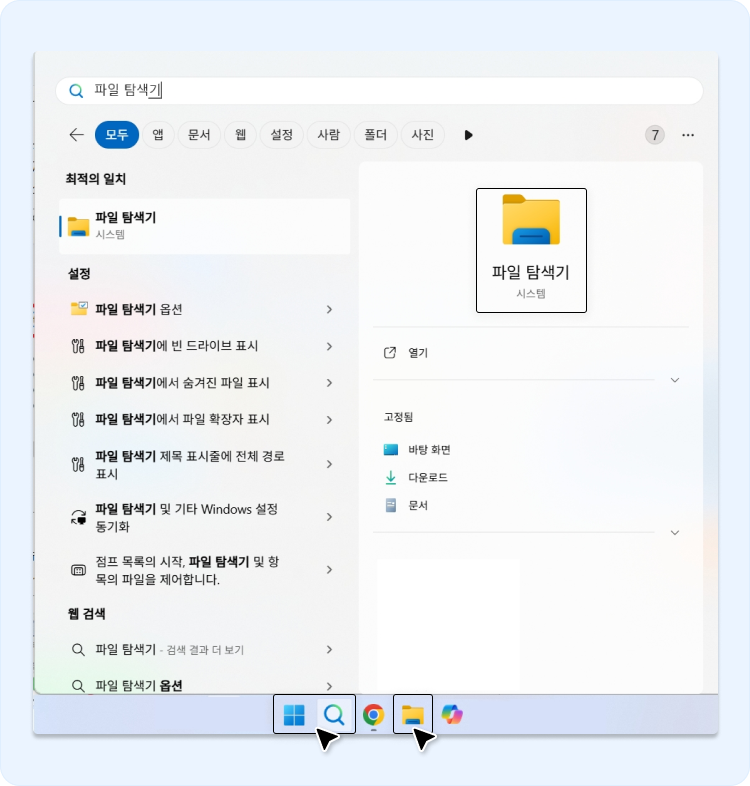
PC 하단의 윈도우 아이콘이나 돋보기 아이콘, 탐색기 아이콘을 클릭해 파일 탐색기로 접속해 주세요.
{% endstep %}
{% step %}
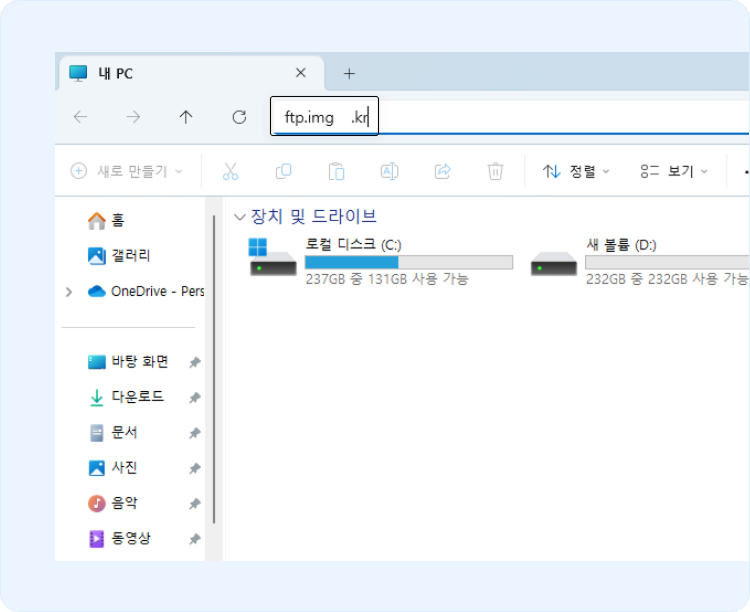
파일 탐색기 상단 주소 입력창에 신이미지뱅크 FTP 접속 주소를 입력하고 키보드의 엔터를 눌러주세요.
{% endstep %}
{% step %}
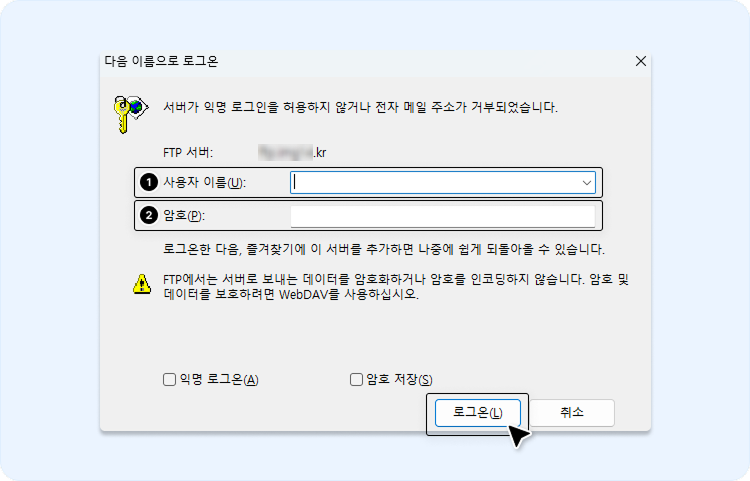
노출되는 로그온 팝업에서 사용자 이름과 암호를 입력하고 \[로그온] 버튼을 클릭해 주세요.
① 사용자 이름 : 메이크샵 아이디
\
② 암호 : 이미지호스팅 접속 비밀번호 입력
## 신이미지뱅크 F TP 접속 주소 확인 및 비밀번호 변경 방법
신이미지뱅크 FTP 접속 주소와 비밀번호는
\ 메이크샵 관리자 > 부가서비스 > 부가서비스 > 이미지호스팅 > 이미지뱅크 관리 메뉴에서 확인 또는변경 할 수 있어요.
{% endstep %}
{% step %}
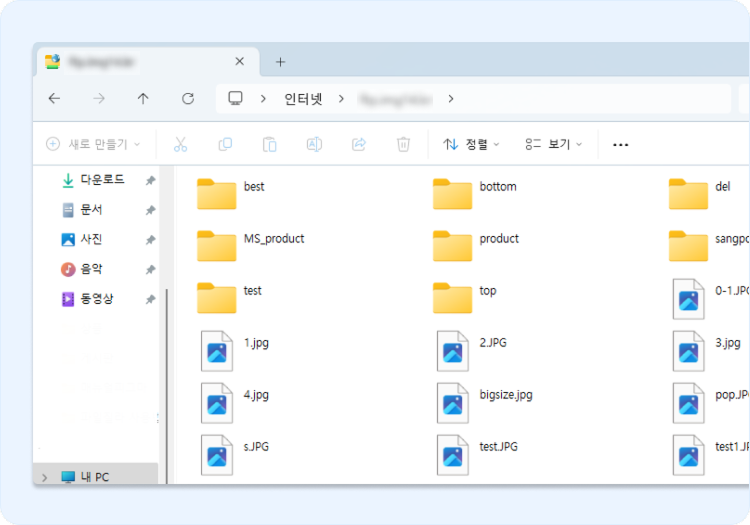
파일 탐색기를 통해 신이미지뱅크에 접속된 모습이에요.
\
신이미지뱅크에 생성해두신 폴더들과 업로드된 이미지들을 확인해 보세요.
{% endstep %}
{% endstepper %}
***
{% hint style="success" %}
**파일 탐색기를 통해 신이미지뱅크에 접속이 완료됐어요.**
\
**파일 탐색기로 신이미지뱅크을 사용하는 방법을 안내드릴게요.**
{% endhint %}
## 이미지를 업로드하는 방법
파일 탐색기로 신이미지뱅크를 접속한 상태에서 바탕화면이나 다른 다른 폴더에 저장된 이미지들을
\
마우스 드래그 앤 드롭으로 신이미지뱅크 폴더에 끌어 옮겨 주거나,
\
이미지를 마우스 우클릭으로 복사해서 신이미지뱅크 폴더 원하시는 위치에 붙여넣어 주시면 업로드가 완료돼요.
## 업로드된 이미지 파일이나 폴더를 삭제/파일명을 수정하는 방법
파일 탐색기로 접속한 신이미지뱅크에서 업로드된 폴더나 이미지 파일을 우클릭하면 삭제/이름 바꾸기가 가능해요.
{% hint style="warning" %}
## 참고사항
파일 탐색기로 접속한 신이미지뱅크도 일반 폴더와 동일한 성격을 가져요.
\
폴더에서 키보드의 Delete 키로 삭제, F2 키로 이름 변경 등 모든 작업 방법이 동일하게 작동돼요.
{% endhint %}
기본 윈도우 파일 탐색기로도 신이미지뱅크에 편리하게 접속이 가능하니
\
더욱 쉽고 빠르게 이미지들을 관리해 보세요.